 productionOS
Handbuch
Vom Arbeitsplan über Planung, Terminierung und Personaleinsatz bis zum Shopfloor Terminal und den Auswertungen — mit Bildern aus dem Demo-Mandanten Nordwerk.
productionOS ist ein Fertigungsleitsystem: Arbeitspläne beschreiben, wie ein Artikel entsteht; Aufträge werden daraus aufgelöst, terminiert und freigegeben; am Shopfloor Terminal wird gerüstet, gefertigt, geprüft und übergeben; die Auswertungen zeigen Kosten, Termine, Qualität und Rückverfolgung. Dieses Handbuch folgt genau diesem Weg.
Drei Oberflächen gehören dazu:
| Oberfläche | Wofür | nonprod | lokal |
|---|---|---|---|
| Haupt-Frontend | Stammdaten, Planung, Auftragsbearbeitung, Auswertungen | https://dev.productionos.eu | http://localhost:8181 |
| Shopfloor Terminal | Rückmeldung an der Maschine, touch-bedient, Personalnummer + PIN | https://werker.dev.productionos.eu | http://localhost:8002 |
| Plan-Editor | Arbeitspläne grafisch anlegen und ändern | https://plan.dev.productionos.eu | http://localhost:8003 |
Das Handbuch gibt es auch online unter /handbuch/ des Haupt-Frontends (https://dev.productionos.eu/handbuch/), mit Suche und Inhaltsverzeichnis. Der Knopf ? in der Kopfzeile von Haupt-Frontend und Terminal öffnet es beim Kapitel zur gerade offenen Ansicht.
Die Bilder sind aufgenommen, nicht gezeichnet: ein Skript fährt die Oberfläche durch und fotografiert jeden Schritt. Der Fall dahinter ist der Hydraulikblock HB-100 des Demo-Mandanten: drei Fertigungsstufen (Gehäuse GH-200, Ventilschieber VS-310, Montage), neun Maschinen, zwei Rohmaterialien, zwei Kaufteile — in einem Satz erklärbar und trotzdem mehrstufig.
Einstieg — Anmeldung, Mandant, Navigation
Die Anmeldung am Haupt-Frontend erfolgt mit Benutzername und Passwort. Ein Konto gehört zu genau einem Mandanten (Bereich / Werk / Abteilung); wer in mehreren Abteilungen arbeitet, wechselt sie unter Einstellungen → Mandant wechseln. Alle Daten sind je Mandant getrennt — auch in der Datenbank, nicht nur in der Oberfläche.
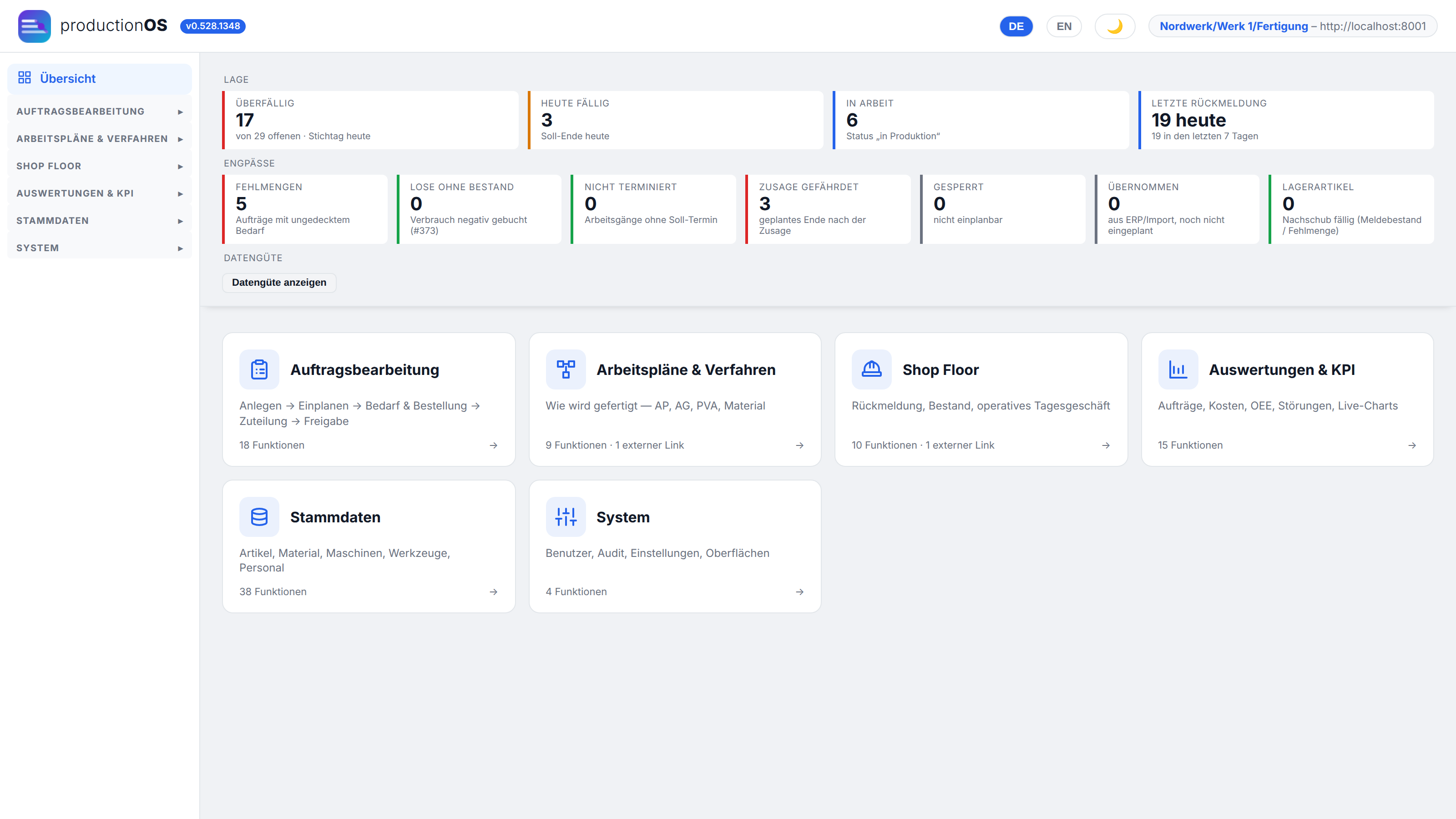
Die Startseite zeigt die Lage: wie viele Aufträge laufen, was heute fällig ist, was überfällig oder gesperrt ist, welche Lieferungen offen sind, und die letzte Rückmeldung. Die sechs Kacheln darunter sind die Bereiche der Navigation:
| Bereich | Inhalt |
|---|---|
| Auftragsbearbeitung | Anlegen → Einplanen → Bedarf & Bestellung → Zuteilung → Freigabe (mit Schichtführer), dazu Termine, Gantt, Archiv, geführte Abläufe |
| Arbeitspläne & Verfahren | Arbeitsplan, Alternativen, Matrix, Kuppelprodukte, Einstellanweisung, Prüfpläne, Material-Einsatz, Plan-Editor |
| Shop Floor | Terminal öffnen, Rückmeldungen, Ein-/Ausgabe-Buchungen, Bestand, Chargen, Seriennummern |
| Auswertungen & KPI | Status, Plan-Ist, Kosten, Leistungs-Bilanz, Rückverfolgung, OEE, Störungen, Regelkarten, Ausschuss |
| Stammdaten | Artikel, Material, Maschinen, Werkzeuge, Personal (Stamm, Kalender, Skills, Lohngruppen), Kalender, Schichten, Einheiten, Codes |
| System | Benutzer (Rolle und Zusatzrollen), Audit-Log, Oberflächen-Gestaltung, Einstellungen (Mandant, Terminal-Geräte, API-Zugänge, Betriebsmodell, Auftragsnummern) |
Sprache. Alle drei Oberflächen gibt es auf Deutsch und Englisch; der Umschalter DE / EN steht in der Kopfzeile und gilt für den eigenen Benutzer. Auch Meldungen des Servers kommen in der gewählten Sprache. Gespeicherte Daten (Bezeichnungen, Bemerkungen) bleiben, wie sie erfasst wurden.
Oberfläche je Mandant. Unter System → Oberflächen-Gestaltung lässt sich festlegen, welche Felder eine Maske je Rolle zeigt (Schalter Einfach / Vollständig), wie Begriffe heißen, welche geführten Abläufe es gibt und wie ein Terminal je Gerät oder Maschinengruppe aufgebaut ist. Wie das geht, steht in Teil 8.
Jede Liste hat oben eine Suche und rechts einen Knopf zum Anlegen. In den Auftragsdialogen führen Verweise weiter (z. B. aus dem Produktionsplan in die Bedarfsliste), und Zurück bringt an die Stelle zurück, von der man kam.
Teil 1 — Stammdaten
Stammdaten sind das, worauf alles andere aufsetzt. Der Demo-Mandant hat sie so angelegt, wie ein neuer Mandant sie anlegen würde: erst Einheiten, Kalender und Schichten, dann Maschinen, Material und Artikel, zuletzt die Pläne.
1.1 Artikel
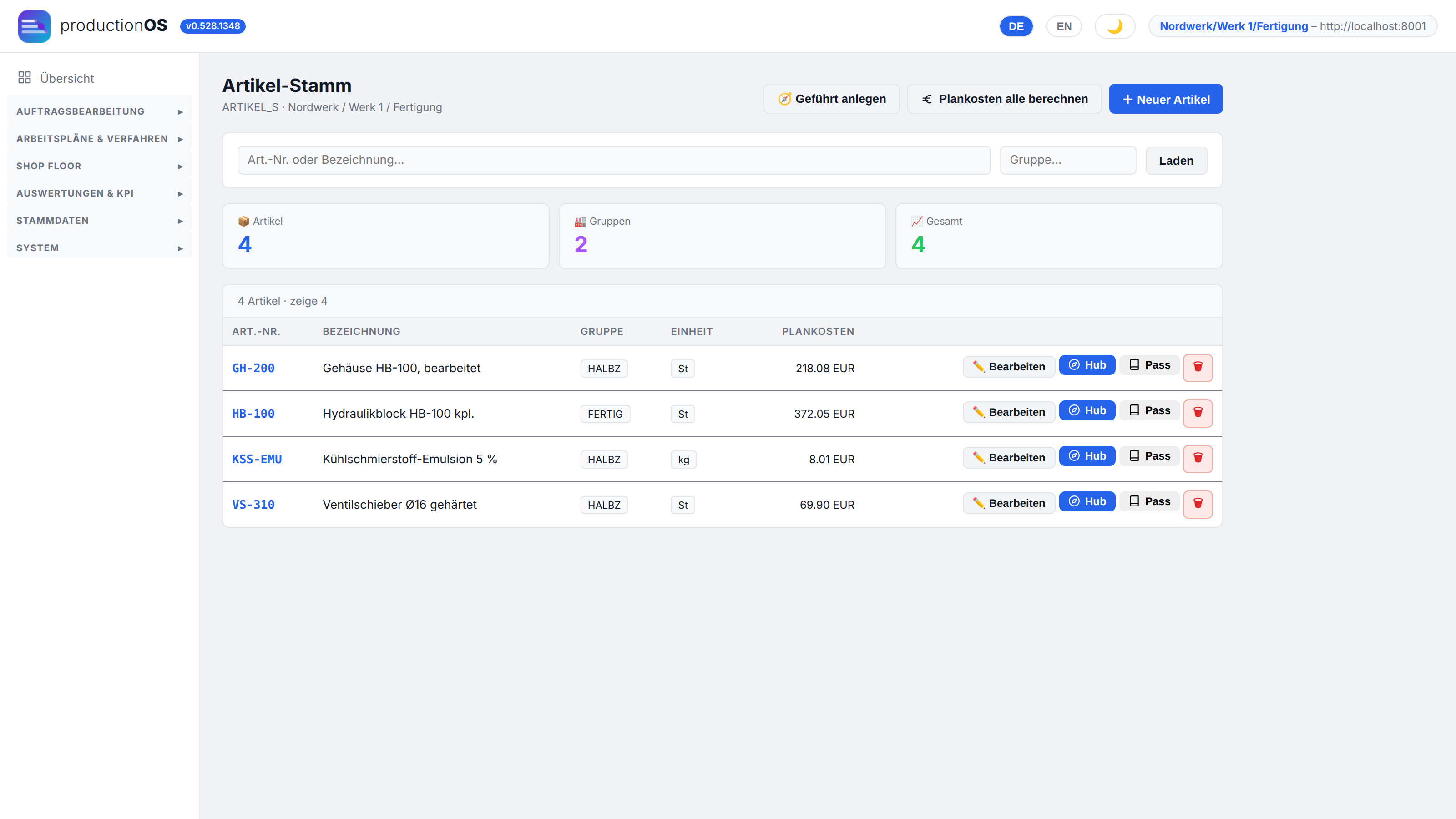
Ein Artikel ist, was gefertigt wird — Endprodukt oder Halbfabrikat. Die Liste zeigt Gruppe, Einheit und die Plankosten je Stück, die aus dem Arbeitsplan gerechnet werden (Plankosten alle berechnen). Je Artikel stehen im Bearbeiten-Dialog Stamm, Preise, Lager, Masse, Produktpass und Fremdbezug in Reitern; Info öffnet die Vorkalkulation, Pass den Produktpass (Teil 6).
Halbfabrikate (hier GH-200 und VS-310) sind eigene Artikel mit eigenem Arbeitsplan. Dass sie in HB-100 eingehen, steht nicht am Artikel, sondern im Material-Einsatz des Arbeitsplans von HB-100 (2.3).
1.2 Material
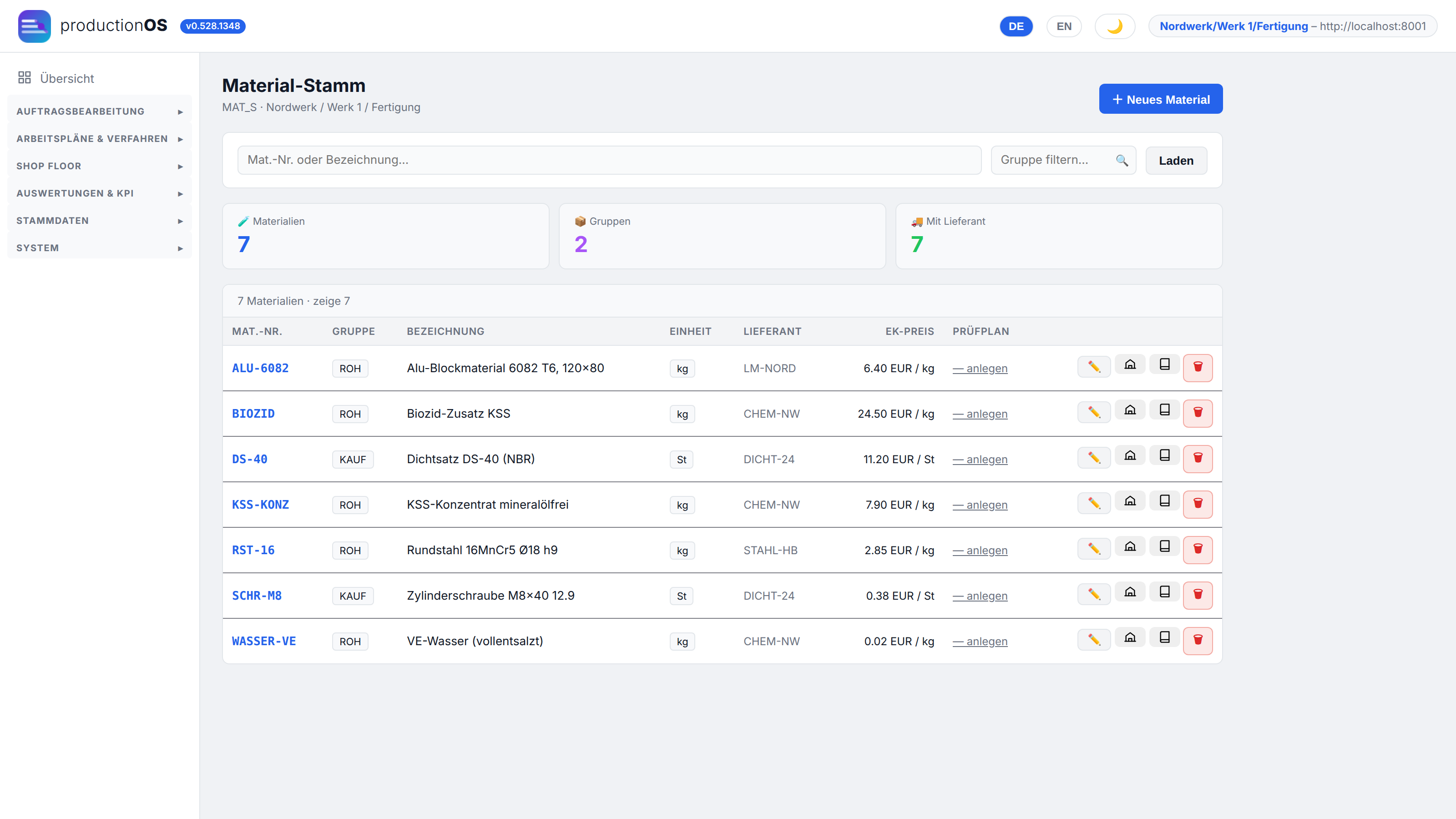
Material ist, was zugekauft und verbraucht wird: Rohmaterial (ALU-6082, RST-16) und Kaufteile (Dichtsatz, Schrauben). Die Liste zeigt Gruppe, Einheit, Lieferant, Einkaufspreis und die Spalte Prüfplan: ein Prüfplan am Material ist die Wareneingangsprüfung. Sie wird hier (Bearbeiten → Wareneingangsprüfung oder anlegen in der Spalte) oder unter Pläne → Prüfpläne angelegt; der Wareneingang fragt sie später ab (3.6).
Die Einheit eines Materials im Arbeitsplan ist ein Verhältnis — „kg je St" —, nicht eine nackte Einheit. Der Nenner trägt die Bezugsmenge, und die Bedarfsrechnung braucht ihn (2.3).
1.3 Maschinen
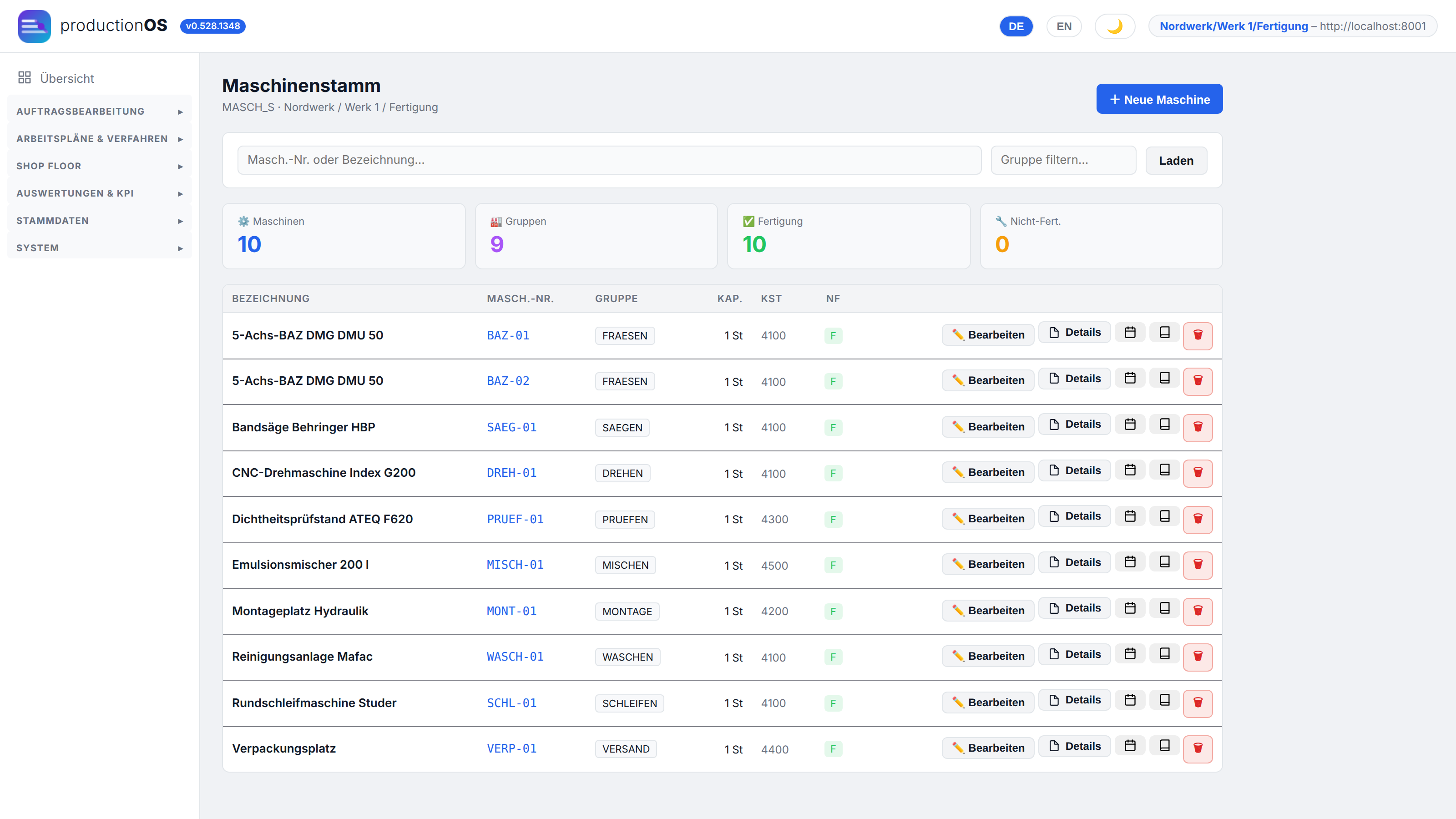
Je Maschine: Gruppe, Kostenstelle, Stundensatz, Kalender. Details zeigt Auslastung und Belegung, Kalender die maschinenspezifischen Arbeitstage, Wartungsplan die geplanten Stillstände. Welche Maschine welchen Arbeitsgang ausführen kann, steht in der Matrix Arbeitsgang ↔ Maschine und in den Alternativen des Arbeitsplans (2.6).
Zwei Kennzeichen an der Maschine sagen, ob Rüsten und Ausbauen überhaupt Zeit kosten. Sie sind die Vorgabe für alle Arbeitsgänge auf dieser Maschine; der Arbeitsgang kann sie übersteuern (von Maschine / ja / nein). Abgeschaltet fehlt der Anteil in Terminierung, Gantt und Kosten. Im Reiter Skills steht, welche Skills das Personal an dieser Maschine braucht, falls der Arbeitsgang selbst nichts verlangt (1.5).
1.4 Werkskalender und Schichtmodelle
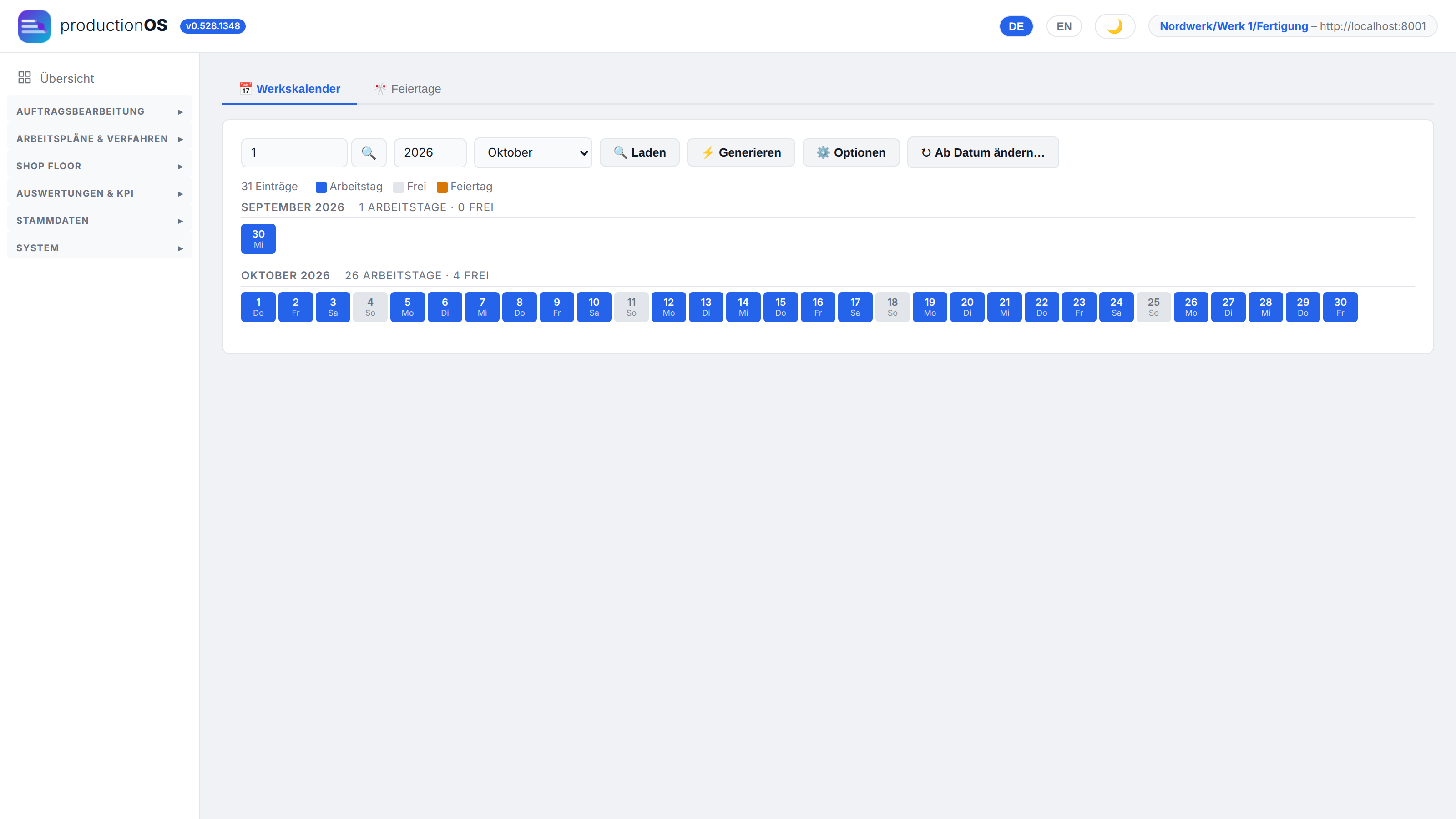
Der Werkskalender sagt je Tag, ob und mit welchem Schichtmodell gearbeitet wird. Generieren legt ein Jahr an (Mo–Fr mit dem Standardmodell), Feiertage kommen über den Reiter Feiertage (Import nach Bundesland). Einzelne Tage lassen sich umschalten — im Demo-Mandanten sind Samstage mit Frühschicht Arbeitstage, wie es bei einem Lohnfertiger unter Termindruck üblich ist.
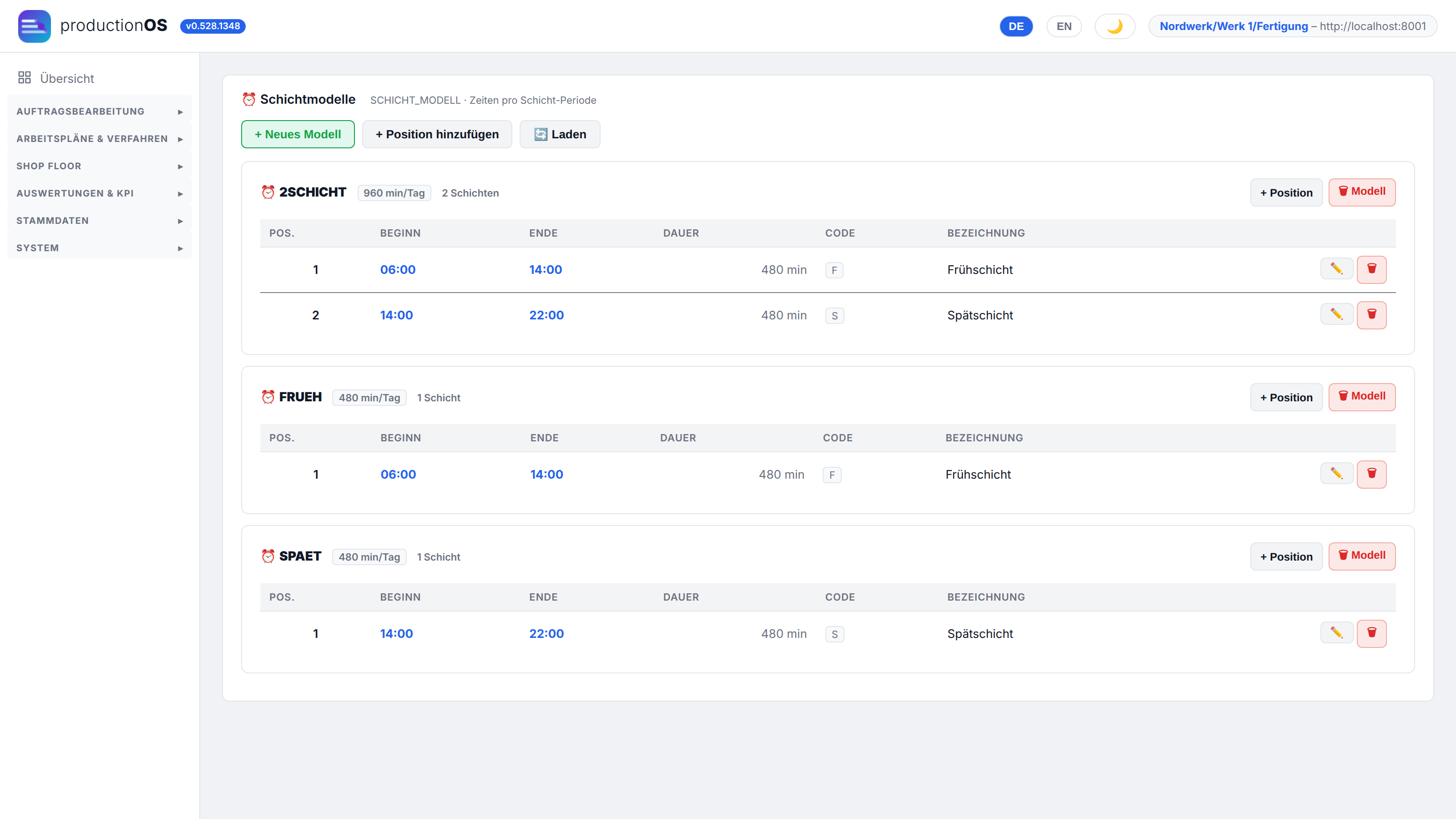
Ein Schichtmodell besteht aus Positionen mit Beginn und Ende (hier Früh 06–14, Spät 14–22). Die Terminierung rechnet nur innerhalb dieser Zeiten; die Tageskapazität einer Maschine ist die Summe ihrer Schichten. Maschinen ohne eigenen Kalender folgen dem Werkskalender.
1.5 Personal: Skills, Kalender, Lohngruppen
Personal ist seit v0.516 eine Ressource wie eine Maschine: die Terminierung kann einen Arbeitsgang verschieben, wenn niemand mit dem nötigen Skill da ist (3.12). Dafür braucht es vier Stammdaten.
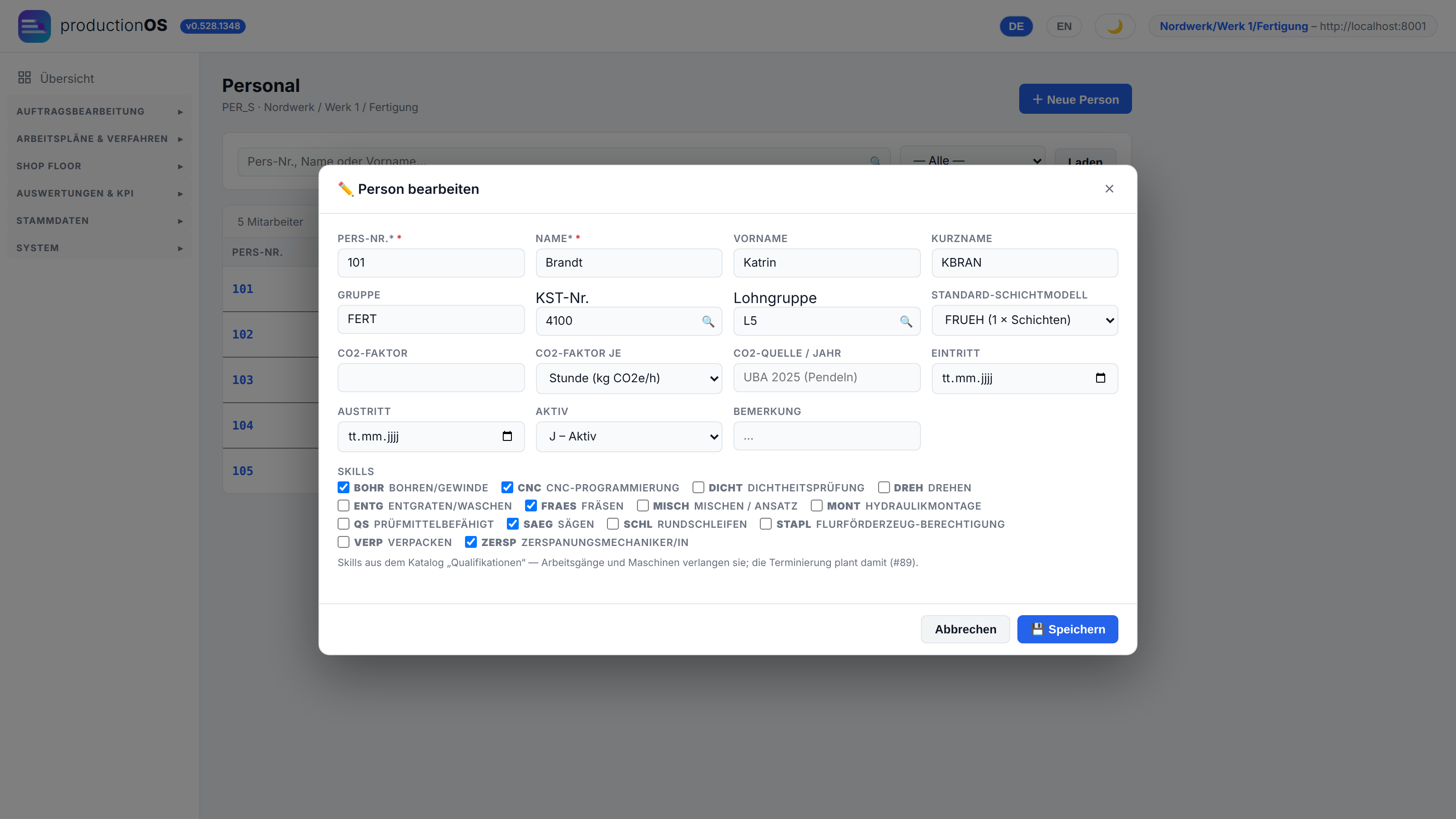
Personal-Stamm. Je Person Personalnummer und PIN für das Terminal, Lohngruppe, Standard-Schichtmodell (hier FRUEH 06–14 Uhr) und die Skills als Mehrfachauswahl aus dem Katalog — beliebig viele je Person.
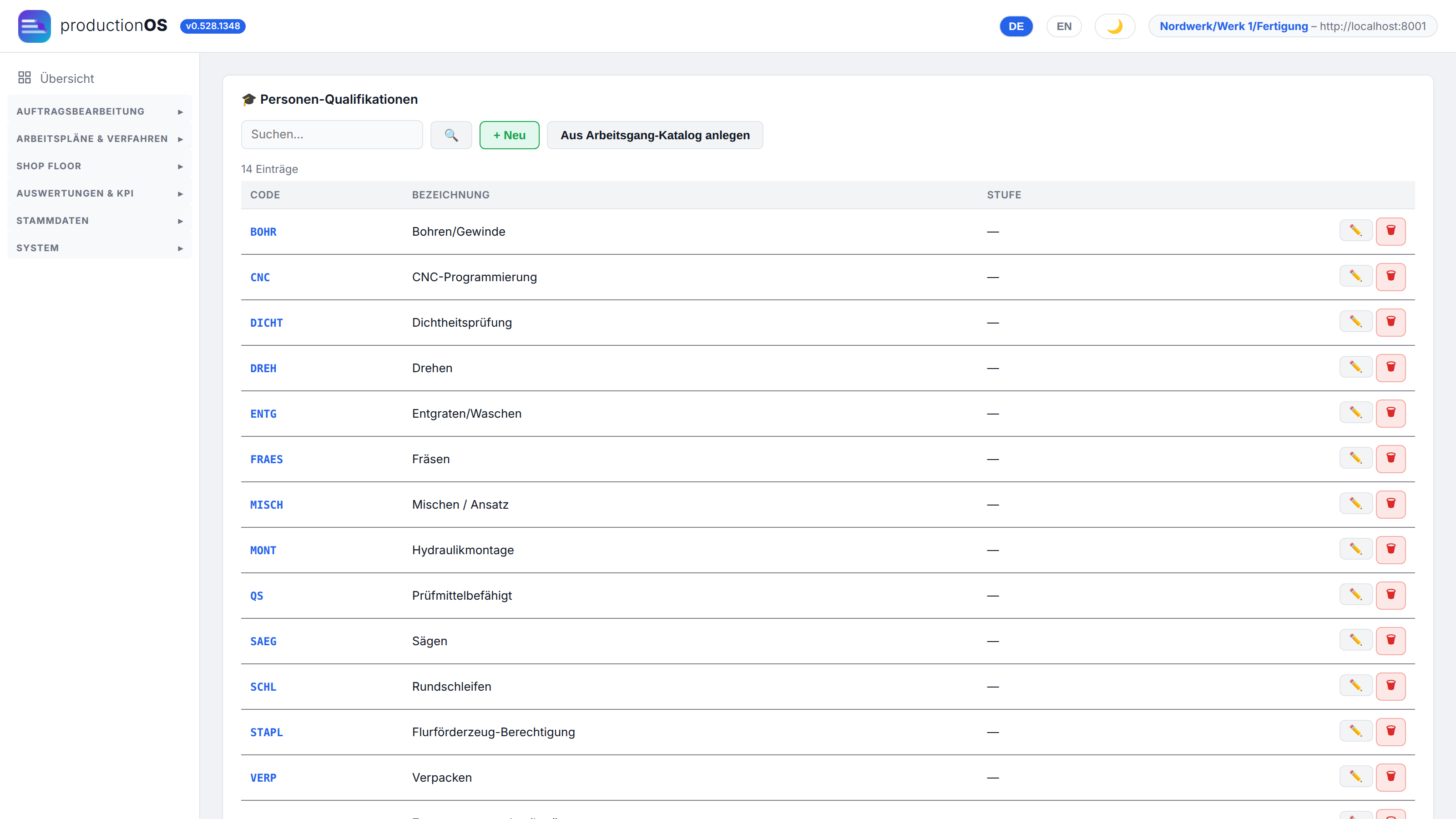
Qualifikationen (Skills). Der Katalog, aus dem Personen und Anforderungen ihre Skills ziehen — Tätigkeiten (Fräsen, Hydraulikmontage), Befähigungen (CNC-Programmierung, prüfmittelbefähigt) und Zertifikate (Flurförderzeug). Aus Arbeitsgang-Katalog anlegen legt je Arbeitsgang einen Skill gleichen Codes an. Das ist der einfachste Einstieg: Ein Skill mit dem Code des Arbeitsgangs gilt dann von selbst als Anforderung an das Fertigen, und gepflegt wird nur noch, wer welchen Arbeitsgang kann.
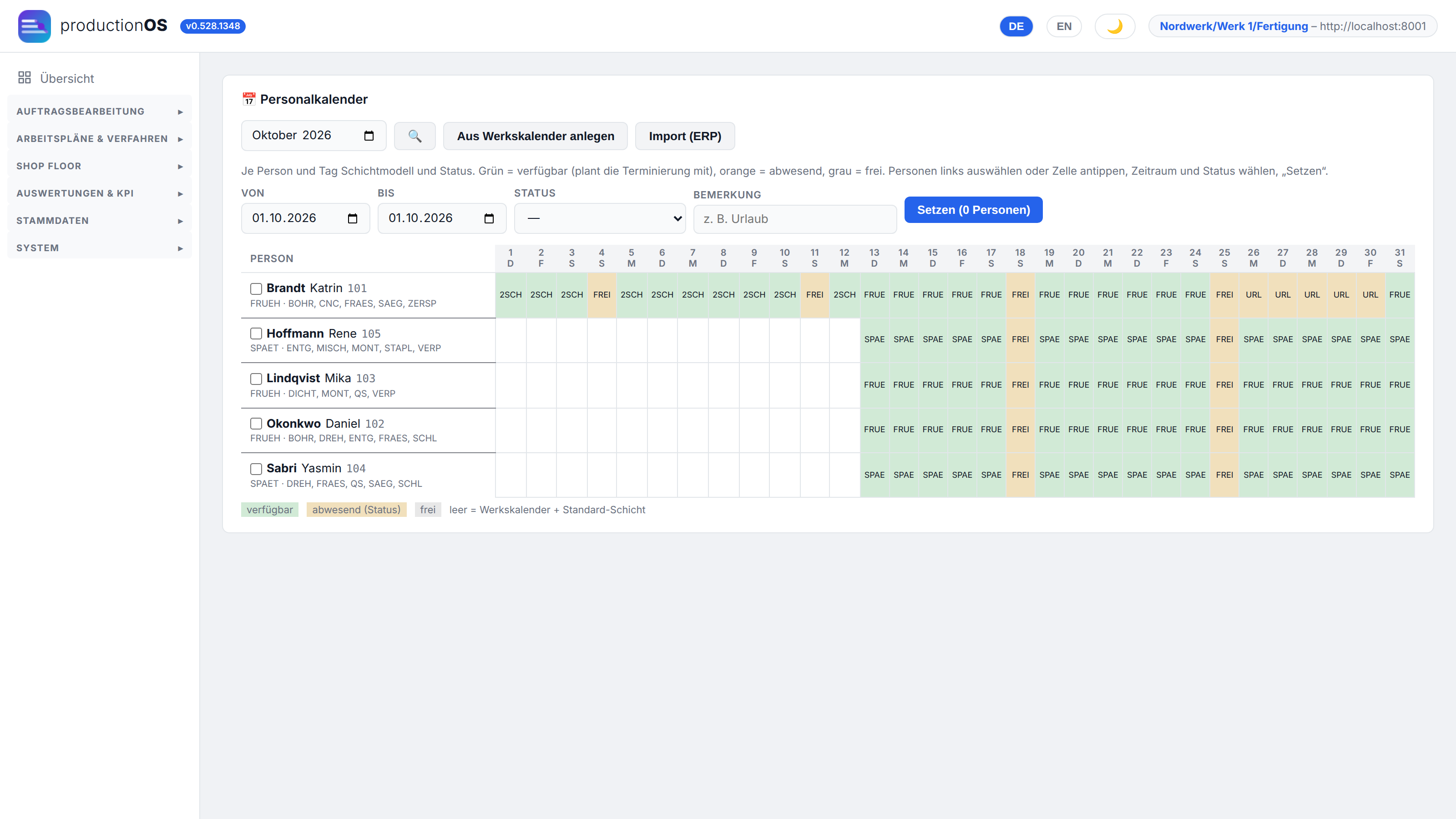
Personalkalender. Je Person und Tag: Schichtmodell und Status (anwesend, Urlaub, krank, Schulung, Zeitausgleich). Aus Werkskalender anlegen füllt einen Zeitraum aus dem Werkskalender und dem Standard-Schichtmodell der Person; gepflegt werden danach nur die Abweichungen. Mehrere Personen und Tage lassen sich zusammen markieren und mit einem Status belegen (im Bild Urlaub in der Woche ab 26.10.). Import (ERP) übernimmt Anwesenheiten aus einem ERP — als ISA-95-Datei (B2MML, PersonnelCapability) oder als CSV per_nr;typ;von;bis;grund;schichtmodell. Zuerst kommt eine Vorschau, geschrieben wird erst mit Übernehmen; von Hand gepflegte Tage bleiben unberührt. Ohne Eintrag im Personalkalender gilt der Werkskalender mit dem Standard-Schichtmodell; ohne beides gilt die Person als nicht verfügbar — die Terminierung plant nicht mit Personal, das es nicht gibt.
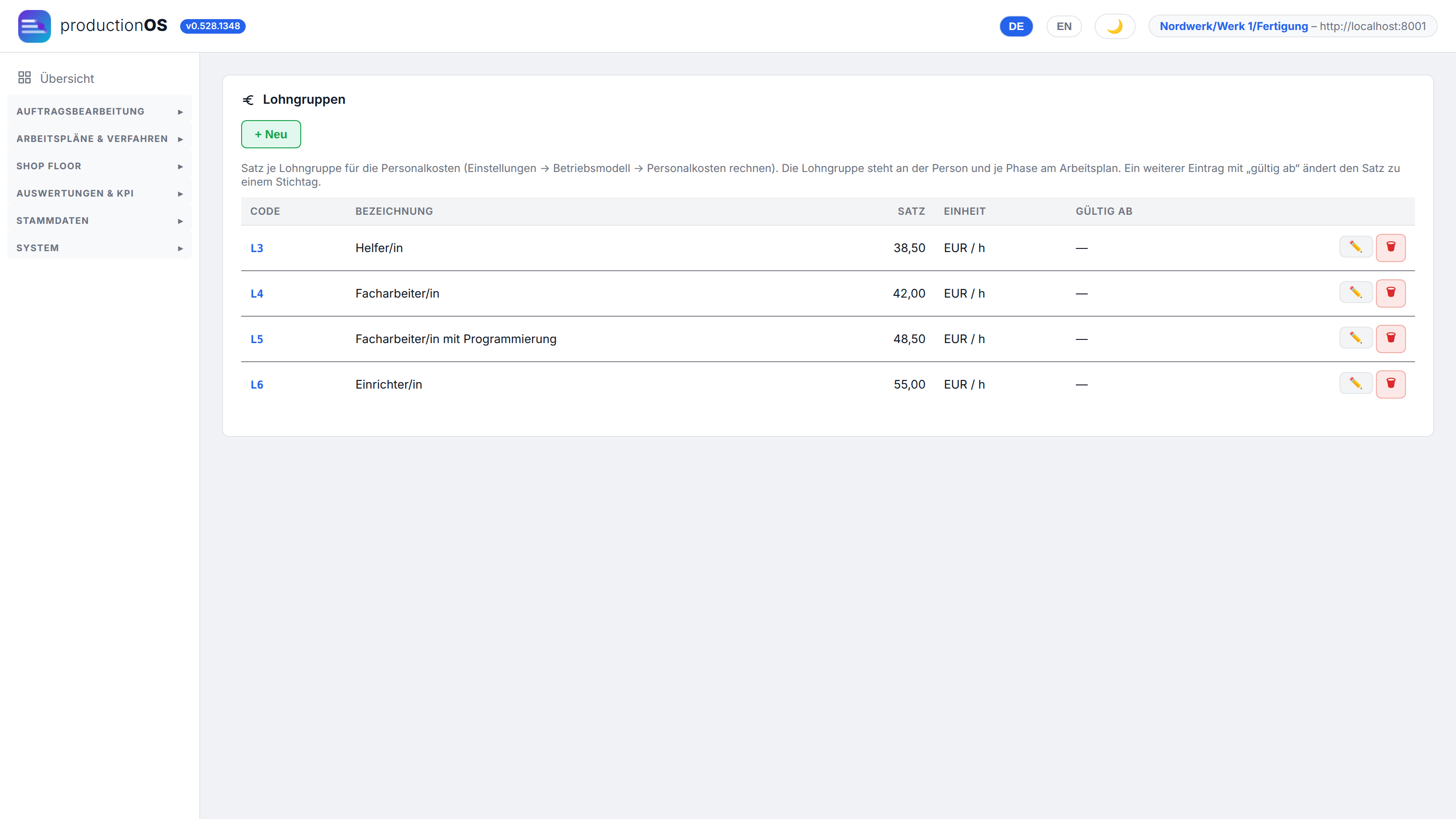
Lohngruppen. Code, Bezeichnung und Satz in EUR/h, mit „gültig ab“. Die Lohngruppe steht an der Person und je Phase am Arbeitsgang; mit dem Satz rechnen die Personalkosten (5.1). Codes, die irgendwo genutzt werden, aber noch keinen Satz haben, zeigt die Maske als Knöpfe zum Anlegen. Eine Lohngruppe ist ein Kostenmerkmal, kein Planungskriterium — wer danach planen will, legt einen Skill an.
1.6 Einheiten, Prüfmerkmale, Fehlerarten, Werkzeuge
Ohne Bild, weil es einfache Listen sind — aber jede hat eine Rolle im Ablauf:
| Stammdatum | Rolle |
|---|---|
| Einheiten | St, kg, min, EUR / h … — je Mandant lässt sich die aktive Auswahl einschränken; Einheiten mit Ganzzahl-Kennzeichen runden bei der Linienverteilung auf ganze Stücke |
| Merkmale (Einstell/Prüf) | der Stamm, aus dem Einstellanweisung und Prüfplan ihre Merkmale ziehen (Bezeichnung, Einheit, Vorgabewerte) |
| Prüfcodes, Prüffrequenzen | Codes für die Prüfplan-Positionen |
| Fehlerarten | woran ein Teil scheitert (Grat, Maß, Rauheit, Leckage …); Prüfung und Ausschussbegründung teilen diese Liste |
| Stillstand-Gruppen | Gründe für einen Stillstand am Terminal (Materialmangel, Störung, Wartung …), Grundlage der OEE-Auswertung |
| Werkzeuge | Kennzeichen einzeln: jedes Stück wird als Exemplar im Bestand geführt und am Terminal beim Einbau ausgewählt; max. Einsatzdauer (Standzeit bis zur Wartung) und Nutz.-Grenze nach Schüssen, Hüben oder Einsätzen — wird eine Grenze erreicht, entstehen Ereignis und Wartungsauftrag je Exemplar (5.7); der Bearbeiten-Dialog zeigt die Exemplare mit Standzeit seit Wartung und Lebensdauer |
| Material: kleinste Liefereinheit | z. B. Ballen zu 25 kg: der Wareneingang teilt die Menge in Gebinde (je Gebinde ein Los), Bestellungen runden auf ganze Liefereinheiten auf |
| Behälter, Lagertypen, Lagernummern | Gebinde für den Output, Lagerorte für Bestand und Übergabe. Behälter lassen sich einzeln führen: Einzelbehälter legt Stücke mit fortlaufender Kennung an (z. B. KLT-02-0001, auch als Etikett-Barcode). Der Zustand wird nicht gebucht, sondern abgeleitet — belegt, solange ein offenes Los darin liegt, frei, sobald es verbraucht ist; dazu gesperrt (Reinigung, Defekt) und ausgeschieden. Die Spalte Bestand zeigt frei / gesamt. Am Behälter stehen außerdem Leergewicht und CO2-Faktor für den Transport |
| Kunden, Lieferanten, Bestell-Positionen | Auftraggeber und Bezugsquellen; Lieferbedingungen je Material |
1.7 Betriebsmodell
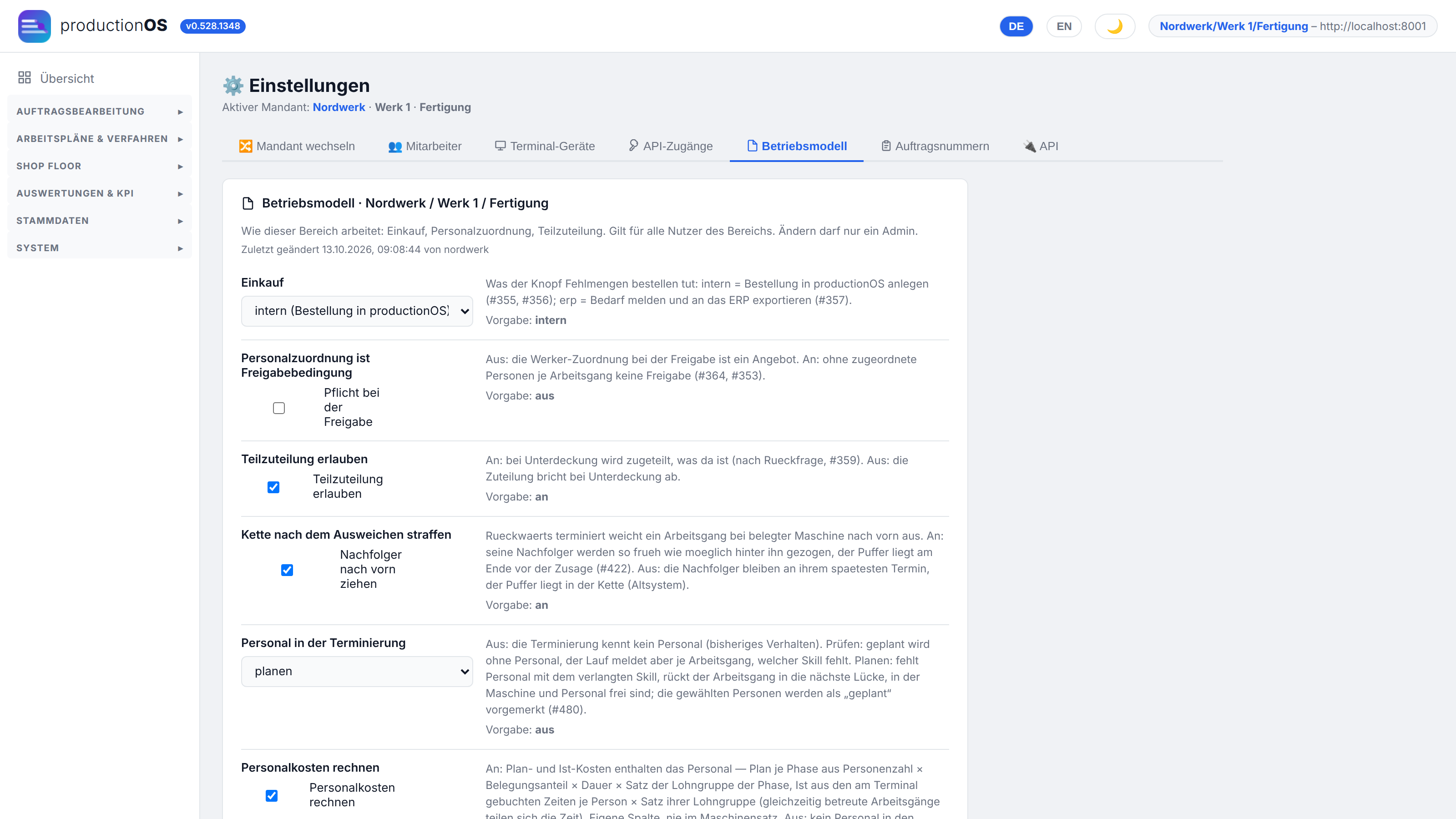
Unter Einstellungen → Betriebsmodell stehen sechs Schalter, mit denen ein Mandant festlegt, wie das System an bestimmten Stellen arbeitet. Sie gelten je Bereich / Werk / Abteilung.
| Schalter | Vorgabe | Bedeutung |
|---|---|---|
| Einkauf | intern | intern: der Knopf Fehlmengen bestellen legt eine Bestellung in productionOS an. erp: der Bedarf wird gemeldet und als CSV an ein ERP exportiert |
| Personalzuordnung ist Freigabebedingung | aus | an: keine Freigabe, solange eine Skill-Anforderung eines Arbeitsgangs nicht durch zugeordnete Personen gedeckt ist (ohne Anforderung: ohne irgendeine Zuordnung). aus: die Zuordnung ist ein Angebot |
| Teilzuteilung erlauben | an | an: bei Unterdeckung wird zugeteilt, was da ist (nach Rückfrage). aus: die Zuteilung bricht ab |
| Personal in der Terminierung | aus | aus: die Terminierung kennt kein Personal. prüfen: geplant wird ohne Personal, der Lauf meldet aber je Arbeitsgang, welcher Skill fehlt — der Einstieg, solange Skills und Kalender noch unvollständig sind. planen: fehlt Personal mit dem Skill, rückt der Arbeitsgang in die nächste Lücke, in der Maschine und Personal frei sind (3.12) |
| Personalkosten rechnen | aus | an: Plan- und Ist-Kosten enthalten das Personal als eigene Spalte (5.1) |
| Kette nach dem Ausweichen straffen | an | rückwärts terminiert weicht ein Arbeitsgang bei belegter Maschine nach vorn aus. an: seine Nachfolger werden hinter ihn gezogen, der Puffer liegt am Ende vor der Zusage. aus: die Nachfolger bleiben an ihrem spätesten Termin, der Puffer liegt in der Kette (so das Alt-System) |
Daneben liegen Terminal-Geräte (4.1), API-Zugänge (Schlüssel für Fremdsysteme) und Auftragsnummern (das Nummernmuster, z. B. {JJ}{MM}-{NR:3} für Primär- und {UR}-{SEK:2} für Sekundäraufträge).
Teil 2 — Arbeitspläne und Verfahren
2.1 Der Arbeitsplan
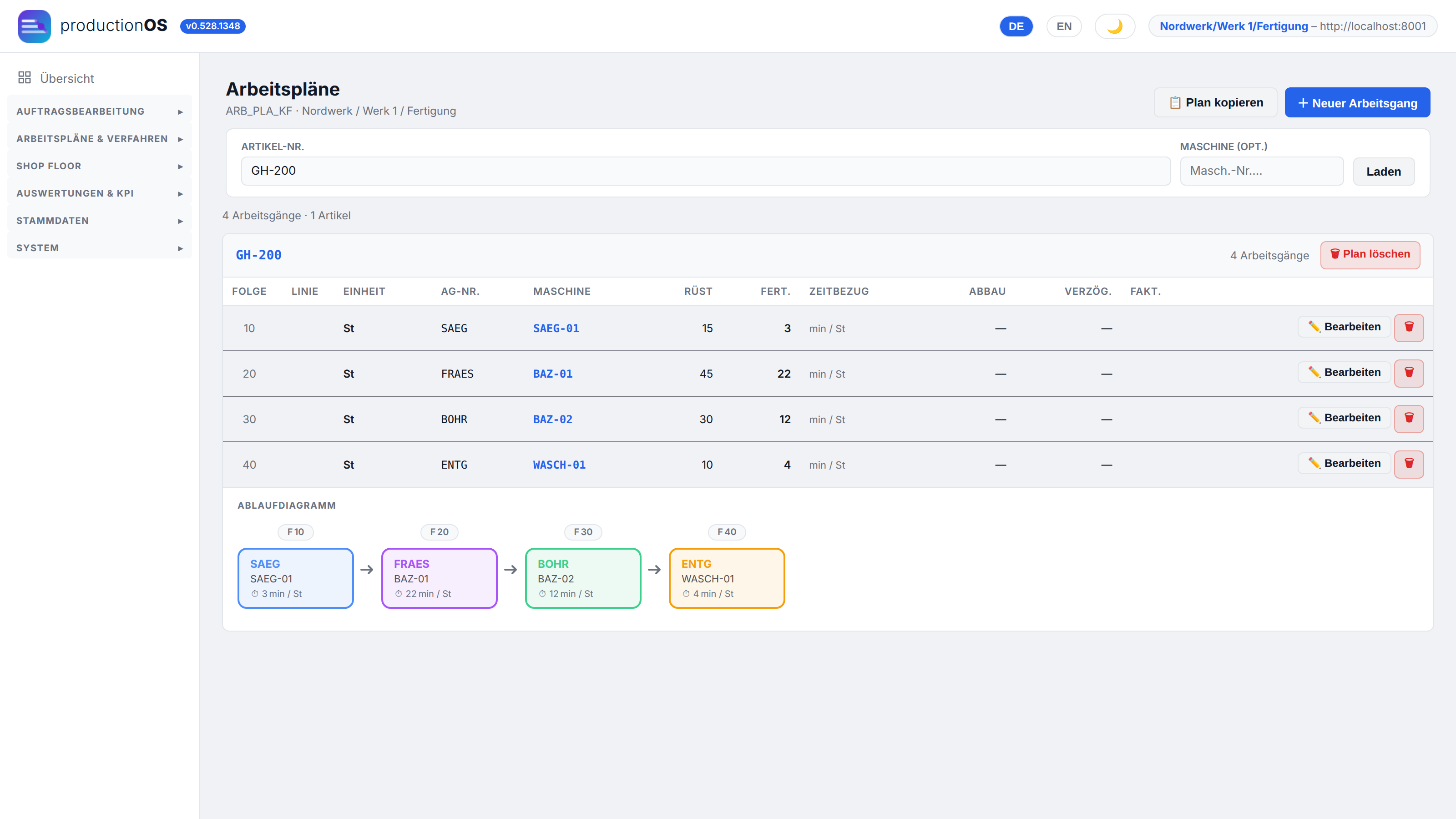
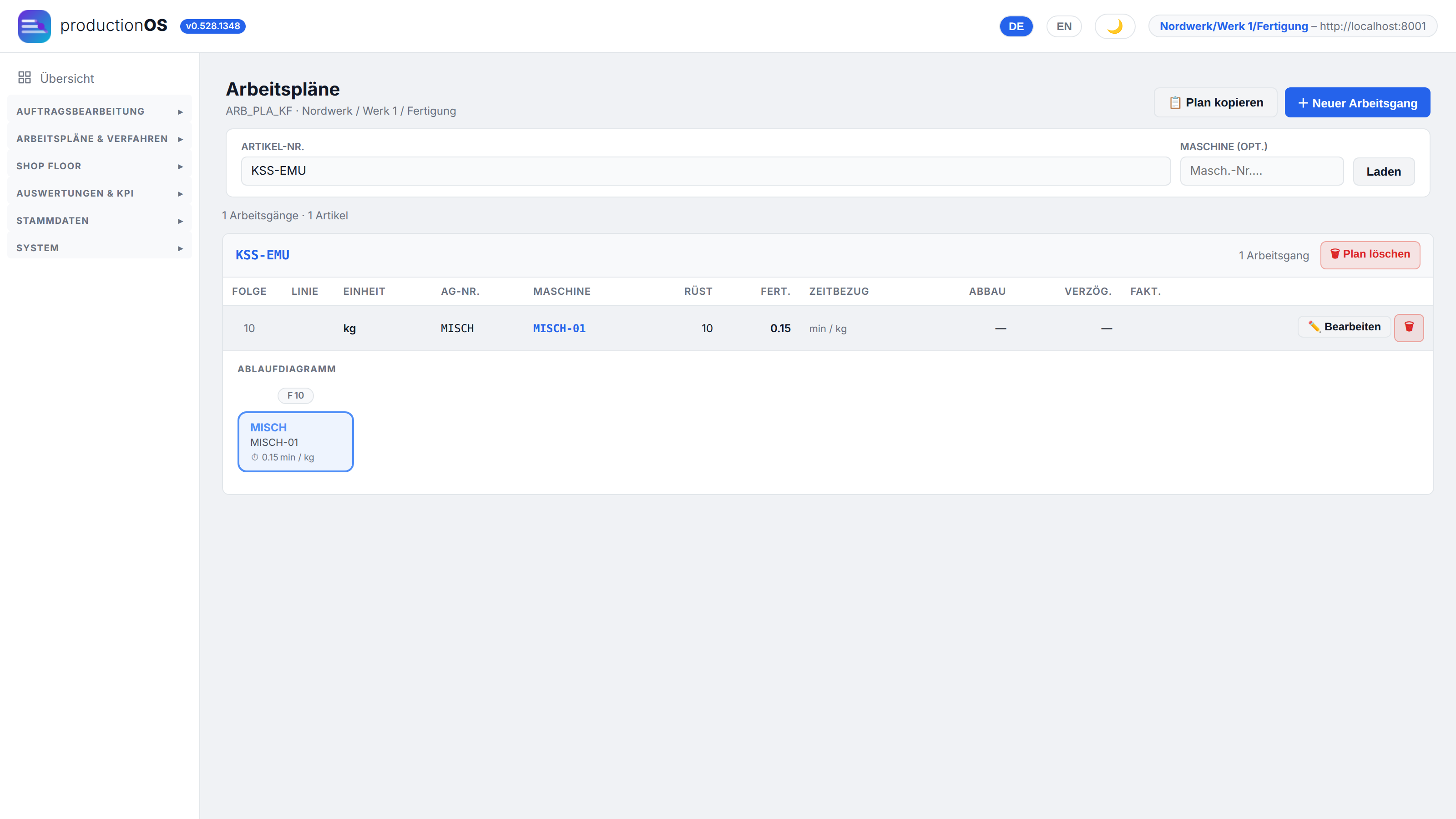
Ein Arbeitsplan ist die Folge der Arbeitsgänge eines Artikels — hier für das Gehäuse: Sägen → Fräsen → Bohren/Gewinde → Entgraten. Je Folge stehen Maschine, Rüstzeit, Fertigungszeit je Einheit, Ausbauzeit, Verzögerung, die Spalte Linie (parallele Linien, 2.6) und die Kennzeichnung P/A. Der Ablauf darunter zeigt die Kette mit Maschinen und Zeiten als Bild.
Der Plan ist die Vorlage; der Auftrag bekommt bei der Auflösung seine Kopie (3.4). Eine spätere Planänderung ändert laufende Aufträge nicht — was angewiesen war, bleibt belegbar.
Plan kopieren legt für einen neuen Artikel den Plan eines vorhandenen an, samt Material-Einsatz, Anweisung und Prüfplan.
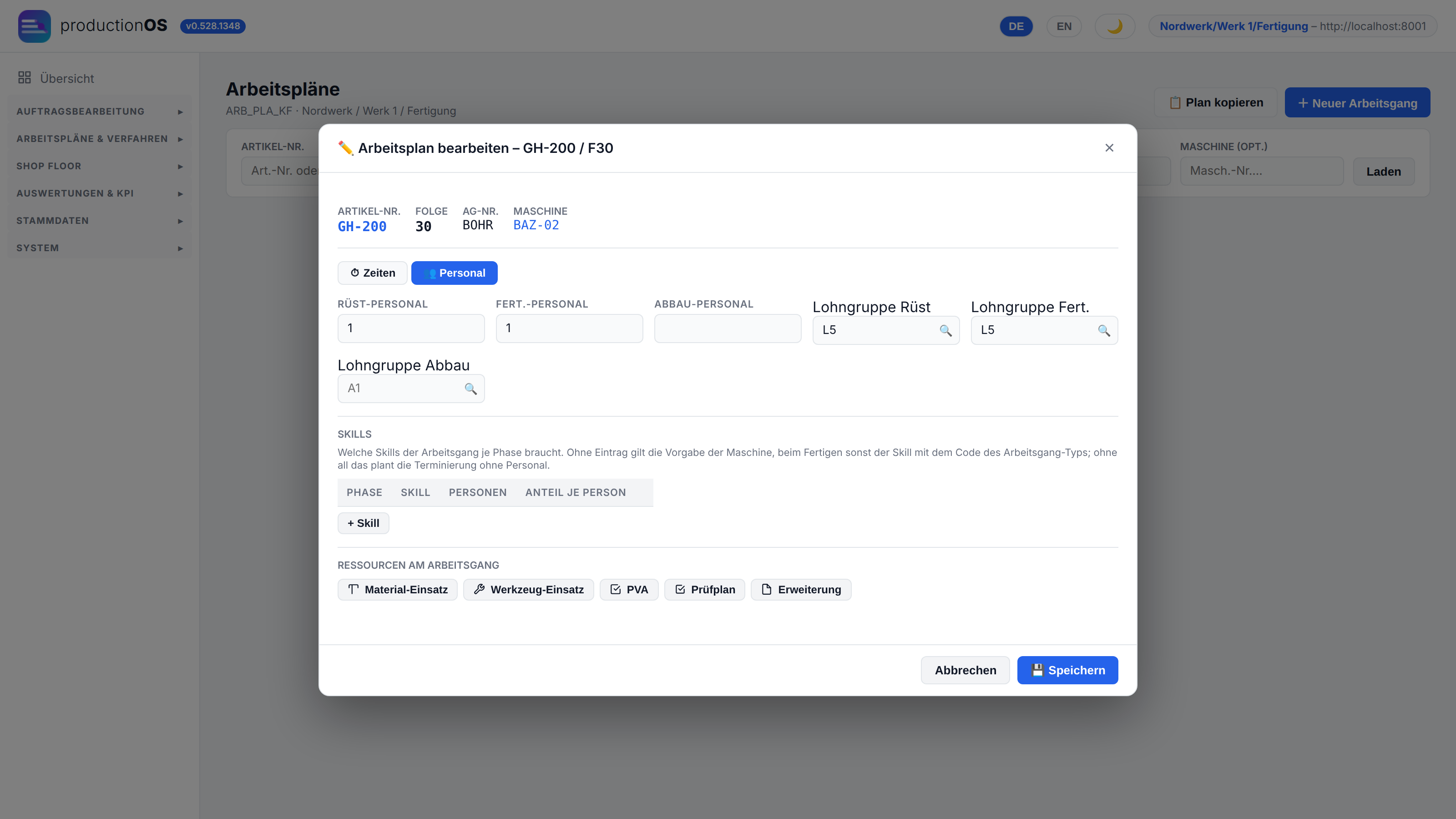
Der Reiter Personal eines Arbeitsgangs trägt je Phase (Rüsten, Fertigen, Abbau) die Zahl der Personen, die Lohngruppe und die Skills: welcher Skill, wie viele Personen, mit welchem Anteil je Person (0,5 = eine Person betreut zwei Maschinen zugleich). Eine leere Liste ist der Normalfall: dann gilt die Vorgabe der Maschine, und fehlt auch die, der Skill mit dem Code des Arbeitsgangs. Im Bild hat Bohren keinen eigenen Eintrag, und BAZ-02 hat keine Vorgabe — verlangt wird also der Skill BOHR. Dieselbe Liste steht im Arbeitsgang-Dialog des Plan-Editors.
2.2 Plan-Editor
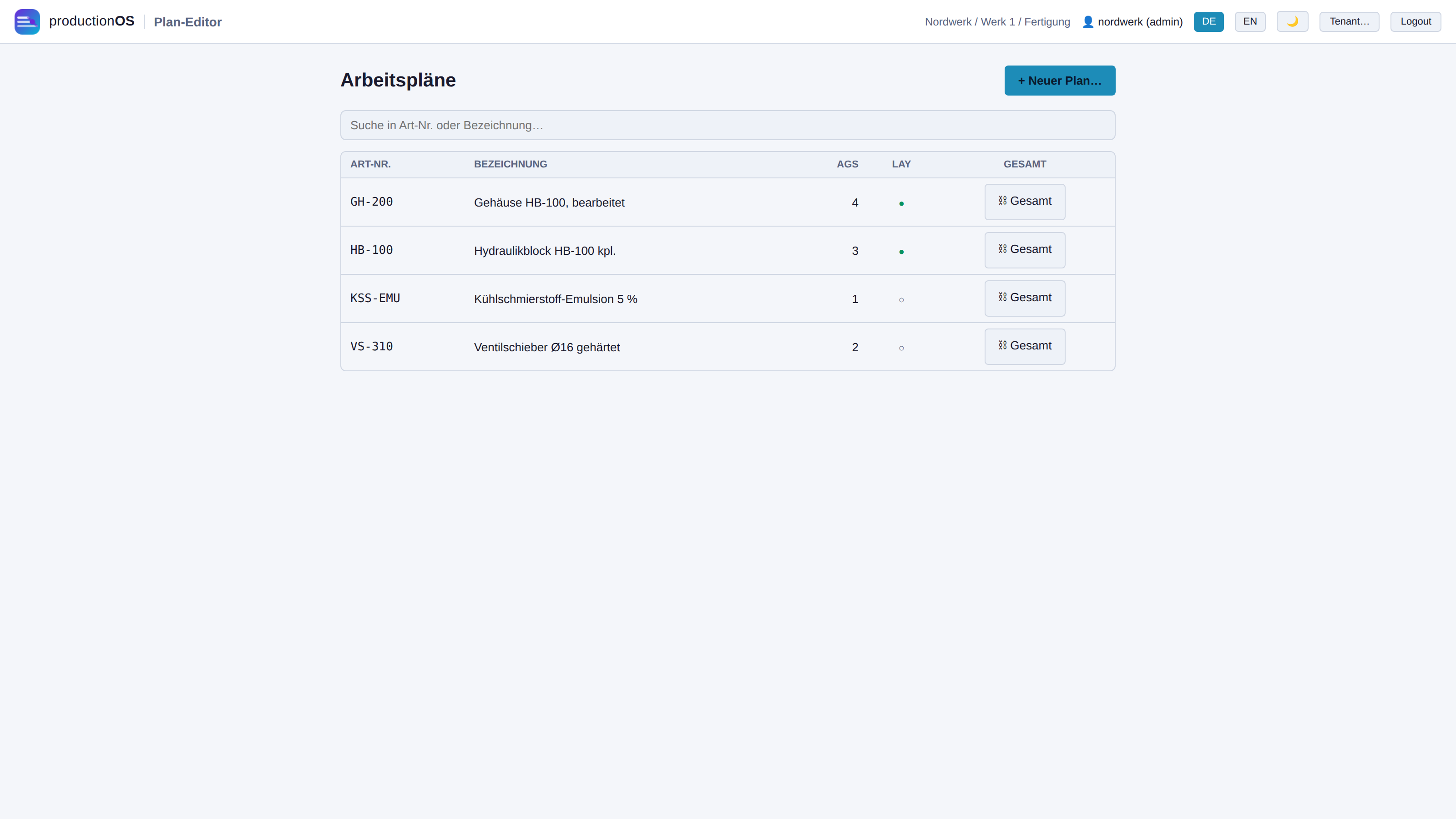
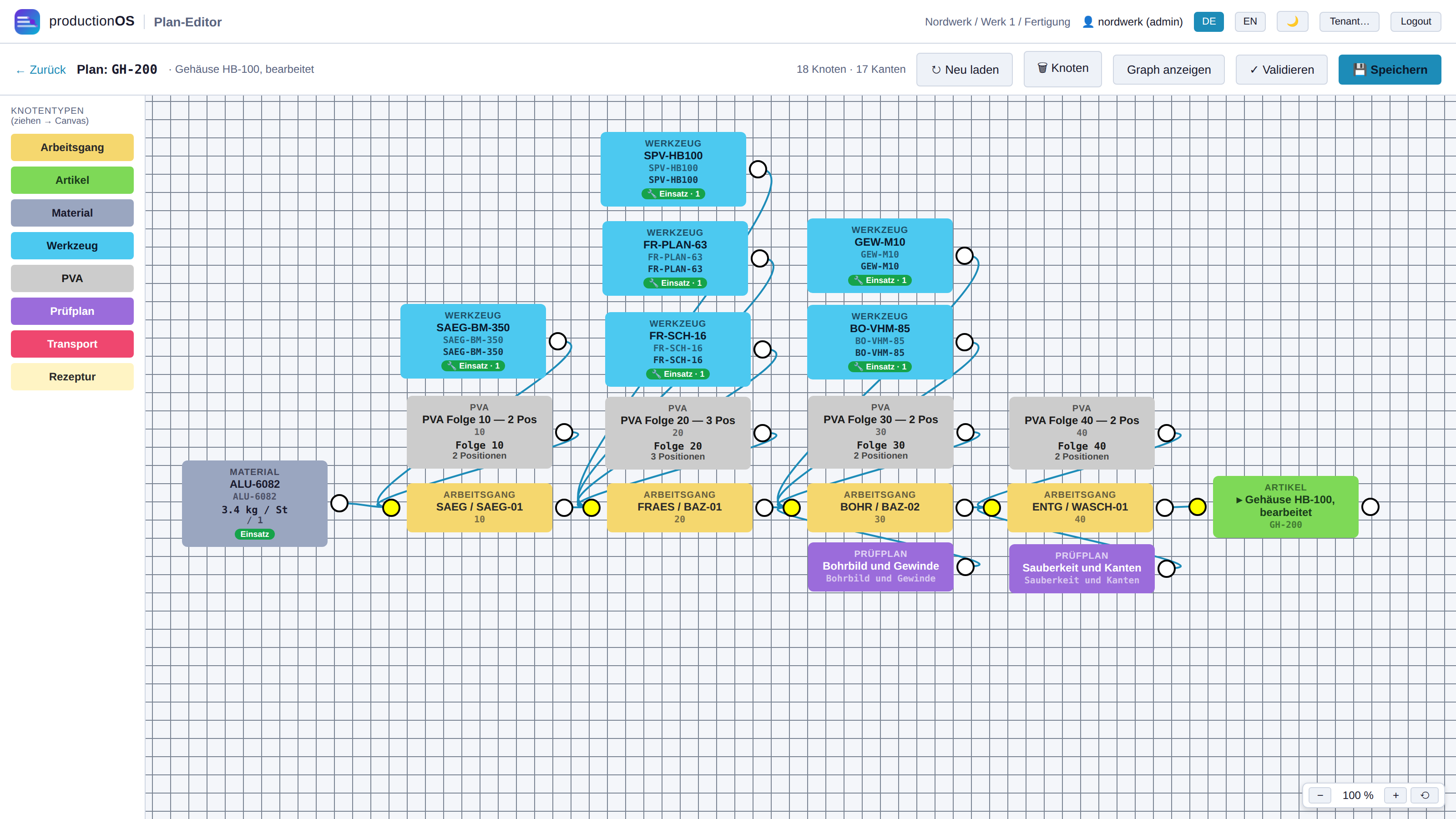
Der Plan-Editor zeigt denselben Plan als Graph. Die Knotentypen tragen die Farben der Legende links: Arbeitsgang (gelb) mit seiner Maschine, Artikel (grün) als Ausgang, Material (grau) und Werkzeug (türkis) als Eingänge, PVA (hellgrau) und Prüfplan (violett) je Arbeitsgang, dazu Transport (rot) für die Ressourcen, die ein Arbeitsgang für den Transport braucht — Behälter, Paletten, Gitterboxen aus dem Behälterstamm — und Rezeptur (creme) für Mischungen mit Anteilen. Knoten lassen sich ziehen, verbinden und bearbeiten; Validieren prüft, ob jeder Arbeitsgang eine Maschine hat und die Kette geschlossen ist; Speichern schreibt in dieselben Tabellen wie die Maske — es gibt einen Plan, nicht zwei. Drucken gibt den Plan als Aushang für die Werkstatt auf einem Blatt A4 quer aus: oben Plan, Bezeichnung, Mandant und Stand, darunter die ganze Zeichnung, auf die Seite verkleinert. Im Druckdialog lässt sich das Blatt auch als PDF speichern.
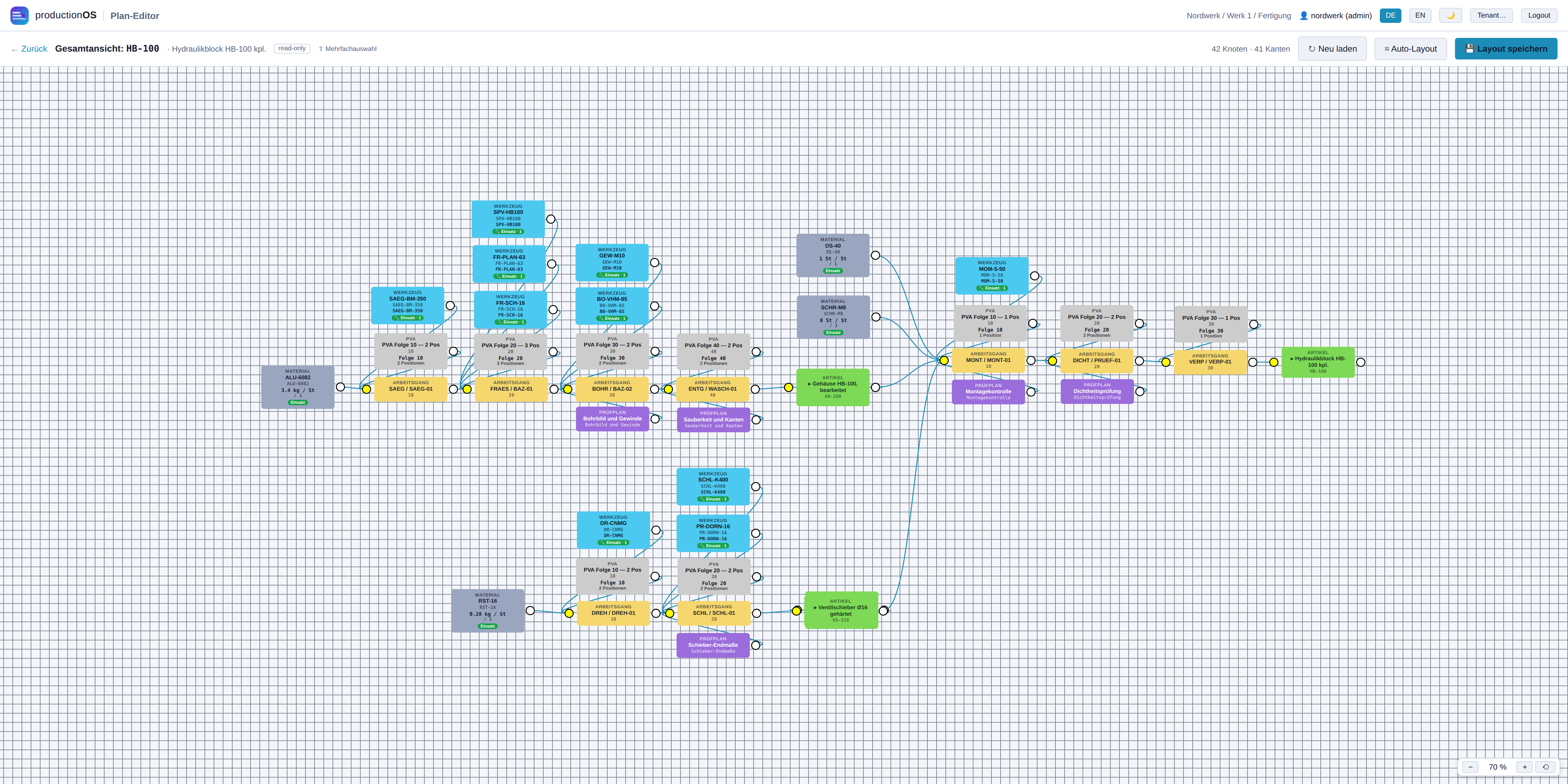
Die Gesamtansicht eines Endprodukts zeigt alle Stufen zusammen: der Plan des Hydraulikblocks mit den eingehenden Plänen von Gehäuse und Ventilschieber. So sieht man, wo ein Halbfabrikat eingeht und was davor alles passiert.
2.3 Material-Einsatz
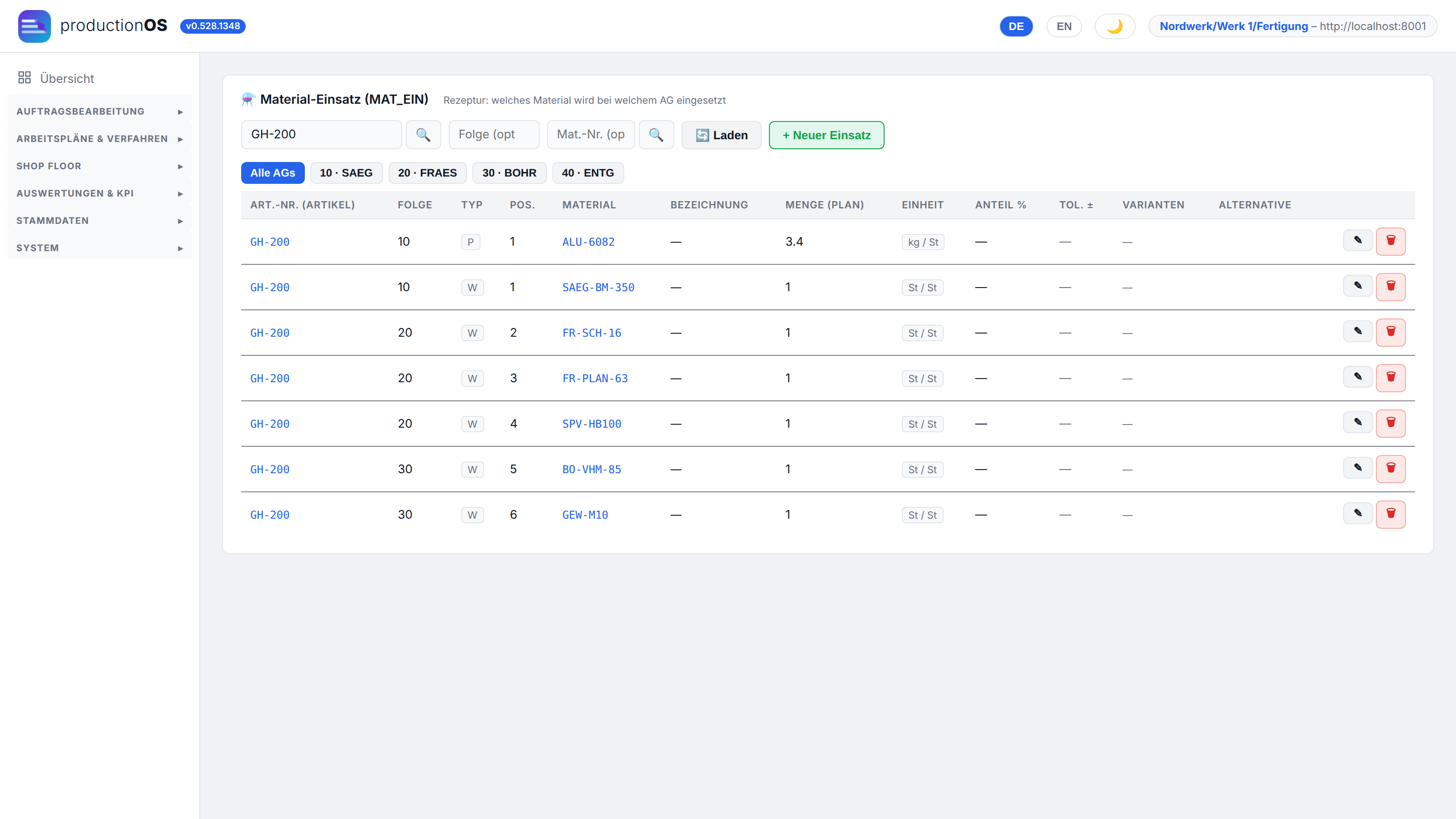
Der Material-Einsatz sagt je Arbeitsgang, was hineingeht: Material (Typ P), Werkzeug (W) oder Verpackung (V), mit Menge und Einheit als Verhältnis („3,4 kg / St"). Halbfabrikate eines Endprodukts stehen ebenfalls hier — GH-200 und VS-310 als Eingänge der Montage von HB-100 —, nicht in einer Stückliste daneben. Die Bedarfsrechnung (3.6) multipliziert die Menge des Arbeitsgangs mit diesem Faktor.
Neben dem Typ P sagt ein zweites Zeichen, woher der Eingang kommt: R Rohmaterial aus dem Material-Stamm, A Artikel — ein Halbfabrikat aus eigener Fertigung, für das die Kette einen Sekundärauftrag erzeugen kann. Dieselben Kürzel zeigt das Terminal beim Rüsten. Die Bezeichnung kommt immer aus dem jeweiligen Stamm (Material, Artikel, Werkzeug, Behälter) — eine Änderung dort ist hier sofort zu sehen.
Werkzeuge werden faktorbasiert geführt (ein Fräser je Arbeitsgang, nicht je Stück) und nicht reserviert; Prüfmittel sind Werkzeuge, kein Material.
2.4 Einstellanweisung (PVA)
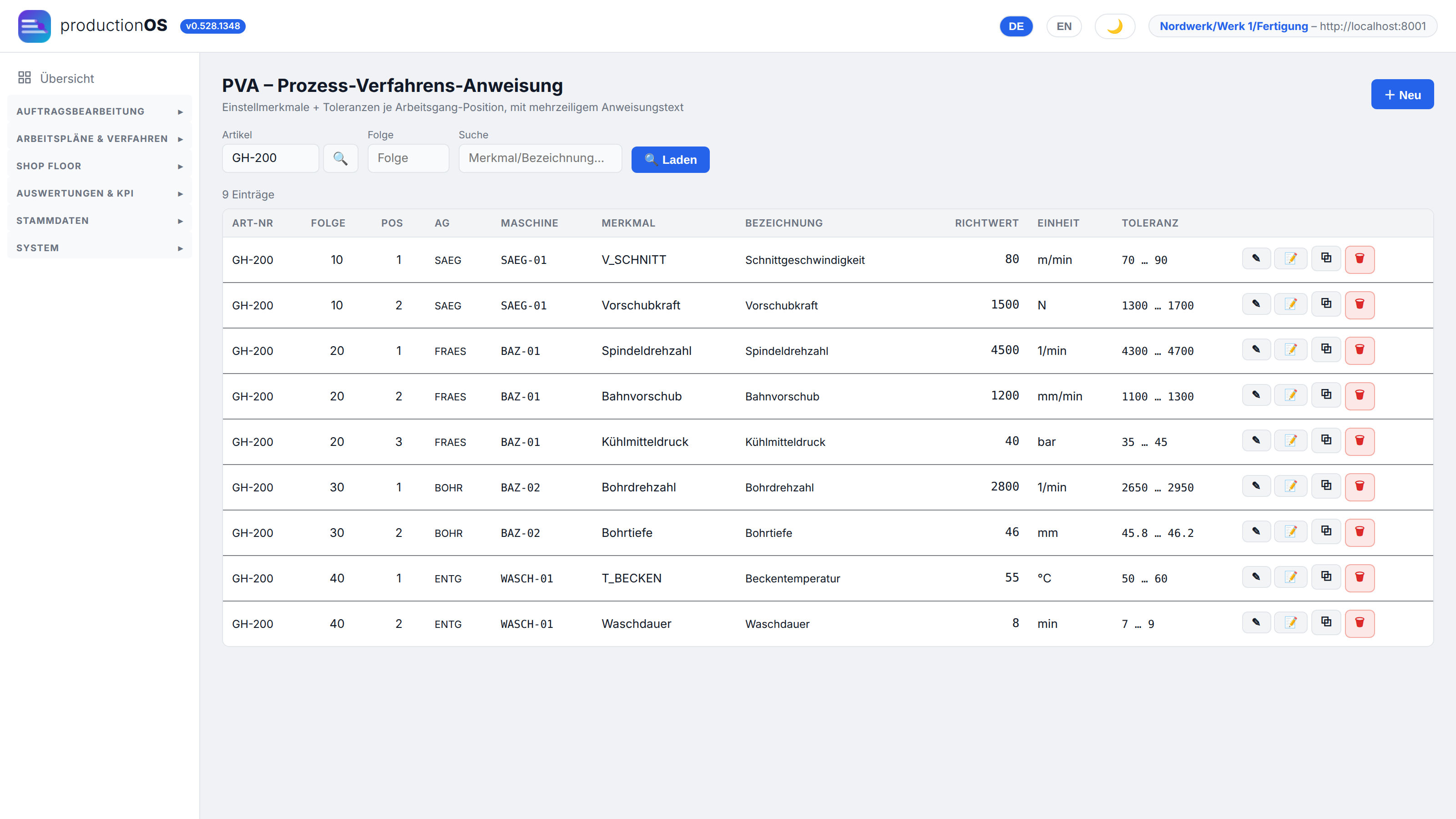
Die Prozess-Verfahrens-Anweisung sagt, wie ein Arbeitsgang einzustellen ist: Schnittgeschwindigkeit, Vorschub, Drehmoment, Prüfdruck — mit Richtwert und Toleranz. Drei Formen kommen vor: zweiseitig (Richtwert mit Bereich), einseitig (< 0,25 mm/s) und reine Anweisung (Text ohne Zahl). Am Terminal steht die Anweisung zwischen Material und START (4.4).
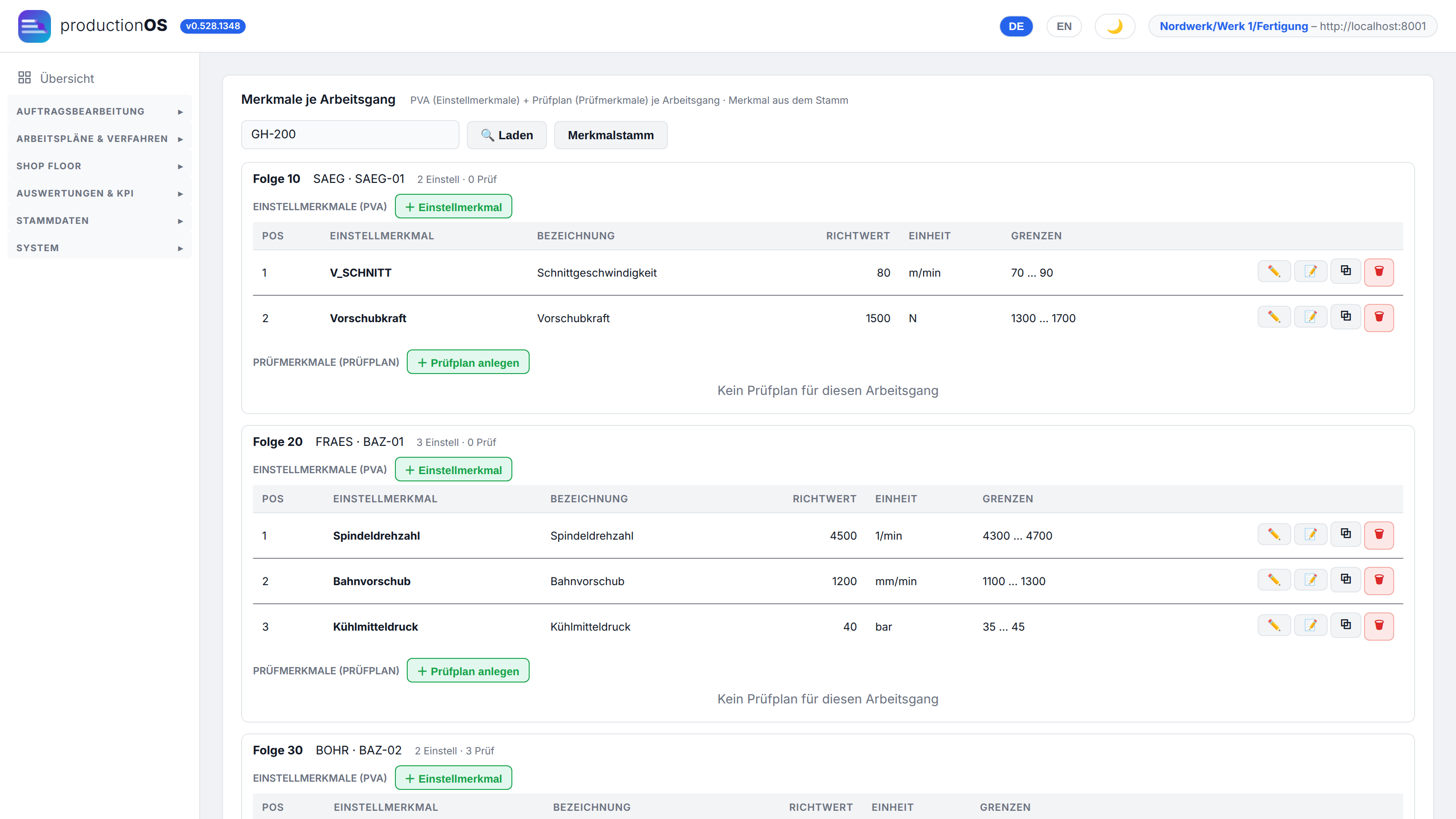
Merkmale je Arbeitsgang fasst Einstellanweisung und Prüfplan je Folge zusammen — die Sicht, in der man einen Arbeitsgang komplett pflegt.
2.5 Prüfpläne
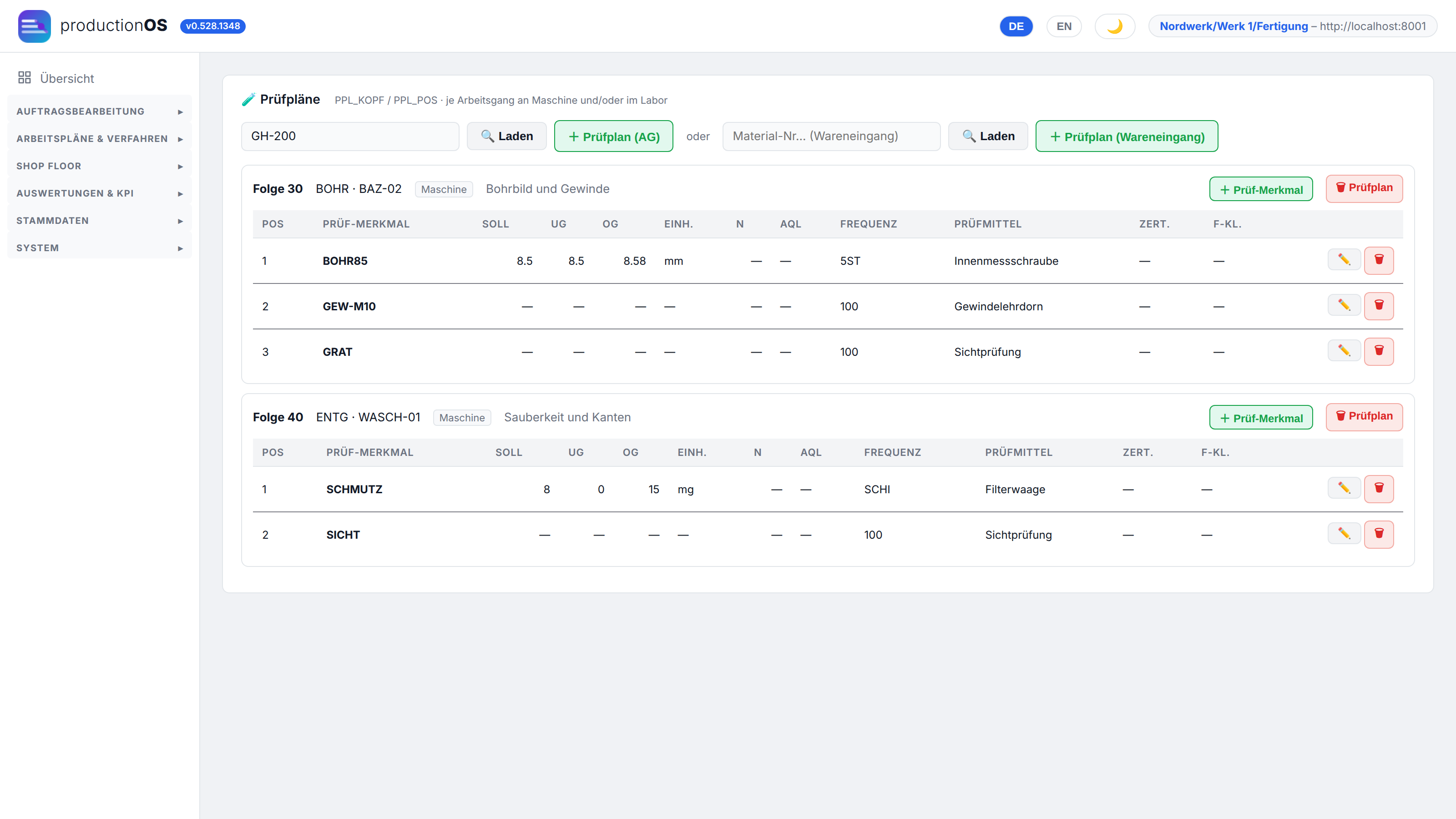
Ein Prüfplan hängt am Arbeitsgang (Folge 30 Bohren: Bohrung 8,5 H7 mit UGW 8,50 / OGW 8,58, Gewinde M10, Grat) und führt je Merkmal Sollwert, Grenzen, Frequenz und Prüfmittel. Zwei Erfassungsarten, die das Merkmal selbst entscheidet: ein Merkmal mit Einheit BEURT (Beurteilung) wird gezählt (Kratzer ja/nein, n von m fehlerhaft), alle anderen werden gemessen. Am Terminal öffnet sich die passende Maske von selbst (4.8).
Prüfpläne am Material sind Wareneingangsprüfungen (1.2).
2.6 Alternativen und parallele Linien
Ein Arbeitsgang kann auf mehr als einer Maschine laufen. Zwei Kennzeichen unterscheiden, wie:
| Kennzeichen | Bedeutung | Terminierung |
|---|---|---|
| A — Alternative | entweder die eine Maschine oder die andere | die Belegungsprüfung wählt eine; im Terminal verschwinden die Geschwister, sobald eine gestartet wurde |
| P — parallele Linie | beide Linien fertigen gleichzeitig, die Menge wird geteilt | Vorgabe: alle Linien aktiv, Menge nach Durchsatz (die schnellere Linie bekommt mehr); je Auftrag lässt sich die Verteilung unter AP-Alternativen ändern, bis 0 auf einer Linie (= Linie aus) |
Die Verteilung nach Durchsatz rechnet über den ganzen P-Block (Summe der Fertigungszeiten je Linie, wie Widerstände parallel) und rundet über die Einheitentabelle: Stück auf ganze Stücke, Kilogramm nicht. Erneutes Einplanen setzt eine manuelle Verteilung zurück.
2.7 Kuppelprodukte und Nebenmengen
Ein Arbeitsgang kann mehr hervorbringen als seinen Artikel: Muster, ein Nebenprodukt, Abfall. Solche Ausgänge pflegt man am erzeugenden Arbeitsgang, mit zwei Angaben:
| Angabe | Auswahl | Bedeutung |
|---|---|---|
| Ausgangsart | A — Abzweig | wird aus der gefertigten Menge entnommen; der Arbeitsgang muss entsprechend mehr fertigen |
| N — Nebenprodukt | fällt zusätzlich an; die Menge des Arbeitsgangs bleibt | |
| Mengenregel | P — proportional | K je G: 1 kg je 100 kg |
| S — gestaffelt | K je angefangene G: 2 Stück je angefangene 1.000 Stück | |
| F — fix | K je Auftrag, unabhängig von der Menge | |
| A — je Ansatz | K je Ansatz (Ansatzmenge des Arbeitsgangs) |
K ist die Menge je, G die Grundmenge. K zählt in der Einheit des Ausgangs-Artikels, G in der Einheit des erzeugenden Arbeitsgangs. Früher stand hier ein Faktor („1003“), dessen Kehrwerte sich mit dem Mengenverhältnis zu 1 summieren mussten; diese Rechnung entfällt. Man gibt an, was entsteht und wie viel je wie viel. Ausgänge aus dem Altsystem ohne Regel zeigt die Liste mit dem alten Faktor („1 je 1003 (alter Faktor)“).
Wo man Ausgänge pflegt. Arbeitspläne & Verfahren → Kuppelprodukte / Ausgänge: Kopf-Artikel eintragen (der Artikel, dessen Arbeitsgang den Ausgang erzeugt), Laden. Die Liste zeigt je Ausgang den erzeugenden Arbeitsgang, den Ausgangs-Artikel mit seinem eigenen Arbeitsgang, die Mengenregel als Satz und die Ausgangsart. Dieselben Angaben stehen im Plan-Editor am Ausgangs-Knoten; beide Wege schreiben in dieselbe Tabelle. Nicht hierher gehört ein Halbfabrikat, das der Arbeitsgang verbraucht — das ist ein Material-Einsatz (2.3).
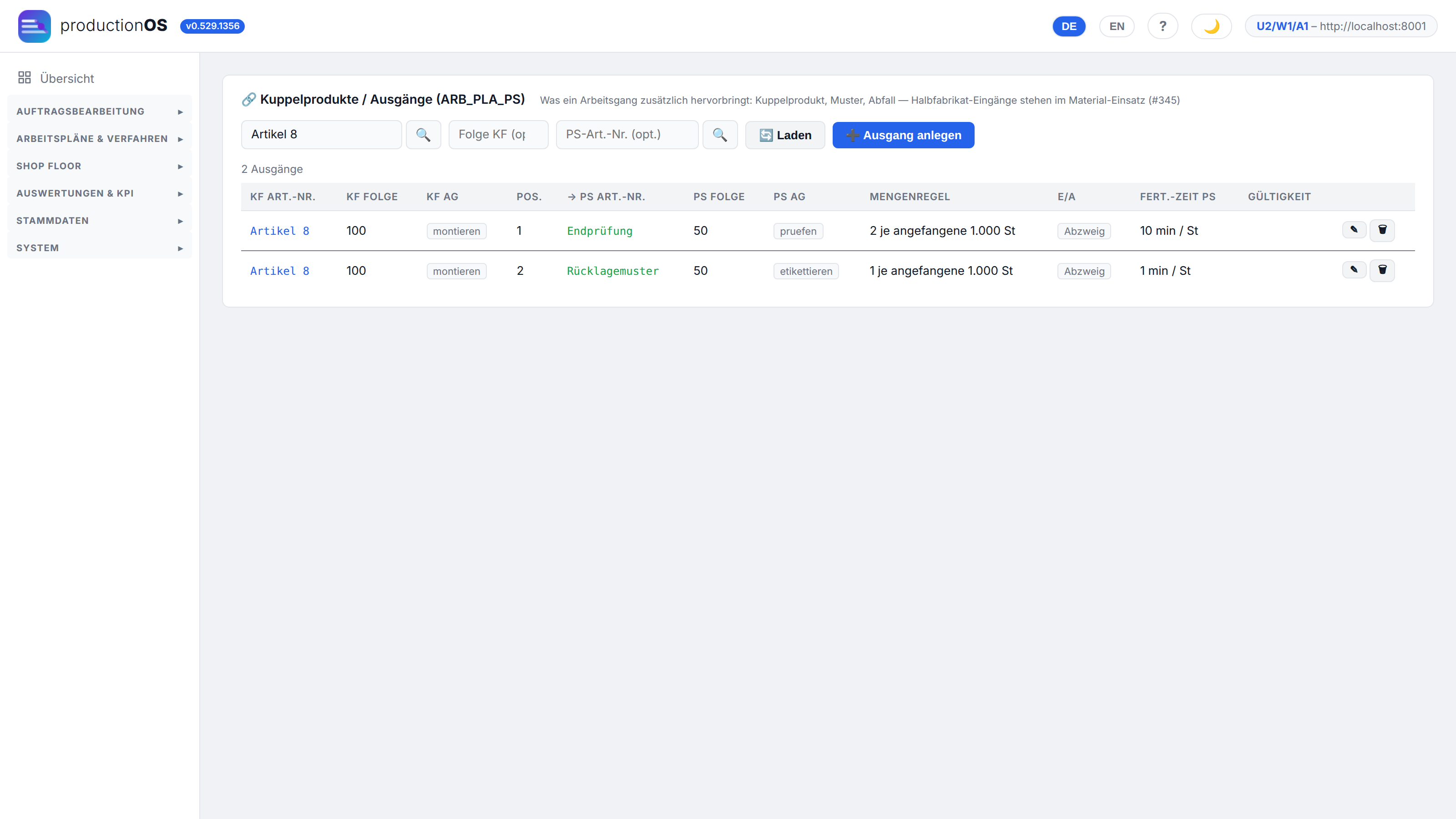
Voraussetzungen. Der Ausgangs-Artikel (Muster, Nebenprodukt) ist im Artikelstamm angelegt und hat einen eigenen Arbeitsplan mit mindestens einem Arbeitsgang — dort wird er gefertigt und zurückgemeldet (z. B. „pruefen“, „entsorgen“); dieser Arbeitsgang bestimmt Maschine und Zeiten des Ausgangs. Der erzeugende Arbeitsgang hat eine Einheit (ein neuer Arbeitsgang übernimmt sie aus dem Artikel); ohne Einheit liest sich die Regel „1 je 100“ statt „1 kg je 100 kg“.
Anlegen.
- Kopf-Artikel laden, Ausgang anlegen.
- Aus Folge (KF): die Folge des erzeugenden Arbeitsgangs.
- Ausgangs-Artikel wählen; Folge im Sub-Plan leer lassen, wenn der erste Arbeitsgang des Ausgangs-Artikels gemeint ist.
- Ausgangsart, Mengenregel, Menge je (K) und — bei P und S — Grundmenge (G) eintragen.
- Die Vorschau prüfen: sie zeigt den Satz und was bei 10, 100, 1.000 und 5.000 entsteht, mit derselben Rechnung wie die Auftragsauflösung (bei Stück aufgerundet).
- Anlegen.
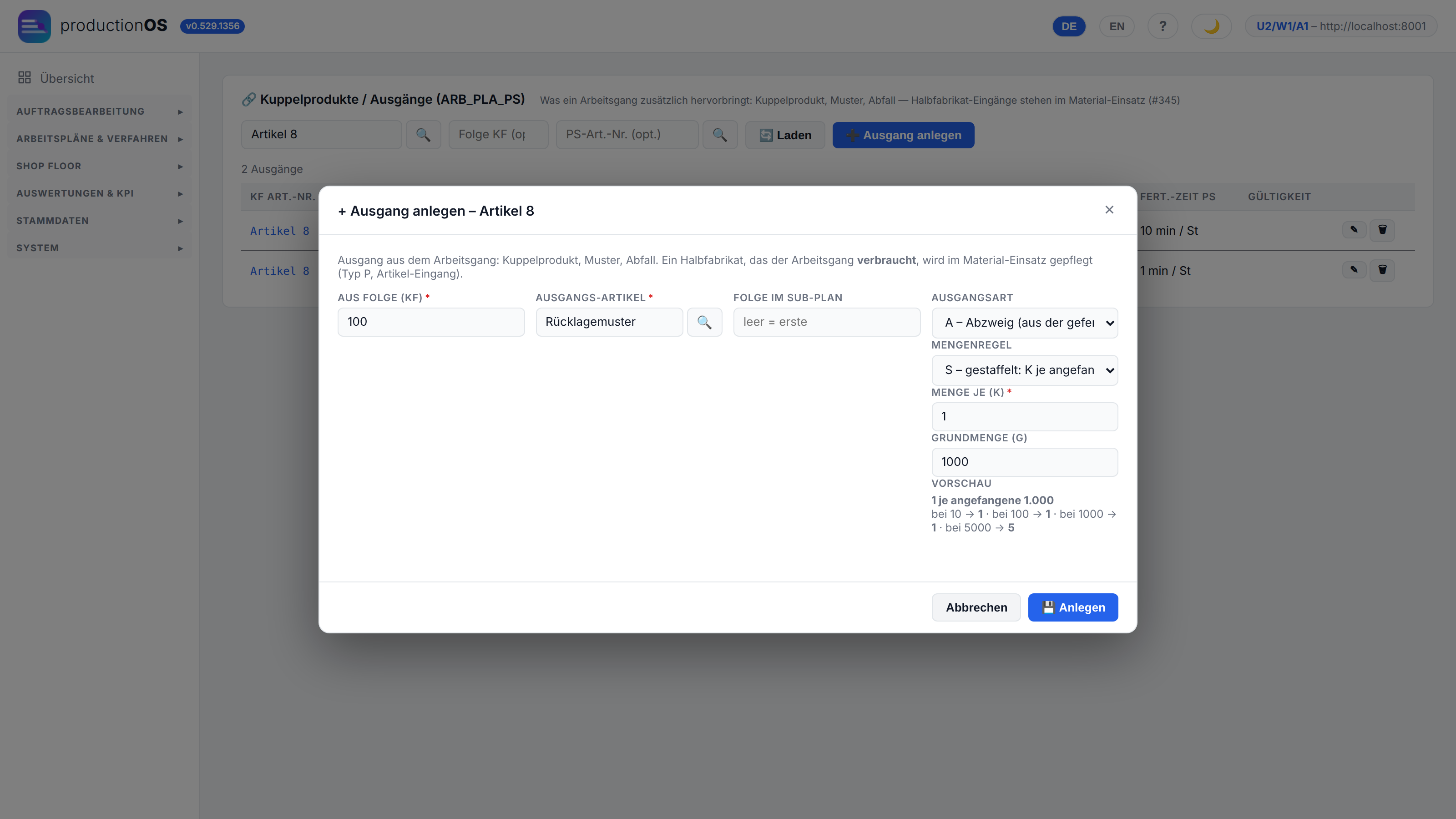
Im Anlegen-Dialog fehlt der Vorschau die Einheit des erzeugenden Arbeitsgangs; im Bearbeiten-Dialog steht sie dabei. Beim Einplanen eines Auftrags nennt der Bericht die Nebenmengen je Ausgang; am Auftrag erscheint der Arbeitsgang des Ausgangs mit seiner Menge, und dessen Fertigmeldung legt das Los des Ausgangs-Artikels an.
Abzweig oder Nebenprodukt. Die Ausgangsart entscheidet, ob der Ausgang Teil der gefertigten Menge ist. Auftrag über 100 kg, Ausgang 1 kg je 100 kg:
| Ausgangsart | erzeugender Arbeitsgang fertigt | geht weiter | Ausgang |
|---|---|---|---|
| A — Abzweig | 101 kg | 100 kg | 1 kg |
| N — Nebenprodukt | 100 kg | 100 kg | 1 kg zusätzlich |
- Abzweig, wenn der Ausgang aus dem Erzeugnis entnommen wird: Muster, Rückstellproben, ein Teil der Mischung. Der Material-Einsatz des Arbeitsgangs wächst mit (bei 0,6 / 0,4 kg je kg: 60,6 + 40,4 kg); die Massenbilanz geht auf.
- Nebenprodukt, wenn etwas neben dem Erzeugnis entsteht: Lösemittelrückgewinnung, Abfall, Späne. Die Menge des Arbeitsgangs bleibt.
Das gilt auch am letzten Arbeitsgang eines Plans. Ausnahme: aus dem Altsystem übernommene Pläne, deren letzter Arbeitsgang ein eigenes Mengenverhältnis ≠ 1 führt, rechnen weiter wie dort. Mehrere Abzweige an einem Arbeitsgang addieren sich.
Die vier Mengenregeln.
| Regel | Satz | Auftrag 100 | Auftrag 1.000 | Auftrag 1.500 |
|---|---|---|---|---|
| P proportional, K = 1, G = 100 | 1 je 100 | 1 | 10 | 15 |
| S gestaffelt, K = 2, G = 1.000 | 2 je angefangene 1.000 | 2 | 2 | 4 |
| F fix, K = 3 | 3 je Auftrag | 3 | 3 | 3 |
| A je Ansatz, K = 1, Ansatzmenge 400 | 1 je Ansatz | 1 | 3 | 4 |
- P für Mengen, die mit dem Auftrag wachsen (Rückgewinnung, Verschnitt).
- S für Muster und Prüfstücke je Losgröße: „je angefangene 1.000“ heißt ab dem ersten Stück eines neuen Tausenders.
- F für eine feste Anzahl je Auftrag (Erstmuster, Rückstellprobe je Los).
- A für Mengen je Charge eines Mischers; die Ansatzmenge steht am erzeugenden Arbeitsgang (2.8), fehlt sie, wirkt A wie F.
Bei Stück-Einheiten wird aufgerundet: 0,3 Muster werden 1 Muster.
Beispiel Artikel 8: Muster als Abzweig. Plan 50 montieren → 100 montieren → 150 Verpacken; am Arbeitsgang 100 zwei Abzweige:
| Ausgang | Ausgangsart | Regel | K | G |
|---|---|---|---|---|
| Rücklagemuster | A | S | 1 | 1.000 |
| Endprüfung | A | S | 2 | 1.000 |
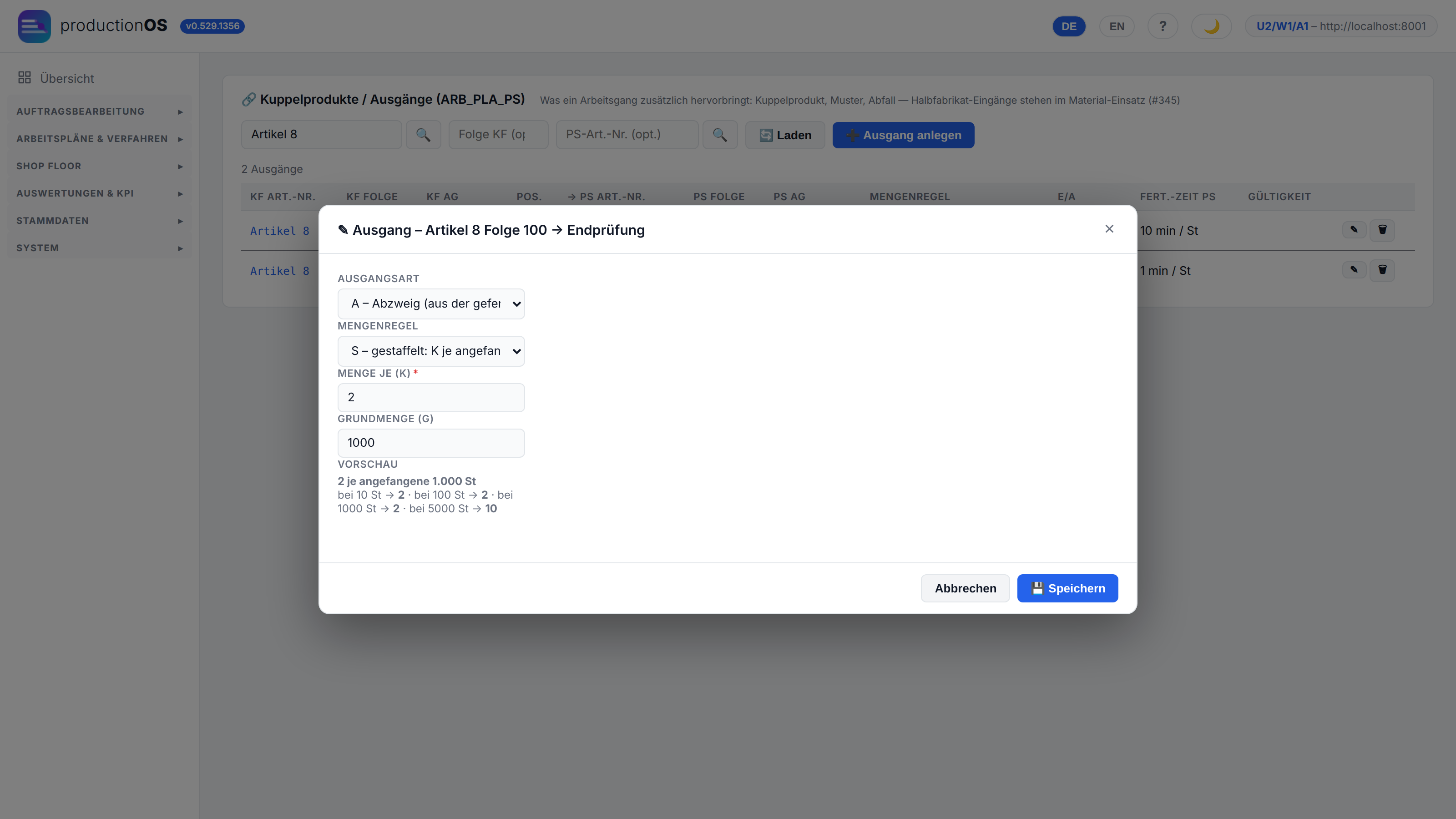
Ein Auftrag über 100 St: montieren (Folge 100) fertigt 103 St, Verpacken 100 St, dazu 1 Rücklagemuster und 2 Endprüfungsmuster. Bei 1.500 St sind es 1.506 St (2 Rücklagemuster + 4 Endprüfungsmuster). Im Altsystem stand dieselbe Aussage als Mengenverhältnis 1,003 und Faktoren 1003 / 501,5 — das galt genau für ein 1.000er-Los.
Beispiel Mischung: Nebenmenge beim Mischen. Ein Artikel mit einem Arbeitsgang „mischen“, Material 0,6 + 0,4 kg je kg; je 100 kg Mischung soll 1 kg Nebenprodukt anfallen, das im eigenen Arbeitsgang „entsorgen“ zurückgemeldet wird.
| Einstellung am Ausgang | mischen | Nebenprodukt |
|---|---|---|
| N, P, K = 1, G = 10 | 100 kg | 10 kg — „1 je 10“ ist 10 %, nicht 1 % |
| N, P, K = 1, G = 100 | 100 kg | 1 kg zusätzlich |
| A, P, K = 1, G = 100 | 101 kg | 1 kg aus der Mischung |
Welche der beiden letzten Zeilen gilt, ist eine fachliche Frage: Ist der Ausgang Teil der Mischung (Abzweig, der Mischer mischt 101 kg) oder entsteht er zusätzlich (Nebenprodukt)? Im Beispiel ist er Teil der Mischung — also Abzweig, 1 je 100.
2.8 Rezepturen — Mischungen mit Anteilen
Nicht alles wird gesägt und gefräst. Eine Emulsion, ein Lack, eine Elektrodenpaste entsteht durch Mischen: mehrere Komponenten in einem Ansatz, jede mit einem Anteil in Prozent, zusammen 100 %. Das Beispiel des Demo-Mandanten ist die Kühlschmierstoff-Emulsion KSS-EMU (VE-Wasser 93 %, Konzentrat 5 %, Biozid 2 %), gemischt im Emulsionsmischer MISCH-01.
Drei Dinge machen eine Rezeptur aus:
| Element | Wo es steht | Bedeutung |
|---|---|---|
| Komponenten mit Anteil | Material-Einsatz des Arbeitsgangs (proz) | eine Rezeptur ist Einsatz mit Prozent — kein eigener Typ. Menge und Einheit („kg / kg") sind daraus abgeleitet, nicht zweite Aussage |
| Ansatzmenge | Arbeitsplan des Arbeitsgangs | die Obergrenze eines Mischvorgangs (hier 100 kg, der Mischer fasst 200 l). Ein Auftrag über 250 kg wird zu drei Ansätzen: 100, 100 und 50 |
| Toleranz | je Komponente (tol_proz, Prozentpunkte) | erlaubte Abweichung des Ist-Anteils; leer heißt unbewertet. Eine Fachregel für einen Default gibt es nicht, deshalb auch keinen |
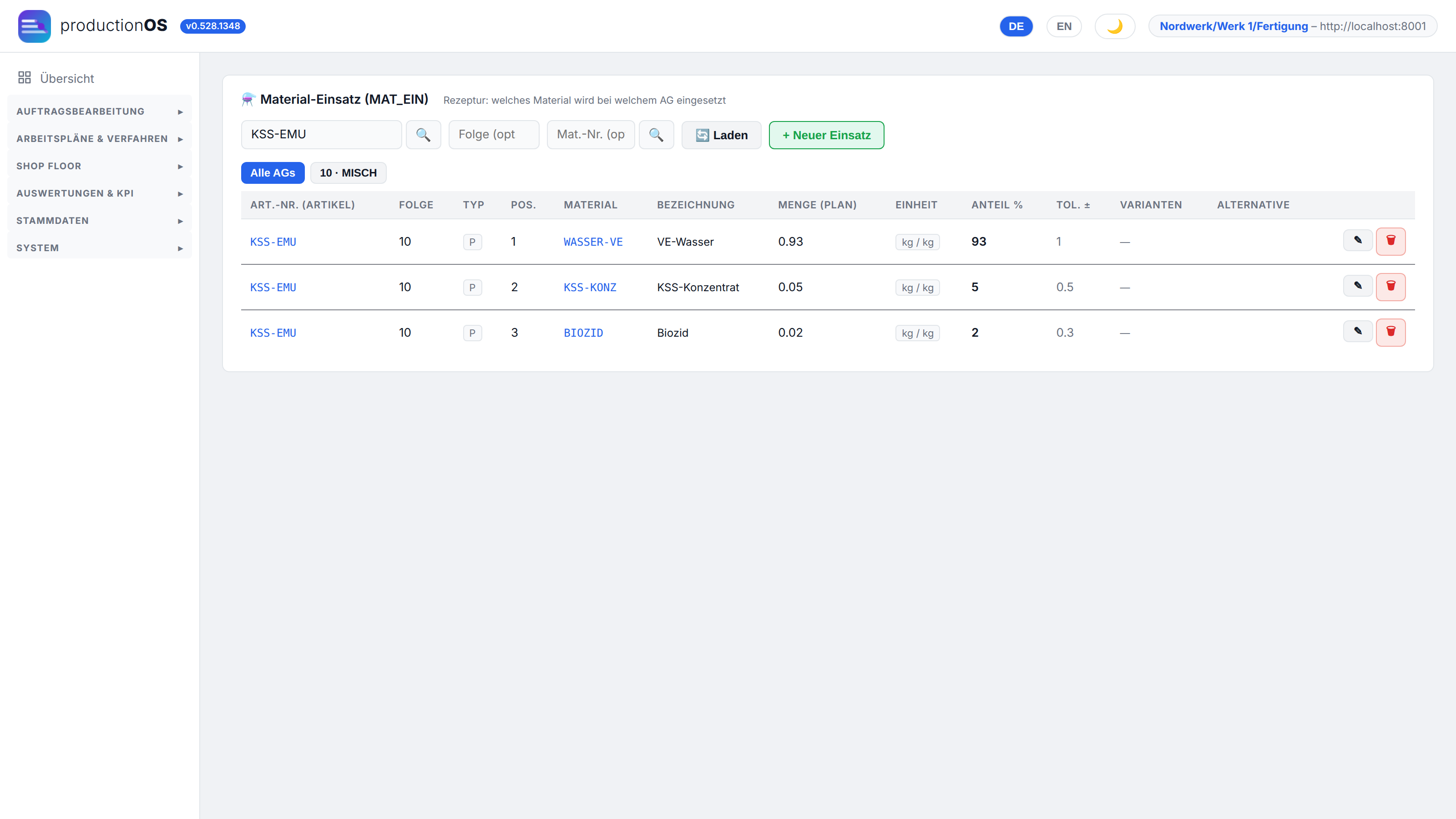
In der Maske Material-Einsatz stehen die Komponenten als Zeilen mit Anteil und Toleranz — dieselbe Tabelle wie für jedes andere Material. Die Regel dazu: ein Material je Arbeitsgang nur einmal, entweder direkt mit Menge oder als Rezeptur-Komponente mit Anteil, nie beides. Material neben einer Rezeptur (Wasser in Litern zu einem kg-Ansatz) bleibt möglich; es läuft dann einzeln und nicht in die Waagen-Summe.
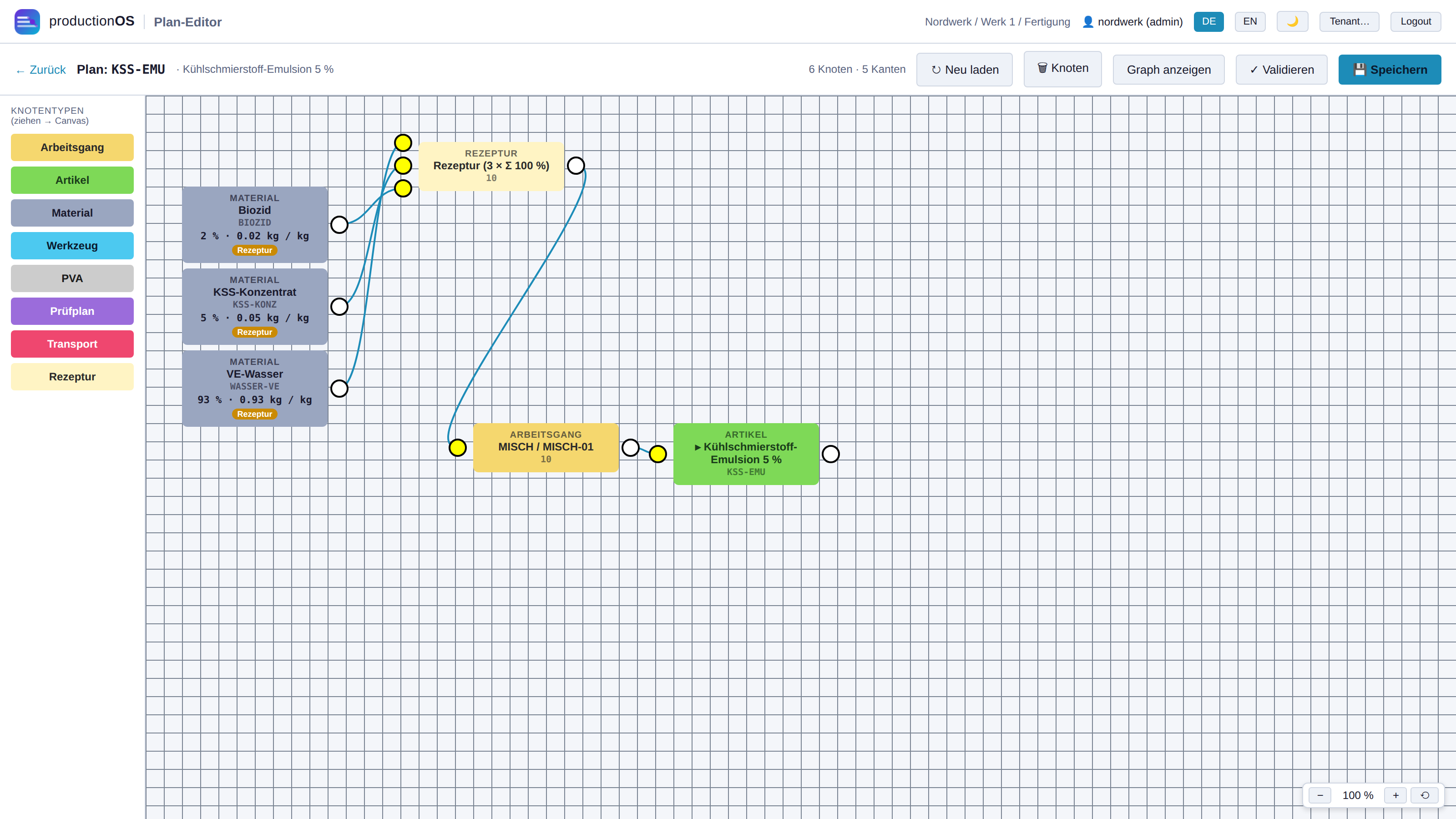
Im Plan-Editor ist die Rezeptur ein eigener Knoten (creme) am Arbeitsgang, mit den Komponenten als Material-Knoten davor; der Knoten nennt Anzahl und Ansatzmenge („3 × 100 kg"). Doppelklick öffnet die Komponentenliste:
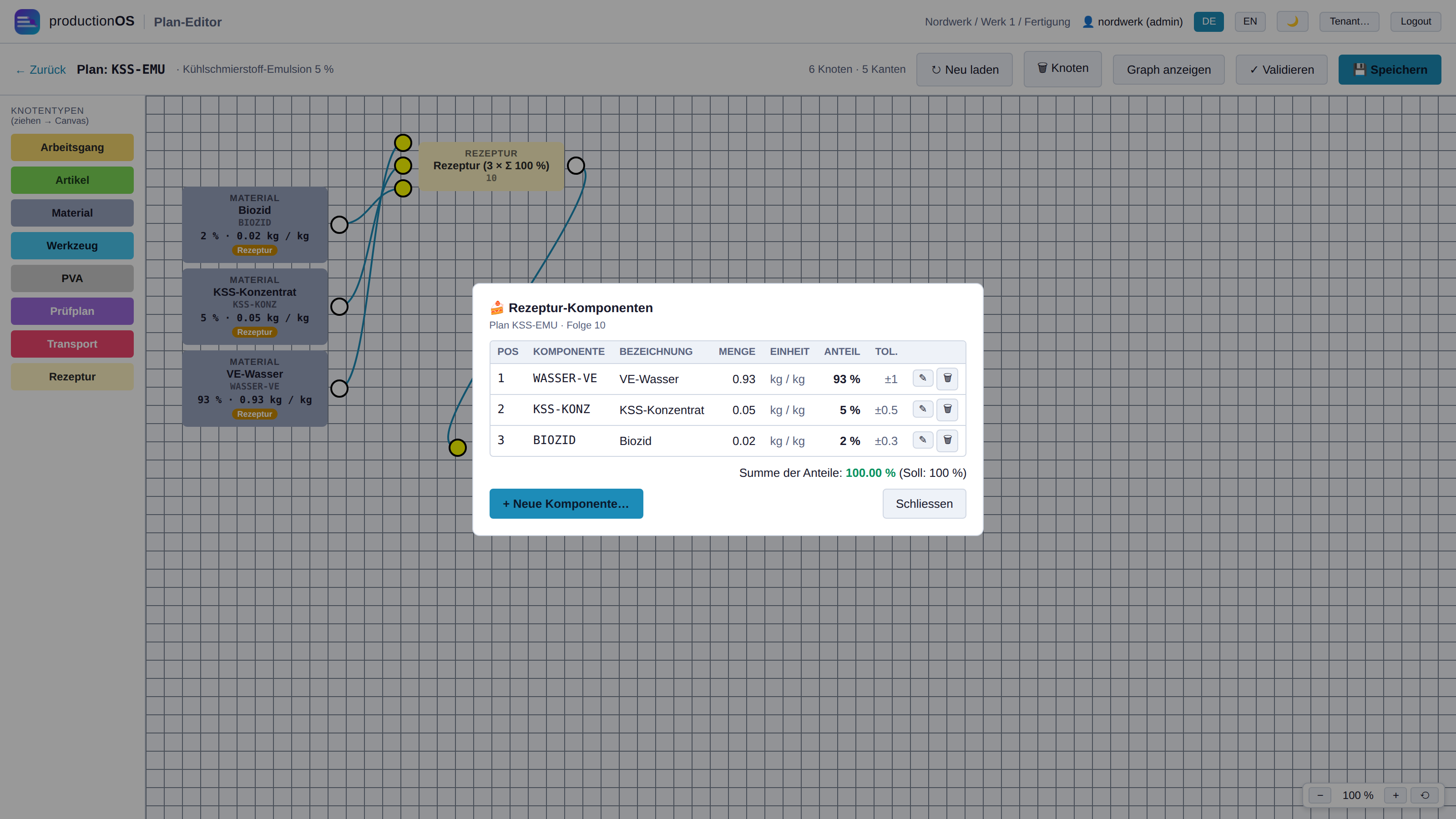
Hier werden Komponenten angelegt, Anteile und Toleranzen gepflegt; die Summe der Anteile wird gegen 100 % geprüft und rot, wenn sie nicht stimmt.
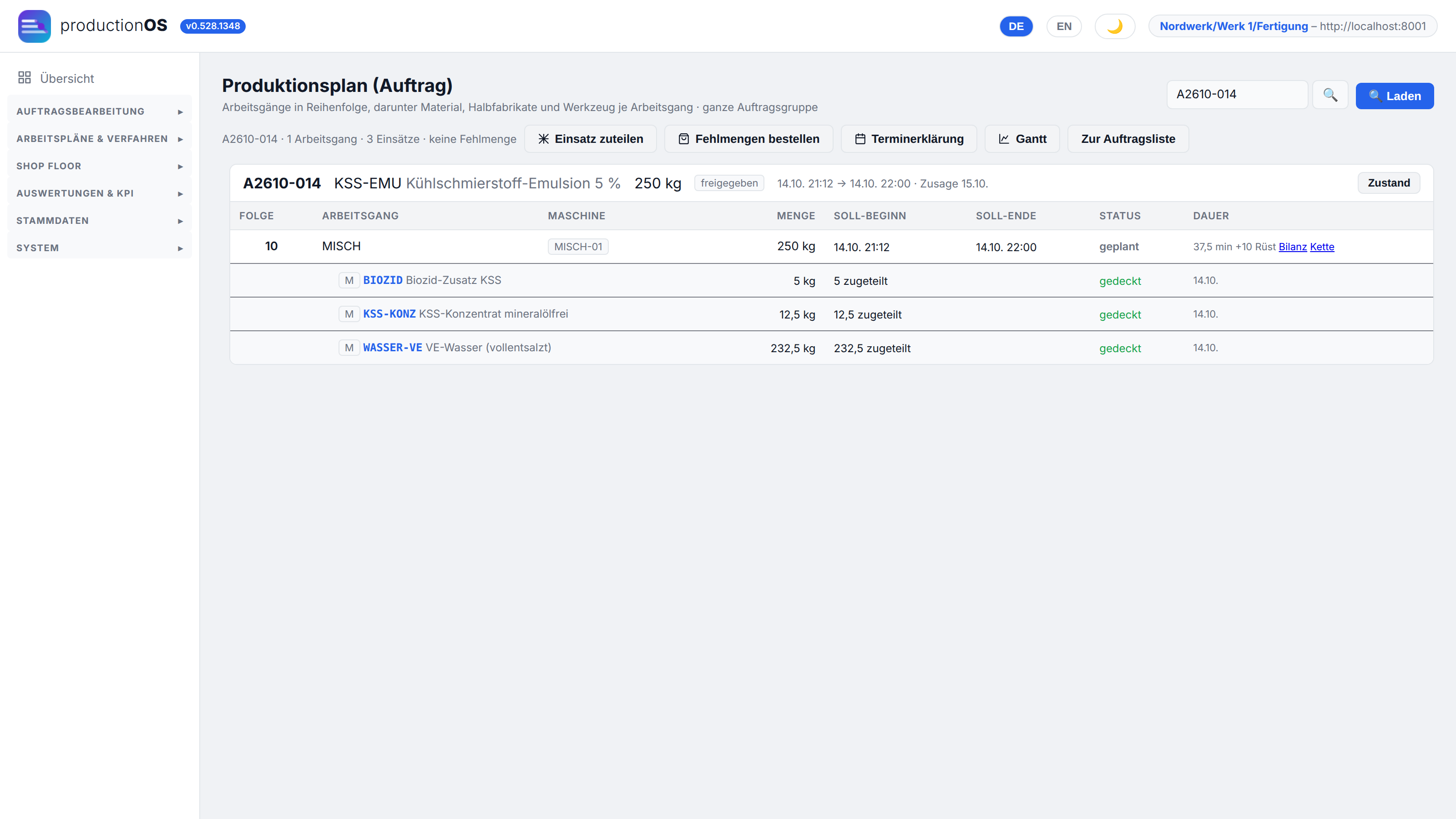
Im Auftrag rechnet die Bedarfsermittlung jede Komponente mit ihrem Anteil auf die Auftragsmenge (232,5 kg Wasser, 12,5 kg Konzentrat, 5 kg Biozid für 250 kg) und prüft die Deckung wie bei jedem Material. Was am Terminal daraus wird, steht in 4.12.
Teil 3 — Auftragsbearbeitung
Der Weg eines Auftrags: anlegen → einplanen → Bedarf decken → terminieren und belegen → zuteilen → freigeben → ausführen → abschließen. Die Leiste Auftragsbearbeitung über der Auftragsliste trägt genau diese Handlungen.
3.1 Auftragsliste
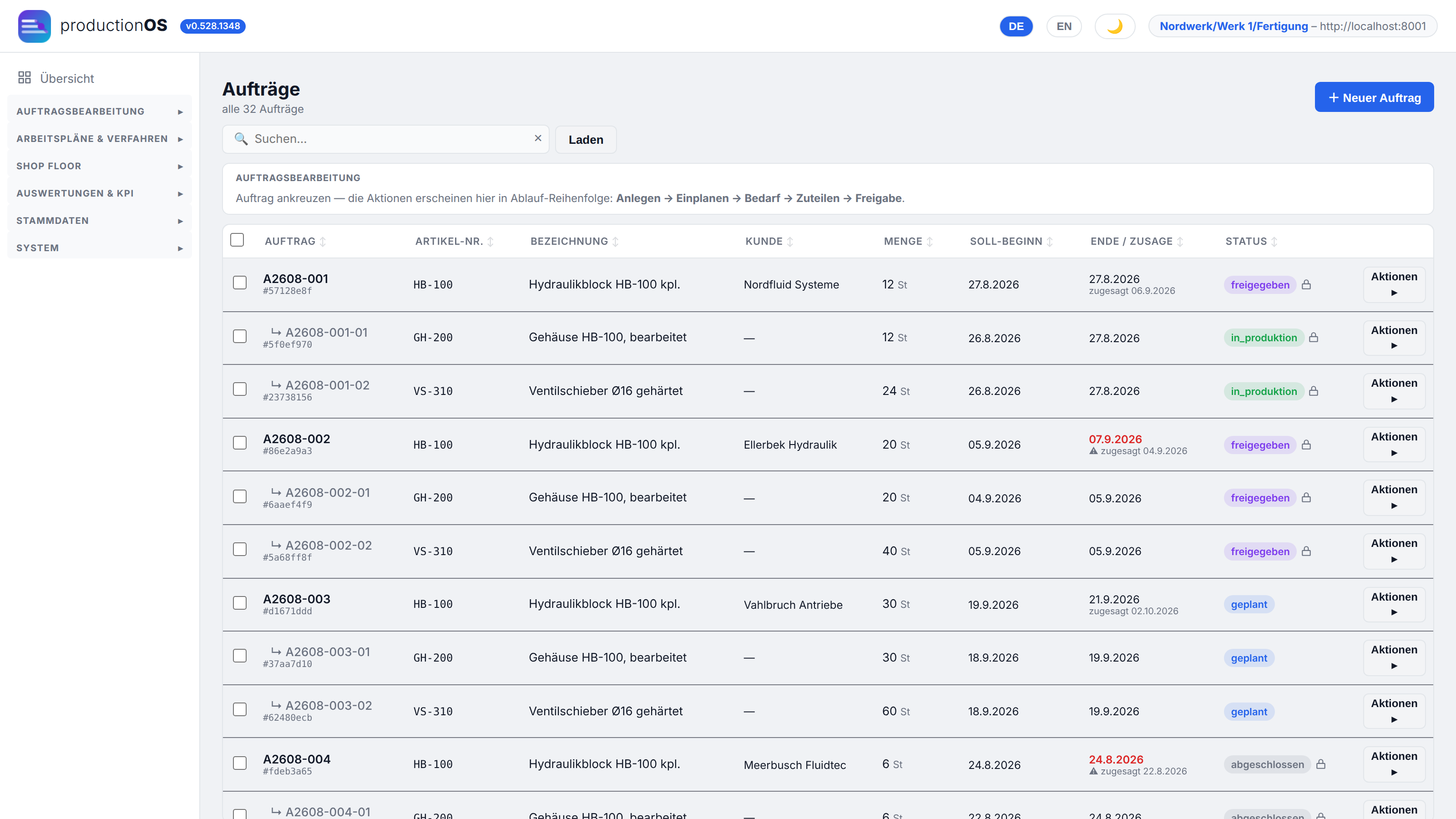
Primäraufträge stehen oben, ihre Sekundäraufträge eingerückt darunter (A2610-013 → A2610-013-01 Gehäuse, A2610-013-02 Ventilschieber). Je Zeile: Artikel, Kunde, Menge, Soll-Beginn, Ende und Zusage, Status. Ein überschrittener Termin ist rot, ein Auftrag ohne Freigabe steht als geplant. Über Aktionen je Zeile geht es zu Bearbeiten, Einplanen, Bedarfsliste, Terminieren, Freigabe, Archivieren; Mehrfachauswahl über die Kästchen links wirkt auf die Leiste oben.
Die Auftragsbearbeitung über der Liste ist die Steuerzentrale: sobald ein Auftrag angekreuzt ist, stehen dort alle Handlungen als große Kacheln, nach dem Ablauf gruppiert — 1. Anlegen, 2. Einplanen, 3. Bedarf, 4. Zuteilen, 5. Freigabe, dahinter Sonstiges. Blau heißt möglich; grau heißt nicht möglich, und ein Klick darauf nennt den Grund (z. B. „nur für einen Auftrag“ oder die Änderungssperre eines freigegebenen Auftrags).
Was die Statuswerte bedeuten — und warum es zwei Statusbegriffe gibt — steht in Teil 9.
3.2 Auftrag anlegen
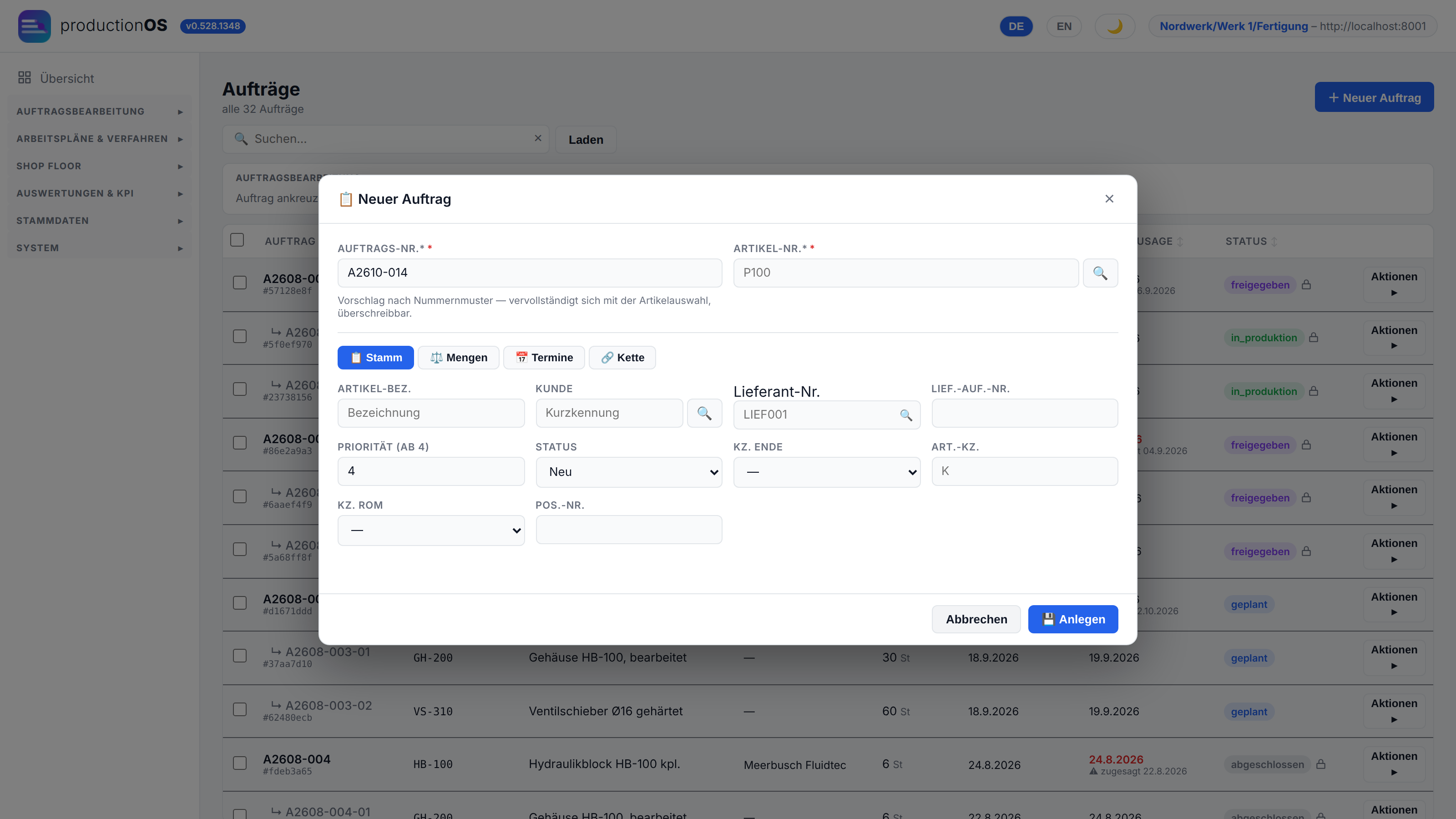
Ein Auftrag braucht Artikel, Menge und einen Termin; die Nummer vergibt das System aus dem Nummernmuster (vorschlagen). Kunde, Priorität und Lieferant-Nr. sind optional. Vier Reiter: Stamm, Mengen, Termine, Kette (die Sekundäraufträge, sobald sie erzeugt sind).
3.3 Termine: Vorgabe, Plan, Zusage
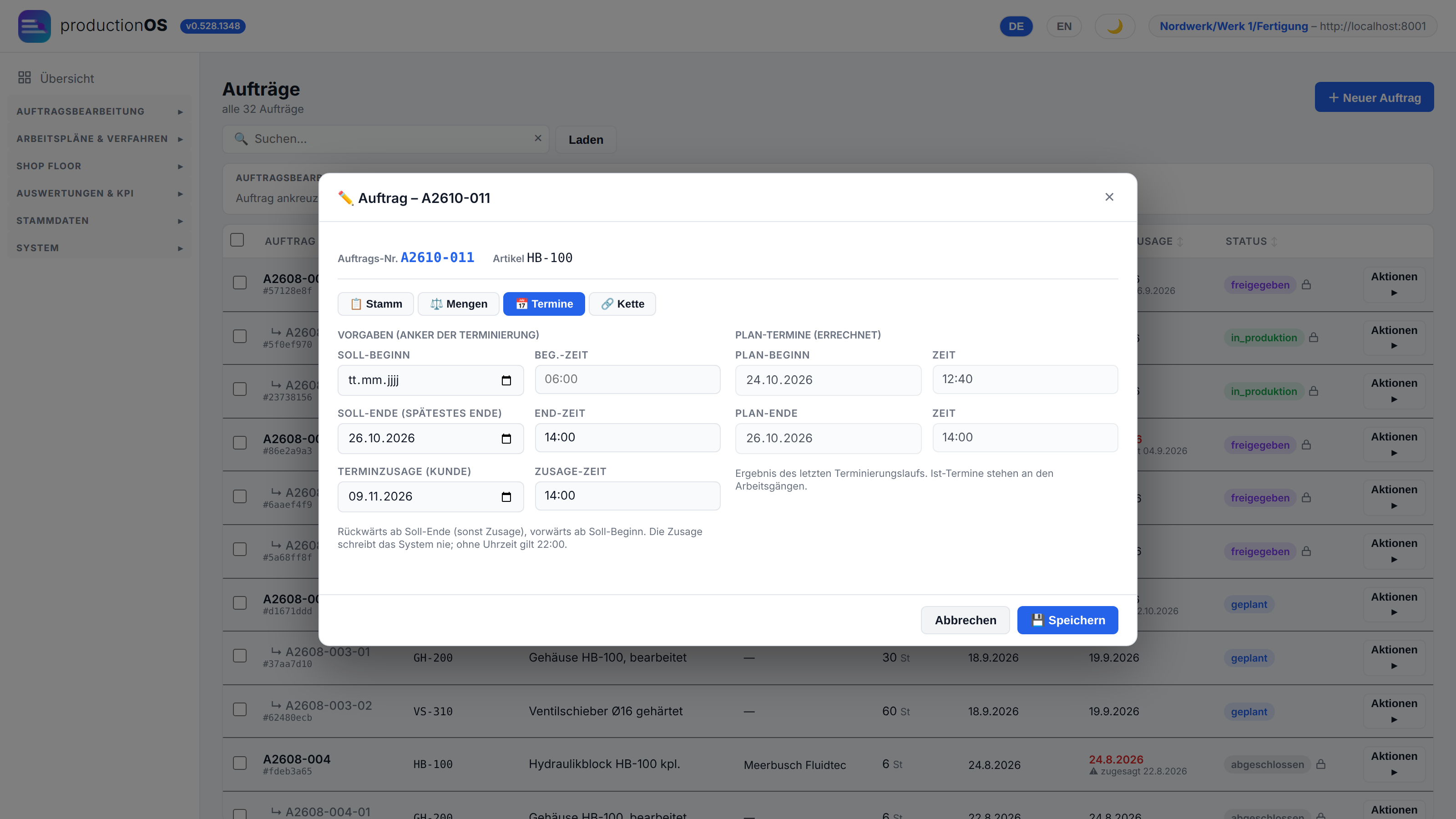
Drei Terminpaare, die drei verschiedene Dinge sagen:
| Feld | Wer schreibt es | Bedeutung |
|---|---|---|
| Vorgaben (Soll-Beginn / Soll-Ende) | der Planer | der Anker der Terminierung. Rückwärts wird ab dem Soll-Ende gerechnet, vorwärts ab dem Soll-Beginn. Kein Terminierungslauf überschreibt diese Felder |
| Plan-Termine (errechnet) | die Terminierung | das Ergebnis des letzten Laufs: wann der erste Arbeitsgang beginnt und der letzte fertig ist. Nur lesbar |
| Zusage (Zusage-Ende) | der Planer | der Termin, der dem Kunden zugesagt ist. Das System schreibt ihn nie; fehlt ein Soll-Ende, dient die Zusage als Anker |
Ist-Termine gibt es hier nicht — sie stehen an den Arbeitsgängen, sobald das Terminal sie liefert. Ohne Uhrzeit gilt für ein Ende das Tagesende 22:00.
Gegen Zusage und Soll-Ende gemessen wird das Fertig-Ende des letzten Arbeitsgangs (Fertigen einschließlich Übergang). Sein Ausbau darf danach liegen — das Produkt ist dann schon fertig; die Maschine bleibt im Gantt bis zum Ende des Ausbaus belegt.
Fehlt jeder Endtermin, rechnet die Terminierung vorwärts ab jetzt und sagt das im Bericht — sie bricht nicht ab, weil viele Aufträge ohne Termin angelegt werden.
3.4 Einplanen
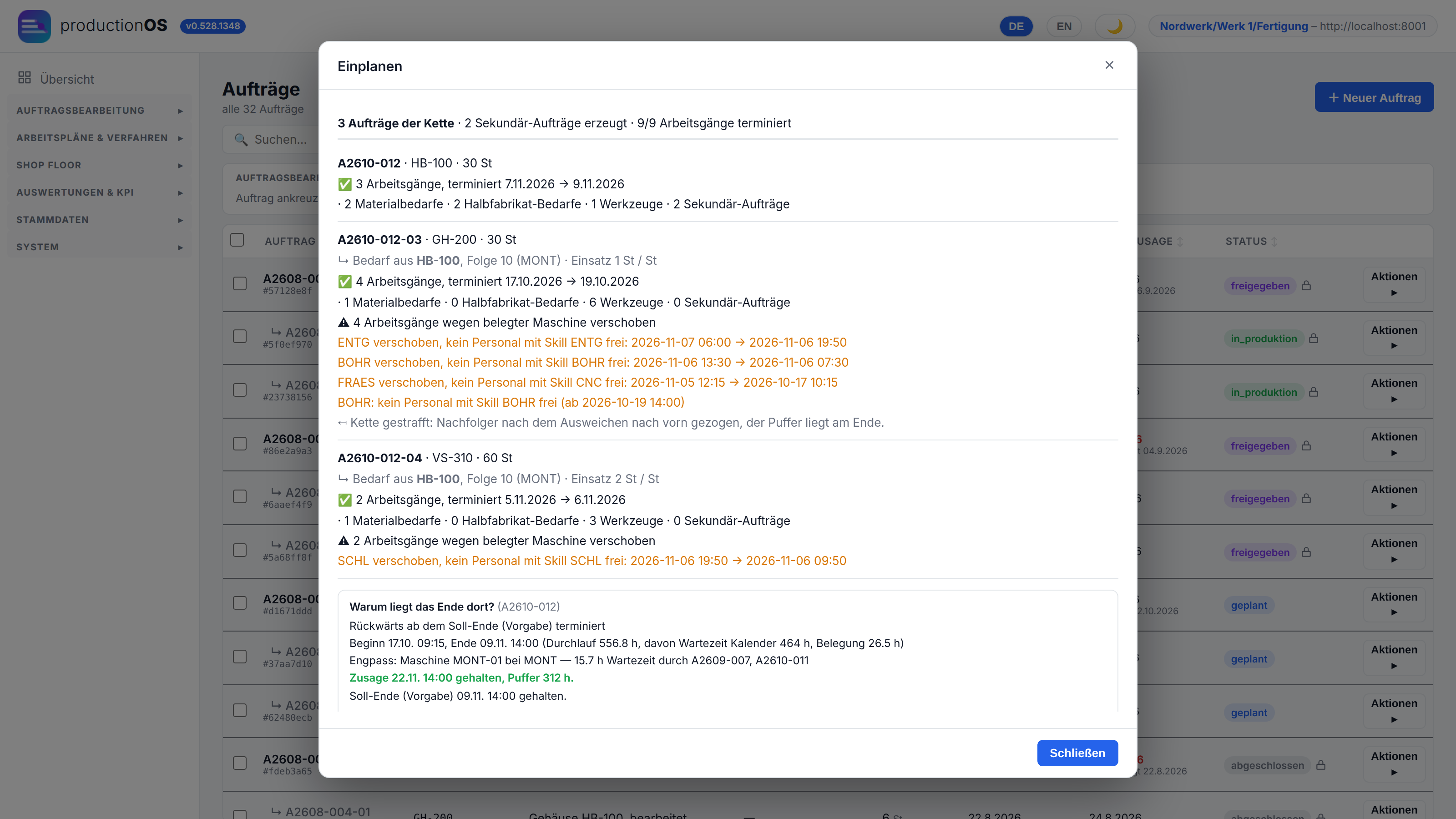
Einplanen ist eine Handlung über die ganze Kette: den Arbeitsplan auflösen (jeder Auftrag bekommt seine Kopie der Arbeitsgänge), für jedes Halbfabrikat einen Sekundärauftrag erzeugen (oder Lagerbestand verwenden, wenn er reicht), den Bedarf rechnen, alles terminieren. Der Bericht sagt je Auftrag, was passiert ist: wie viele Arbeitsgänge terminiert, welche Termine gehalten, welche Fehlmengen offen, und — wenn ein Termin nicht zu halten war — warum.
Im Bild: Der Auftrag über 30 Blöcke braucht 30 Gehäuse und 60 Ventilschieber; beide Sekundäraufträge werden rückwärts ab dem Bedarfstermin der Montage terminiert. Ein Sekundärauftrag nimmt seine Menge aus dem Lager, wenn ein früherer Auftrag mehr gefertigt hat als gebraucht — dann entsteht keiner. Plant der Mandant mit Personal (Betriebsmodell), nennt der Bericht zusätzlich, welche Arbeitsgänge auf Personal warten mussten (orange: „kein Personal mit Skill … frei“) und wohin sie dadurch rückten.
Materialeinsatz-Varianten. Hat ein Artikel der Kette Varianten im Materialeinsatz (z. B. Zelle A oder Zelle B), wird die Variante unter Auftragsbearbeitung → Sonstiges → Varianten wählen gewählt — je Artikel der ganzen Kette, auch für die Halbfabrikate, und auch schon vor dem Einplanen. Gespeichert wird die Wahl am Primärauftrag; am Sekundärauftrag öffnet derselbe Dialog mit einem Hinweis darauf. Ohne Wahl bekommt das variantenabhängige Material keinen Bedarf; die Auftragsliste zeigt solche Aufträge mit dem roten Zeichen Varianten offen; ein Klick darauf öffnet den Dialog. Ist die Kette schon aufgelöst, baut die Änderung sie ab dem Primärauftrag neu auf; die Sekundäraufträge entstehen danach mit Einplanen neu.
Erneutes Einplanen eines laufenden Auftrags ist möglich, aber ein Eingriff (3.11): was schon zurückgemeldet ist, bleibt; was geplant war, wird neu gerechnet.
3.5 Produktionsplan und Terminerklärung
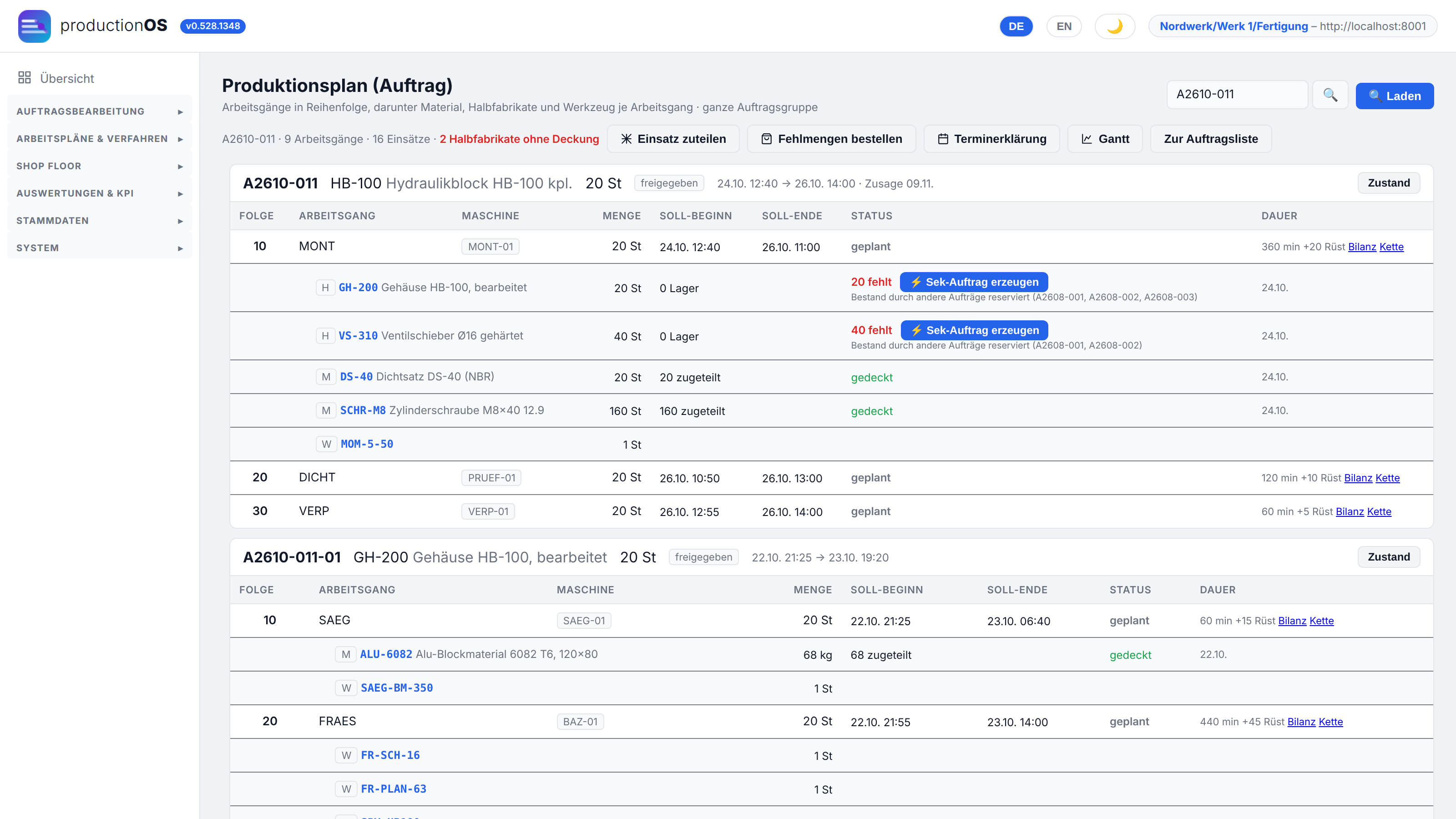
Der Produktionsplan ist die Sicht auf einen Auftrag mit allem, was dazugehört: der Kopf mit Zusage, Soll und Plan-Ende, darunter je Arbeitsgang Maschine, Menge, Soll-Beginn und -Ende, Status und Dauer, dazu die Eingänge — Material mit gedeckt / fehlt, Halbfabrikate mit ihrem Sekundärauftrag oder aus Lager, Werkzeuge. Fehlt etwas, führt fehlt direkt in den Bestell-Dialog; ein Halbfabrikat ohne Deckung bekommt Sek-Auftrag erzeugen. Die Linien-Zeile eines P-Blocks zeigt Anteil und ob eine Linie ausgeschaltet ist.
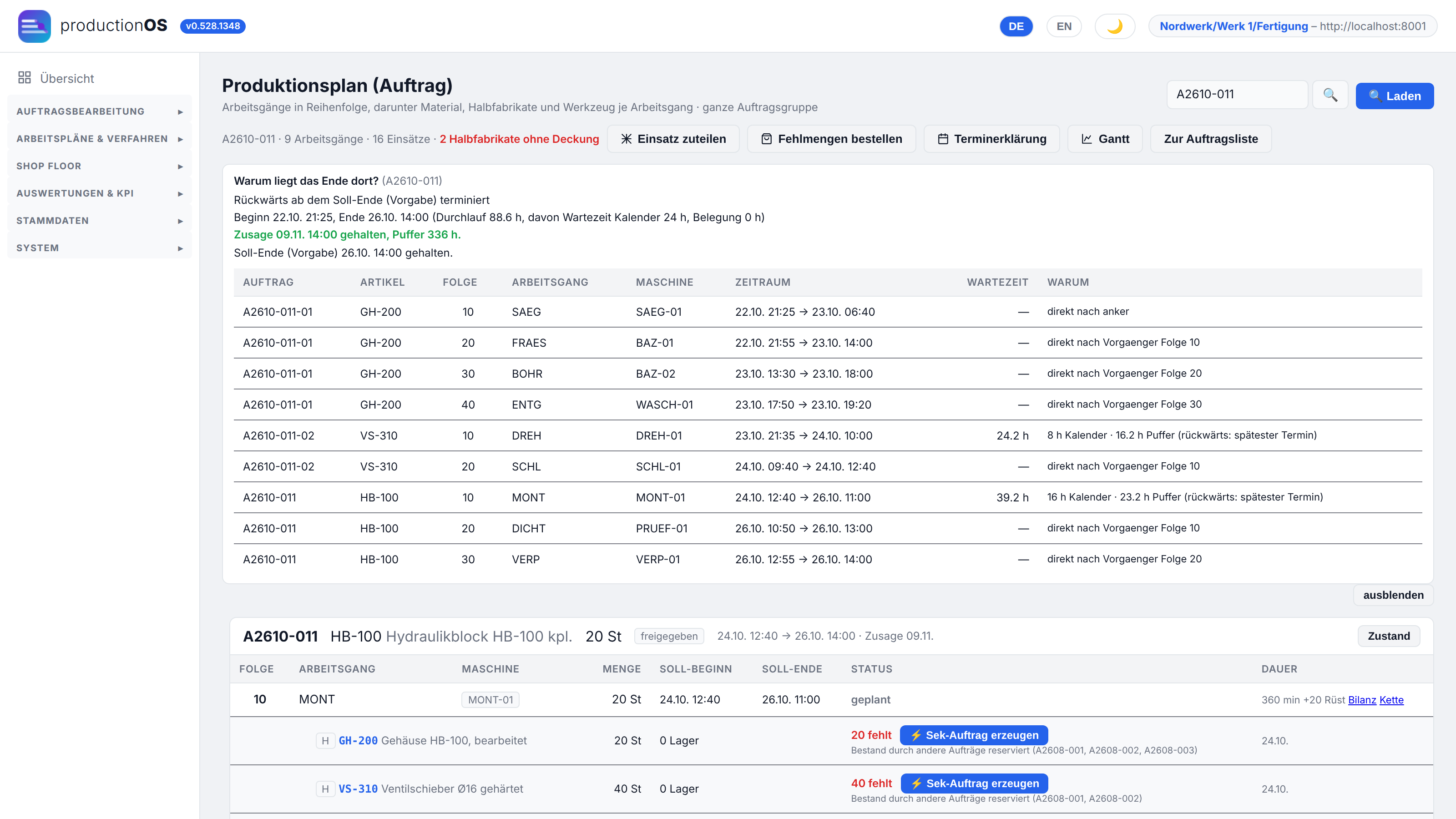
Terminerklärung beantwortet die Frage „warum liegt das Ende dort?": ab welchem Anker in welche Richtung gerechnet wurde, welcher Kalender galt, wo Wartezeit entstand und woher. Je Arbeitsgang steht, ob er direkt hinter seinem Vorgänger liegt, ob er sich mit ihm überlappt, ob er wegen einer belegten Maschine ausgewichen ist (und durch welchen Auftrag), ob sein Vorgänger ausgewichen ist, und ob ein Rest Puffer (rückwärts gerechnet) oder unerklärt ist. Steht ein Nachfolger vor seinem Vorgänger, wird das als Reihenfolgeverletzung genannt. Wartete ein Arbeitsgang auf Personal, steht das als eigener Anteil da („2,0 h kein Personal mit Skill CNC frei“).
3.6 Materialbedarf, Fehlmengen, Bestellung
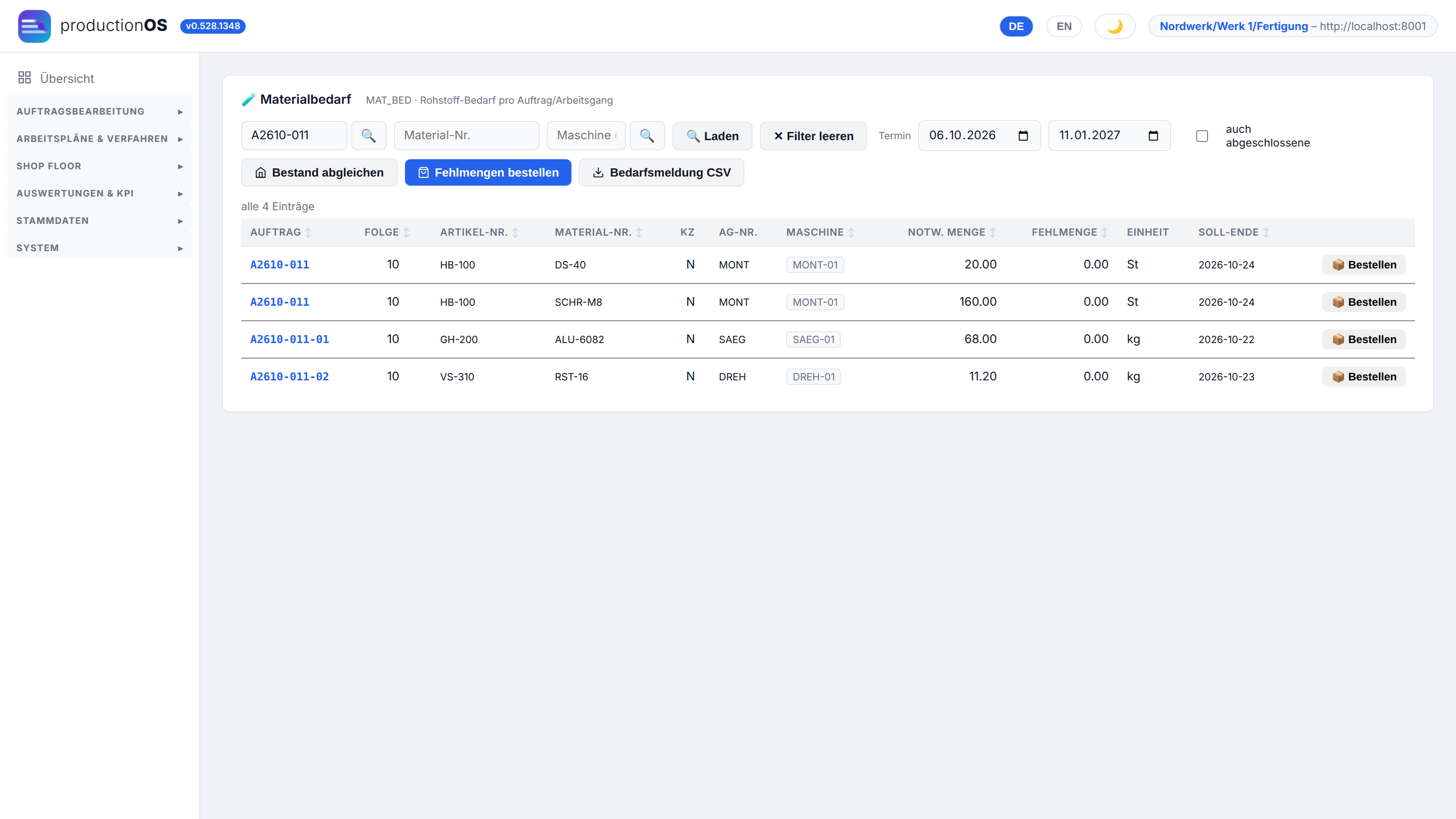
Der Materialbedarf listet je Auftrag und Arbeitsgang, was gebraucht wird, was der Bestand deckt und was fehlt. Der Bedarf entsteht beim Einplanen aus Arbeitsgangmenge × Einsatzfaktor (mit dem Nenner der Einheit). Bestand abgleichen rechnet die Fehlmenge gegen den verfügbaren Los-Bestand neu.
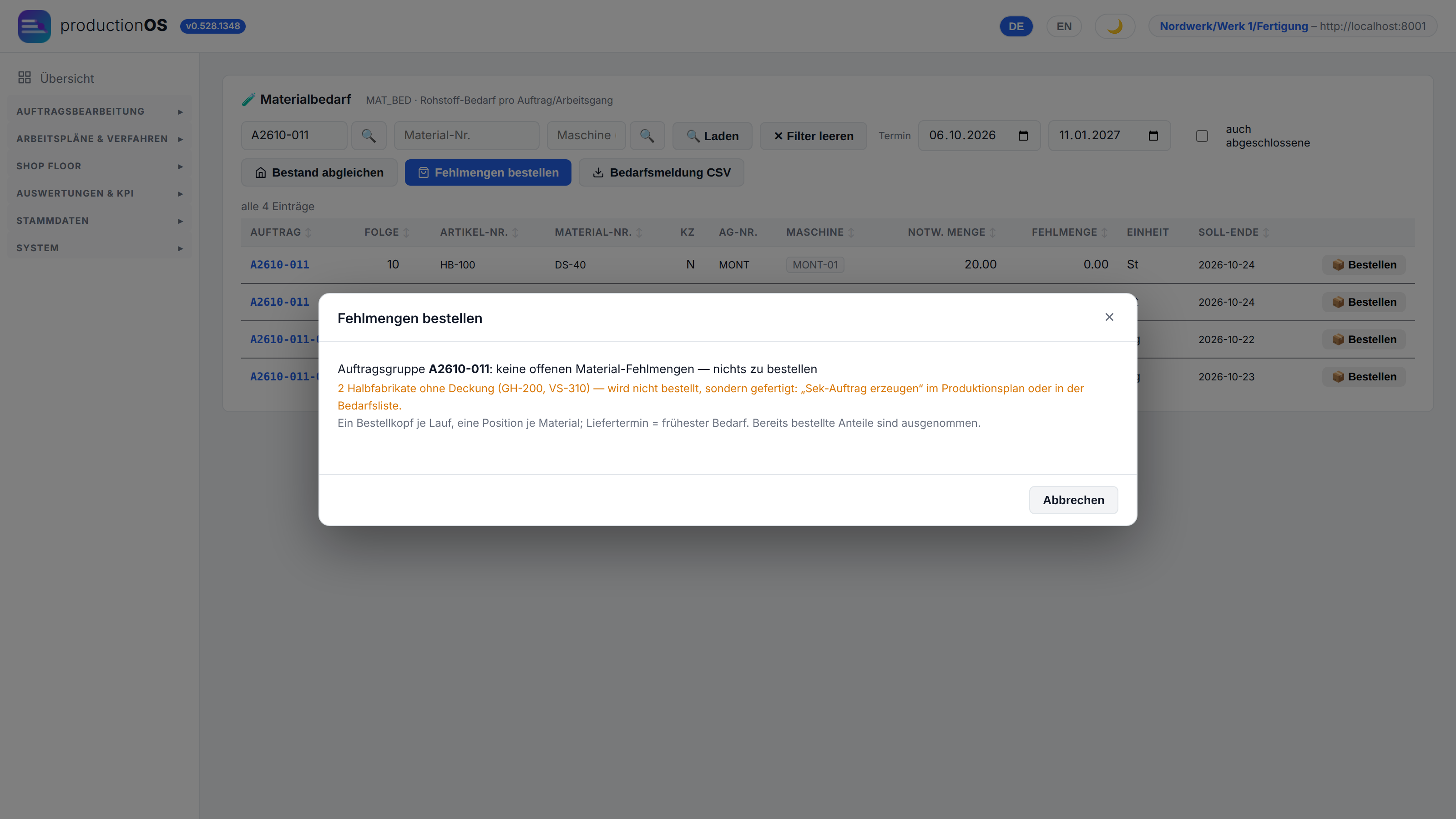
Fehlmengen bestellen öffnet einen Dialog mit einer Zeile je Material-Fehlmenge (im Bild ist alles gedeckt — dann sagt er das). Die Menge je Position ist änderbar (hat das Material eine kleinste Liefereinheit, wird auf ganze Liefereinheiten aufgerundet und beides angezeigt): 0 lässt die Position aus, eine Mehrmenge wird nach dem Wareneingang freier Bestand, eine Mindermenge bleibt als offene Fehlmenge stehen und kann später erneut bestellt werden. Halbfabrikate ohne Deckung stehen getrennt im Kopf — sie werden nicht bestellt, sondern gefertigt.
Was der Knopf dann tut, bestimmt der Schalter Einkauf im Betriebsmodell: intern legt unter Bestellungen eine Bestellung je Lieferant an, mit Wareneingang und — wenn das Material einen Prüfplan hat — Wareneingangsprüfung unter Wareneingang & Prüfung; erp meldet den Bedarf und exportiert ihn als CSV. Der Wareneingang bucht ein Los (bes_rom) mit Lieferant, Charge und Menge — der Anfang der Rückverfolgungskette.
Lagerartikel (Disposition) ist der Weg für Artikel, die auf Lager gefertigt werden: ein Bestandsauftrag ohne Kundenbezug, ausgelöst aus dem Bestand heraus.
3.7 Terminierung und Belegung
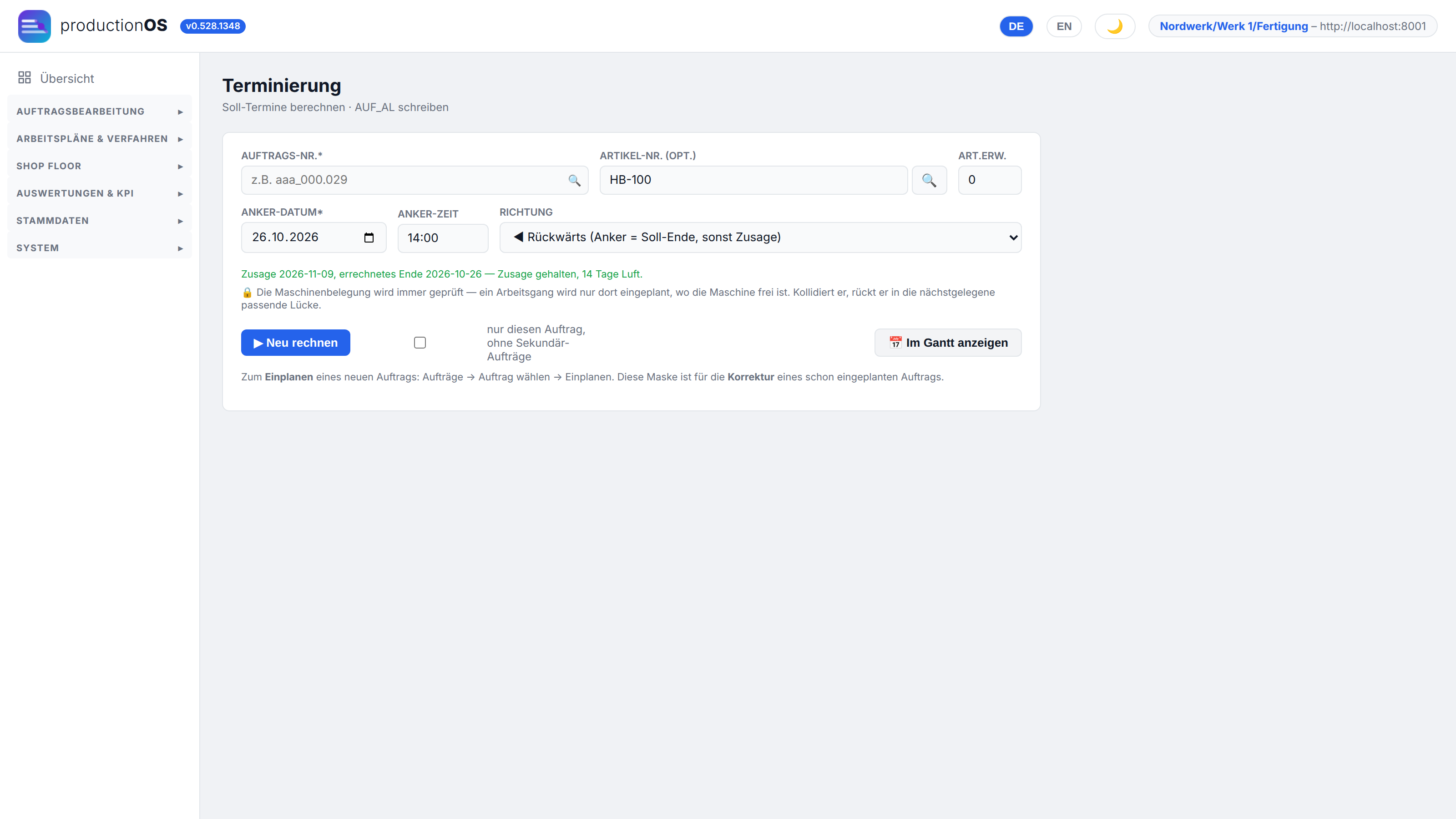
Die Terminierung lässt sich auch einzeln anstoßen: Auftrag, Anker-Datum und -Zeit, Richtung (rückwärts vom Soll-Ende oder vorwärts vom Soll-Beginn). Neu rechnen terminiert nur diesen Auftrag, Kette den Auftrag mit allen Sekundäraufträgen. Das Verfahren ist greedy, kein Solver: Arbeitsgang für Arbeitsgang, Kalender und Schichten beachtend, bei belegter Maschine ausweichend. Reißt ein Termin, meldet das Ergebnis es, statt still zu verschieben.
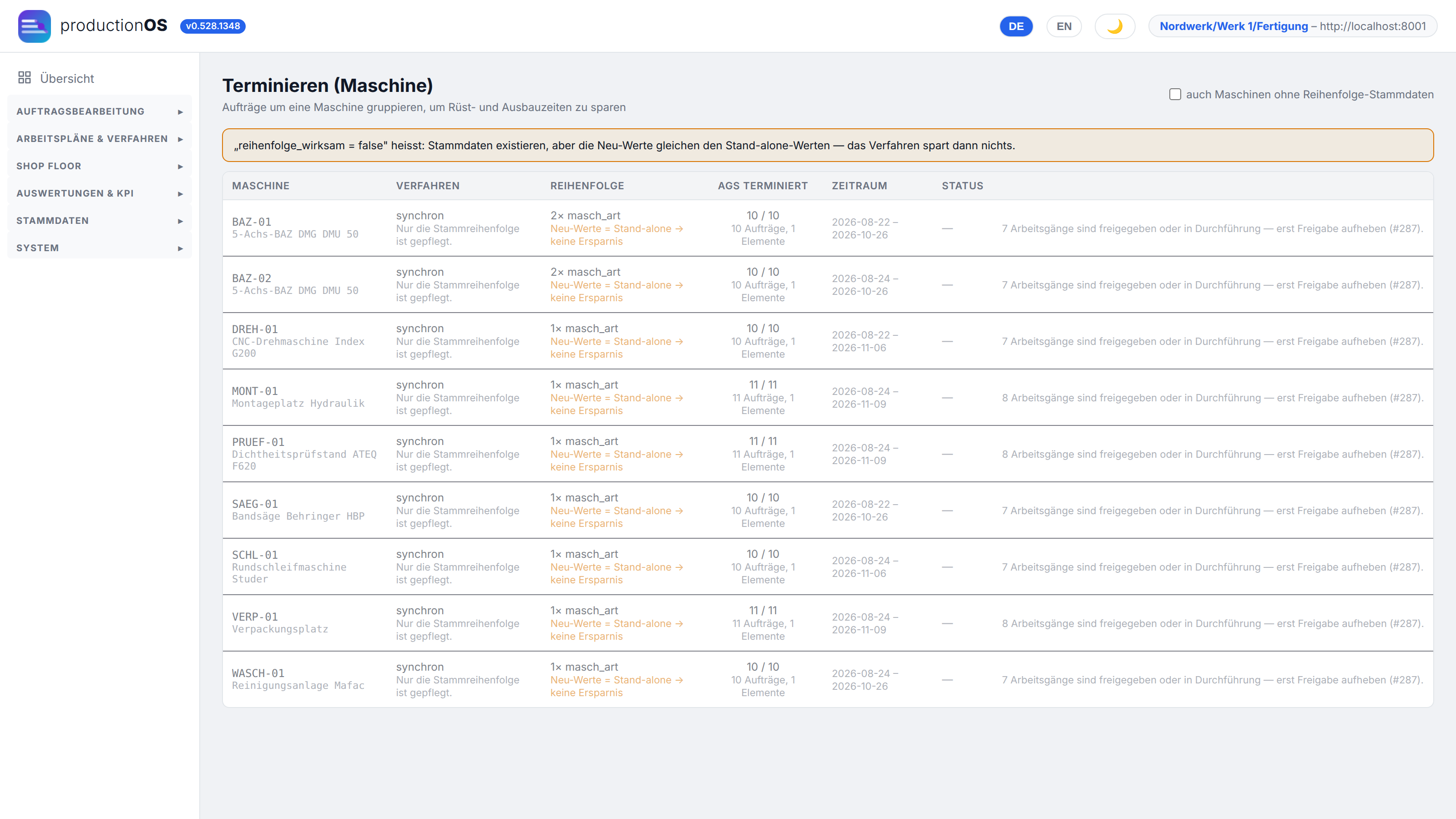
Terminieren (Maschine) zeigt je Maschine, welche Aufträge dort liegen und ob sich die Stammdaten der Maschine (Rüst-, Ausbauzeiten) seit der Terminierung geändert haben — dann lässt sich der Auftrag mit den neuen Werten nachrechnen, ohne die anderen anzufassen.
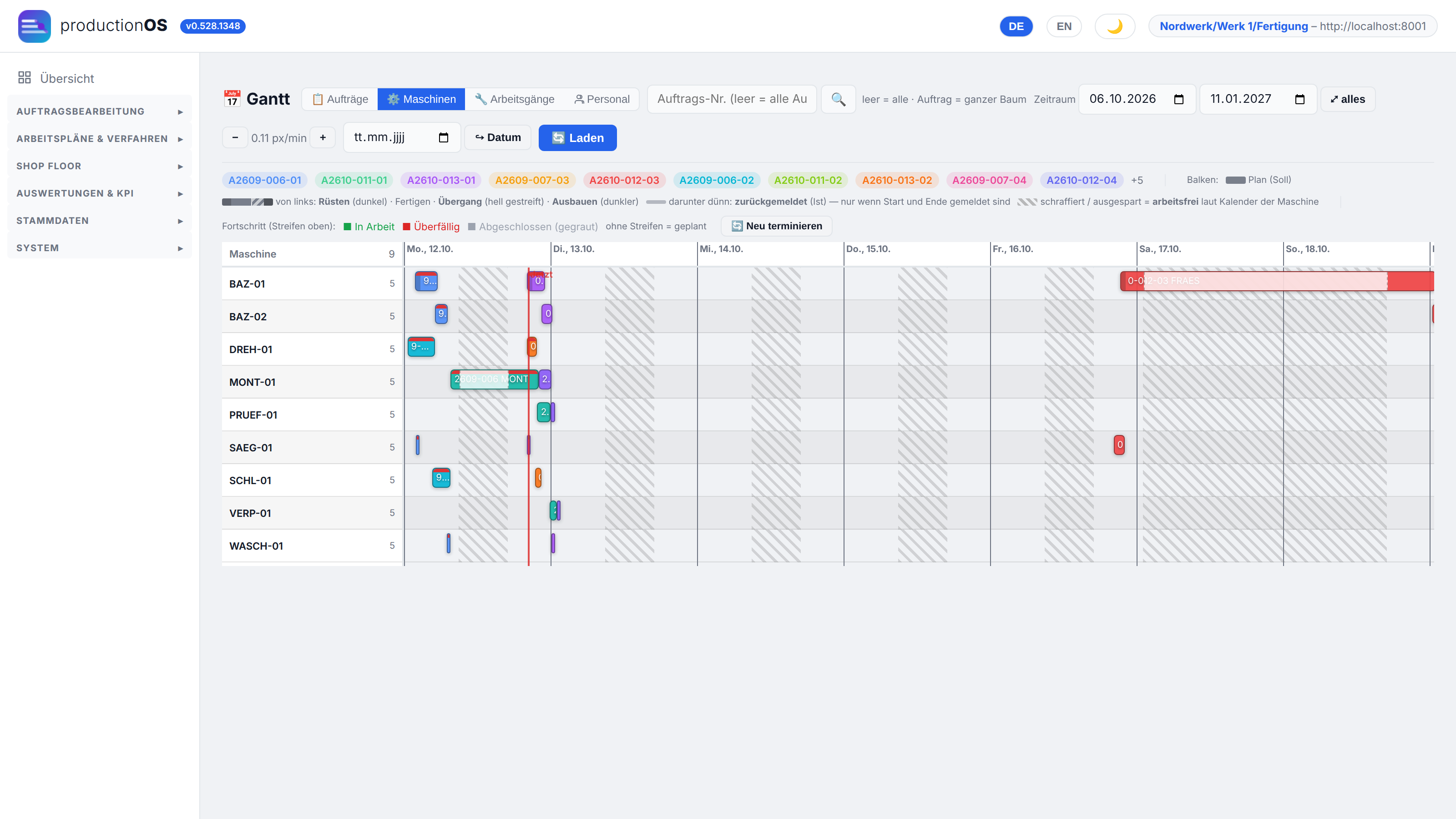
Der Gantt zeigt die Belegung je Maschine (oder je Auftrag) über die Zeit. Balken tragen Auftrag und Folge; Alternativen und parallele Linien sind gekennzeichnet, nicht gewählte Alternativen zurückgenommen. Ein Balken ist das Brutto-Fenster des Arbeitsgangs und zeigt seine Anteile von links: Rüsten (dunkel), Fertigen (Auftragsfarbe), Übergang (hell gestreift, die Verzögerungszeit) und Ausbauen (dunkler) — maßstabsgetreu, wie die Terminierung sie legt; ist Rüsten oder Ausbauen per Kennzeichen abgeschaltet, fehlt der Anteil. Der Hover nennt jede Phase mit Wochentag, Datum und Uhrzeit sowie die Minuten der vier Anteile und ihre Summe. Die Auftragszeile hat einen Griff zum Verschieben des ganzen Auftrags — Arbeitsgänge einzeln zu ziehen gibt es bewusst nicht, weil die Kette zusammengehört. Die vierte Sicht Personal zeigt die Belegung je Person (3.12).
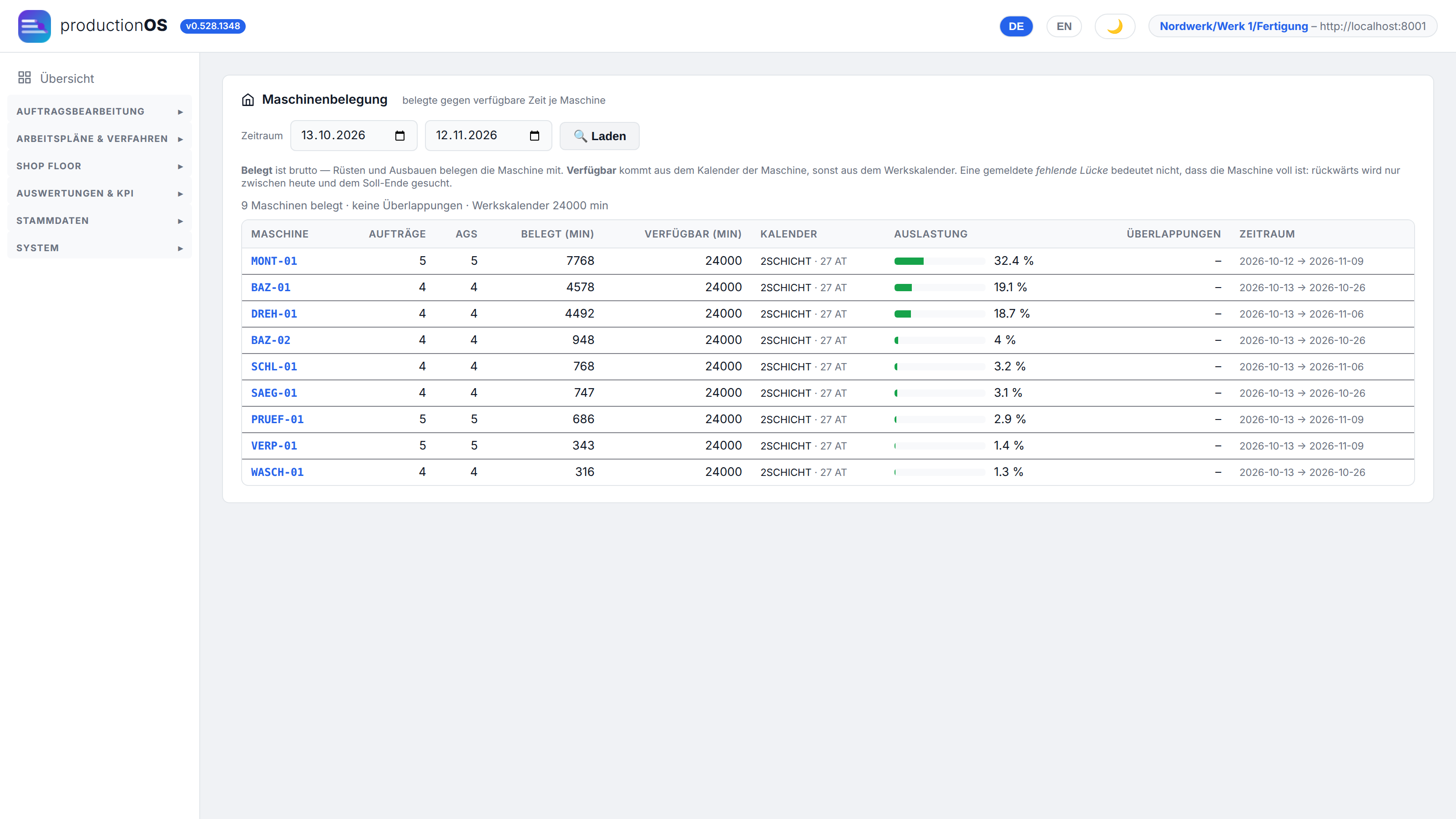
Maschinenbelegung rechnet je Maschine Kapazität gegen Belegung im Zeitraum und nennt Überlastungen. Die Belegungsprüfung beim Einplanen nutzt dieselben Zahlen: ein Arbeitsgang weicht nur aus, wenn dort wirklich kein Platz ist, und nur in die Richtung, in die gerechnet wird.
3.8 Produktionsprogramm
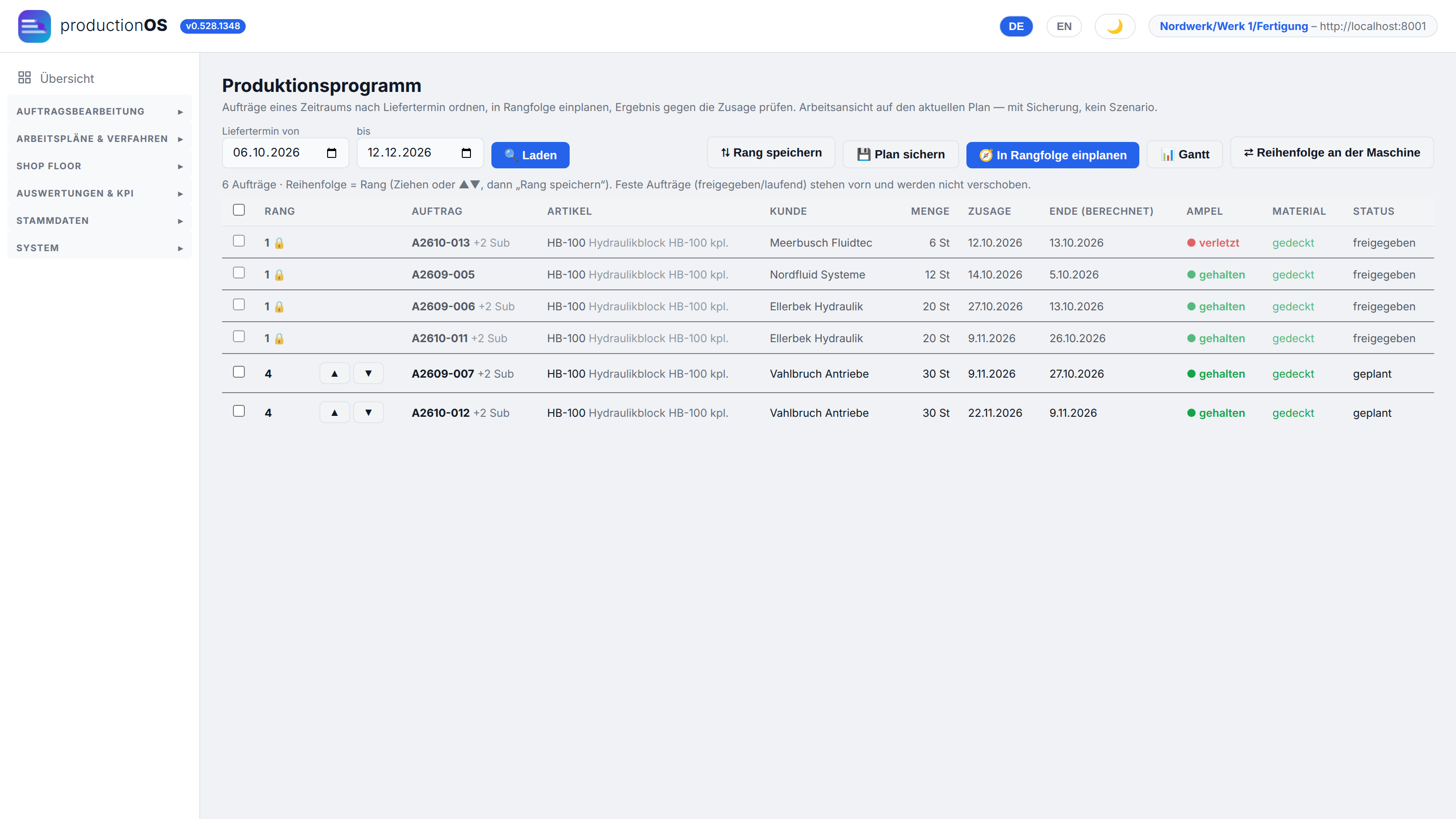
Das Produktionsprogramm ordnet die Aufträge eines Zeitraums nach Rang — die Reihenfolge, in der sie um Kapazität konkurrieren. Ziehen ändert den Rang, Rangfolge einplanen terminiert alle in dieser Reihenfolge neu; die Ampel zeigt, ob die Zusage danach gehalten wird.
3.9 Zuteilung und Freigabe
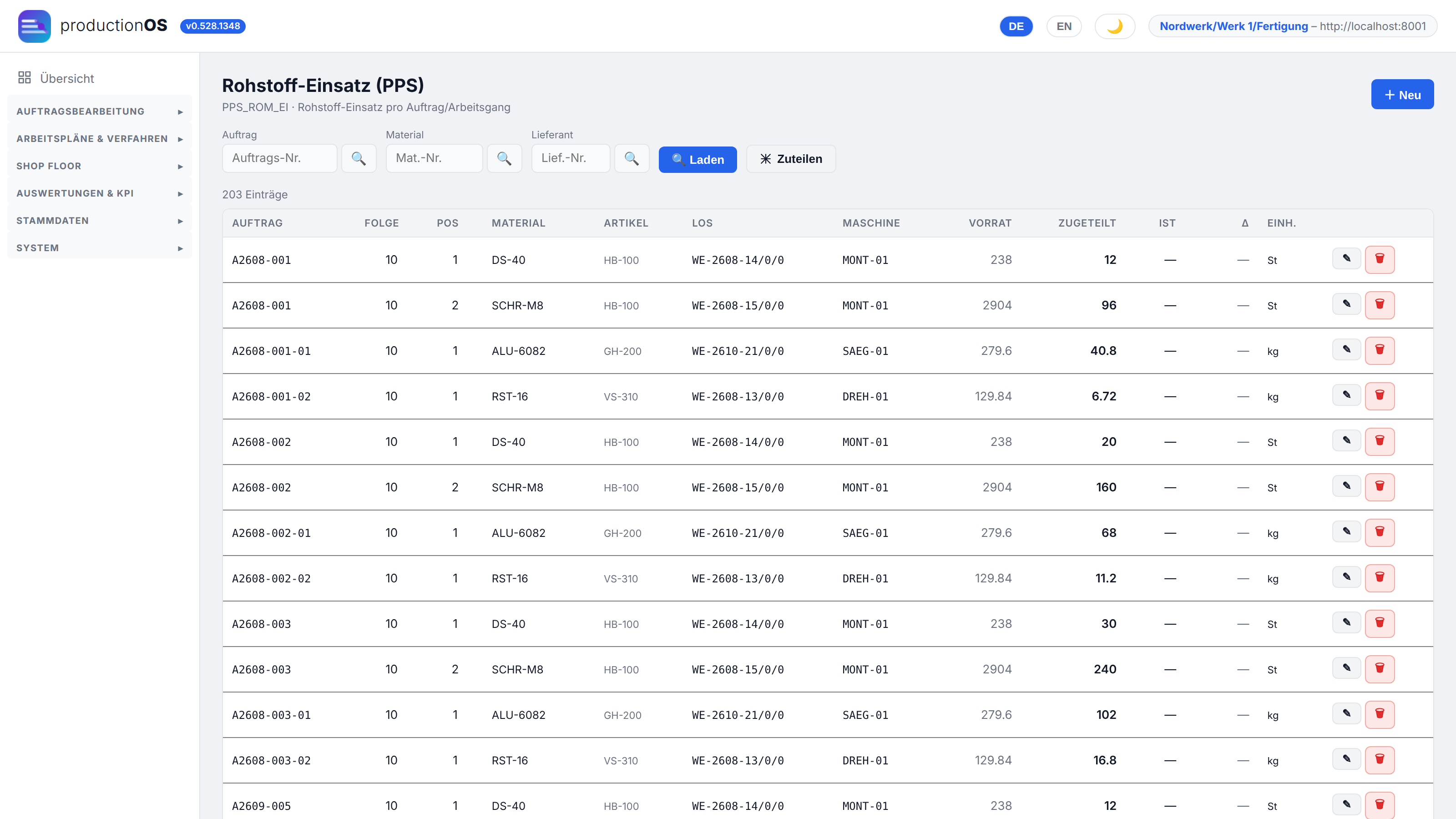
Die Zuteilung ordnet dem Bedarf konkrete Lose zu: welches Los welchen Materials welcher Arbeitsgang bekommt (Rohstoff-Einsatz für Material, Fertigungs-Einsatz für Halbfabrikate). Vorgabe ist FIFO über die verfügbaren Lose; bei Unterdeckung entscheidet der Schalter Teilzuteilung. Die Zuteilung ist eine Vorgabe für das Terminal, keine Sperre — was dort tatsächlich verbraucht wird, belegt der Werker beim Buchen (4.6). Beim Rüstbeginn wird sie für die Folge noch einmal aufgefrischt.
Die Freigabe setzt den Auftrag von geplant auf freigegeben und reserviert Material (Abzugszeilen). Erst freigegebene Aufträge kann das Terminal starten. Unter Personal/Auftrag lassen sich Personen je Arbeitsgang von Hand zuordnen; mit Personal in der Terminierung schlägt die Terminierung sie vor, und der Schichtführer bestätigt (3.12). Ob gedecktes Personal Bedingung der Freigabe ist, sagt das Betriebsmodell.
3.10 Statusübersicht
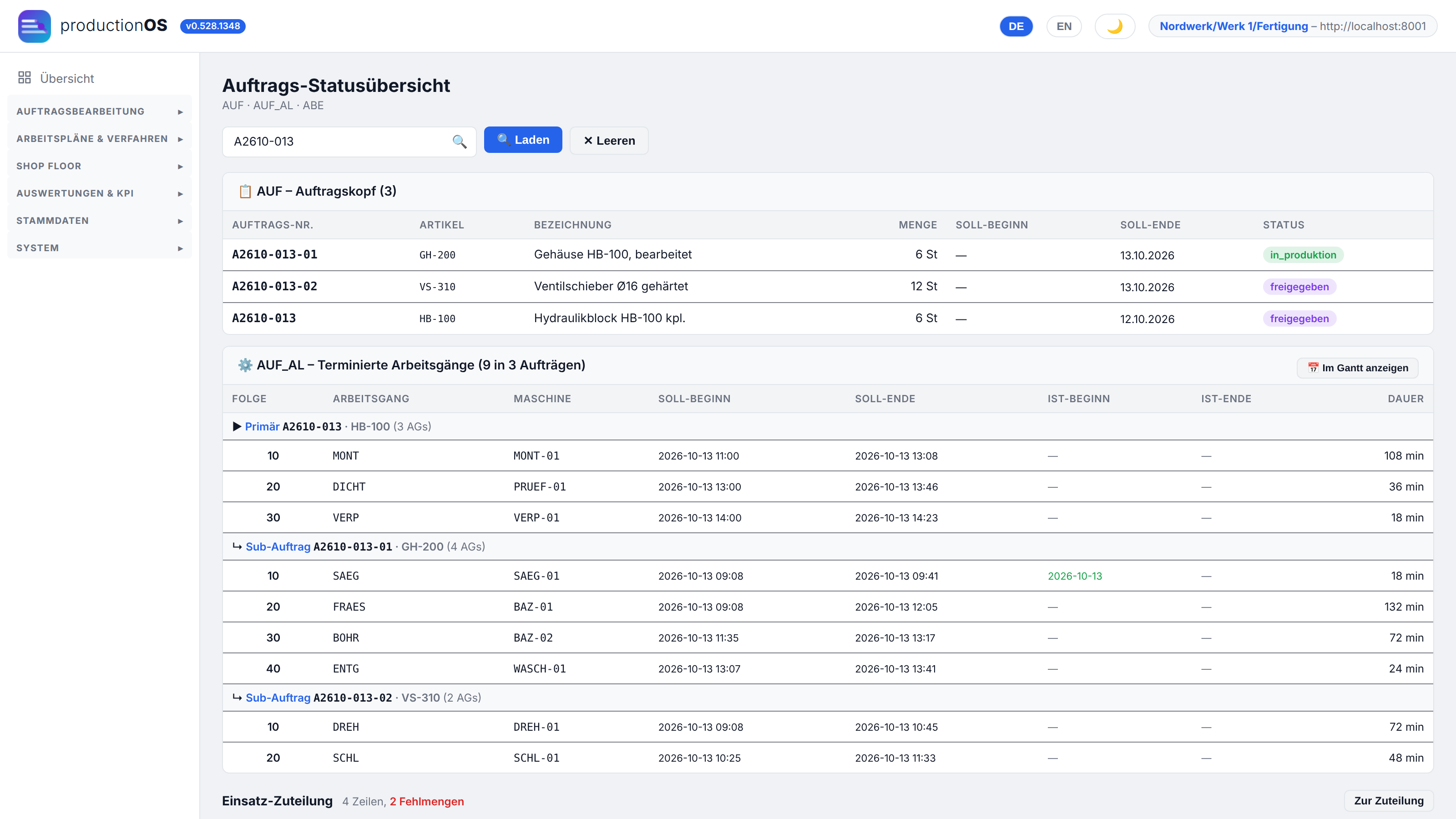
Die Statusübersicht zeigt den Auftragskopf mit seinen Sekundäraufträgen und alle Arbeitsgänge mit Soll- und Ist-Zeiten in einer Tabelle — die Sicht für die Frage „wo steht der Auftrag gerade?". Grün ist begonnen, mit Ist-Ende fertig; im Gantt anzeigen springt in die Belegung.
3.11 Eingriffe in laufende Aufträge
Sobald ein Auftrag freigegeben oder begonnen ist, sind Änderungen ein Eingriff, und das System behandelt sie als ein Verriegelungssystem:
| Eingriff | Wo | Was passiert |
|---|---|---|
| Menge ändern | Aktionen → Ändern | Arbeitsgänge ohne Rückmeldung werden neu gerechnet; begonnene behalten ihre Menge, der Rest geht in einen Nachfertigungs-Anstoß |
| Termin ändern | Reiter Termine / Gantt-Griff | neue Vorgabe, neue Terminierung der offenen Arbeitsgänge; die Kette bleibt zusammen |
| Maschine tauschen | Terminieren (Maschine) / AP-Alternativen | nur innerhalb der Alternativen des Plans; Rüstzeit und Kosten folgen der neuen Maschine |
| Linienverteilung ändern | AP-Alternativen | Anteil je Linie, bis 0 (Linie aus) |
| Verschieben um die Maschine | Gantt | der Auftrag rückt hinter den Auftrag, der die Maschine hat |
| Sperren | Statusmenü | gesperrt: das Terminal startet nichts mehr, Laufendes darf enden |
| Nachfertigung | Shop Floor → Nachfertigung / vom Terminal | ein neuer Auftrag über die Fehlmenge, der Planer bestätigt |
| Variante ändern | Sonstiges → Varianten wählen | Wahl je Artikel der Kette; die Kette wird ab dem Primärauftrag neu aufgebaut, vorher zeigt der Dialog, was dabei zurückgesetzt wird |
Die Priorität eines Auftrags wirkt dabei als Sperre gegen das Ausweichen: ein Auftrag mit hoher Priorität weicht nicht zugunsten eines niedrigeren aus. Was schon zurückgemeldet ist, bleibt bei jedem Eingriff stehen. Über Archivieren in der Auftragsliste ist wählbar, ob nur die Planung verschwindet oder auch Rückmeldungen und Bestandsbuchungen. Die Ansicht Archiv zeigt beides, was abgeschlossen ist: Aufträge mit dem Status abgeschlossen (sie stehen noch in der Auftragsliste) und Aufträge, deren Planung gelöscht wurde, deren Rückmeldungen aber erhalten sind. Die Spalte Herkunft unterscheidet sie, der Filter darüber zeigt nur eine der beiden.
3.12 Personaleinsatz: Terminierung mit Personal, Schichtführer
Steht im Betriebsmodell Personal in der Terminierung auf planen, sucht die Terminierung für jeden Arbeitsgang nicht nur eine freie Maschine, sondern auch Personen, die
- den verlangten Skill haben (2.1),
- laut Personalkalender im ganzen Fenster da sind,
- in dem Fenster nicht schon anderswo eingeplant sind (bis zum Belegungsanteil 1,0).
Gibt es sie nicht, rückt der Arbeitsgang in die nächste Lücke, in der Maschine und Personal frei sind — genau wie bei einer belegten Maschine. Geplant wird je Phase und je Schichtabschnitt: Ein Arbeitsgang über Früh- und Spätschicht bekommt nacheinander zwei Personen, wenn niemand beide Schichten arbeitet. Hat schlicht niemand den Skill, wird der Arbeitsgang nicht verschoben, sondern gemeldet. Die gewählten Personen stehen danach als vorgemerkt (G) am Arbeitsgang. Die Auswahl folgt einer festen Regel, damit ein zweiter Lauf dasselbe ergibt: zuerst wer den Skill hat und am wenigsten belegt ist, bei Gleichstand wer dem Auftrag schon zugeordnet ist.
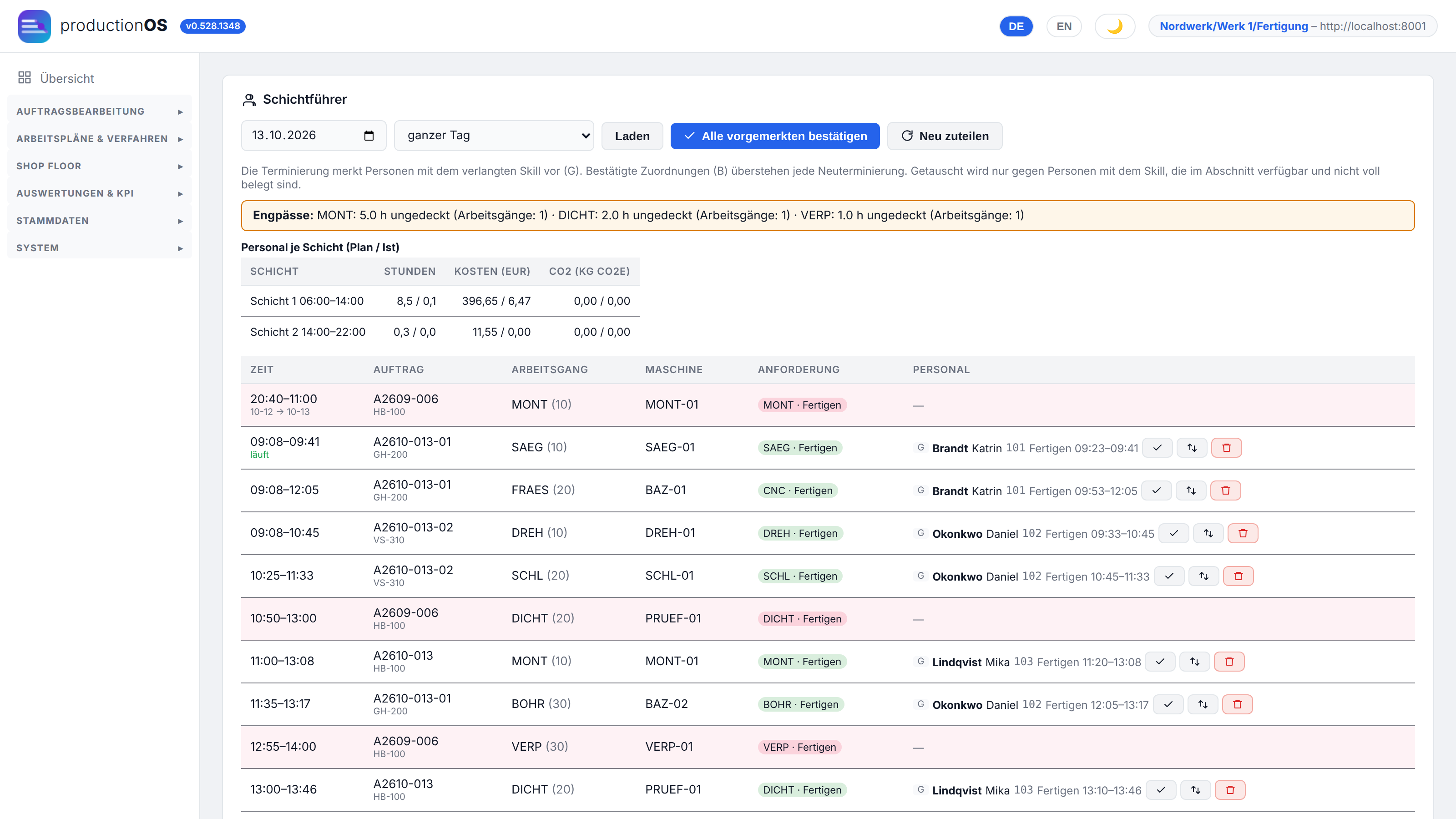
Die Sicht Schichtführer (Auftragsbearbeitung → 5 · Freigabe) zeigt einen Tag, ganz oder je Schicht:
- oben die Engpässe — Skills, für die Stunden ungedeckt sind;
- darunter Personal je Schicht mit Stunden, Kosten und CO2, jeweils Plan / Ist;
- dann je Arbeitsgang Zeit, Maschine, die Anforderung (grün gedeckt, rot ungedeckt) und die vorgemerkten Personen.
Je Zeile wird bestätigt (✓), getauscht (nur gegen Personen mit dem Skill, die in dem Abschnitt da und frei sind) oder entfernt. Alle vorgemerkten bestätigen erledigt den Normalfall in einem Klick. Eine bestätigte Zuordnung (B) übersteht jede spätere Neuterminierung; geht sie dabei doch verloren, sagt der Bericht das. Meldet sich jemand krank, wird das im Personalkalender eingetragen, und Neu zuteilen plant die Schicht ohne diese Person. Was am Terminal tatsächlich gearbeitet wurde, steht als dünner Ist-Strich unter der Planbelegung.
Im Bild ist der überfällige Auftrag A2610-013 heute gedeckt — Fräsen auf BAZ-01 verlangt CNC (Vorgabe der Maschine), die übrigen den Skill ihres Arbeitsgangs. Die rot markierten Zeilen gehören zum älteren Auftrag A2609-006: Er wurde terminiert, bevor der Mandant mit Personal plante, und hat deshalb niemanden vorgemerkt.
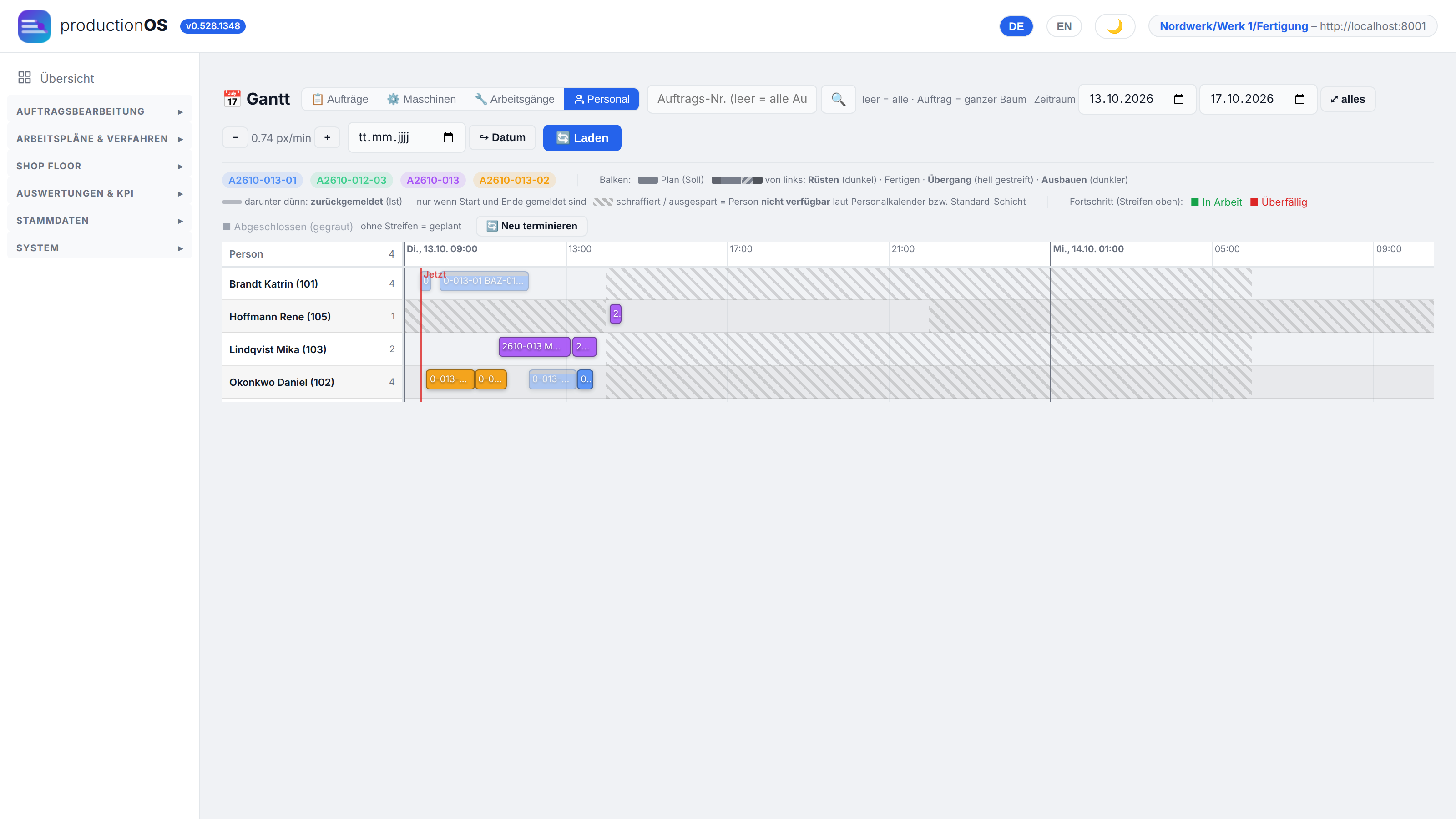
Der Gantt hat dafür eine vierte Sicht Personal: eine Zeile je Person, Balken sind die eingeplanten Abschnitte (✓ bei bestätigt), schraffiert ist, wann die Person laut Personalkalender nicht da ist. Die rote Linie ist jetzt.
Schichtführer ist eine Zusatzrolle, keine eigene Hauptrolle: ein Werker mit dieser Zusatzrolle (System → Benutzer) sieht am Terminal den Bildschirm Schicht mit denselben Handgriffen (4.13).
Teil 4 — Ausführung am Shopfloor Terminal
Das Terminal ist für Tablet, IPC oder Telefon gebaut: große Knöpfe, ein Nummernblock am Bildschirm, keine Tastatur nötig. Es kennt zwei Stufen — erst wird das Gerät einmalig an den Mandanten gebunden, dann meldet sich die Person mit Personalnummer und PIN an, zu jeder Schicht.
Der Aufbau ist auf jedem Bildschirm gleich: oben ein fester Kopf mit Mandant, Person, Sprache DE / EN, der Schriftstufe A / A+ / A++ (je Gerät gemerkt) und dem Hell/Dunkel-Schalter; darunter die Navigation mittig mit großen Knöpfen (Aufträge, Meine, Schicht, Maschine, Abmelden); unten im Arbeitsgang eine feste Fußleiste mit den Handlungen, die gerade erlaubt sind — STOP links, die Haupthandlung in der Mitte, Weiter rechts, Stillstand, Messwert und Warnungen kleiner daneben.
4.1 Gerät freischalten
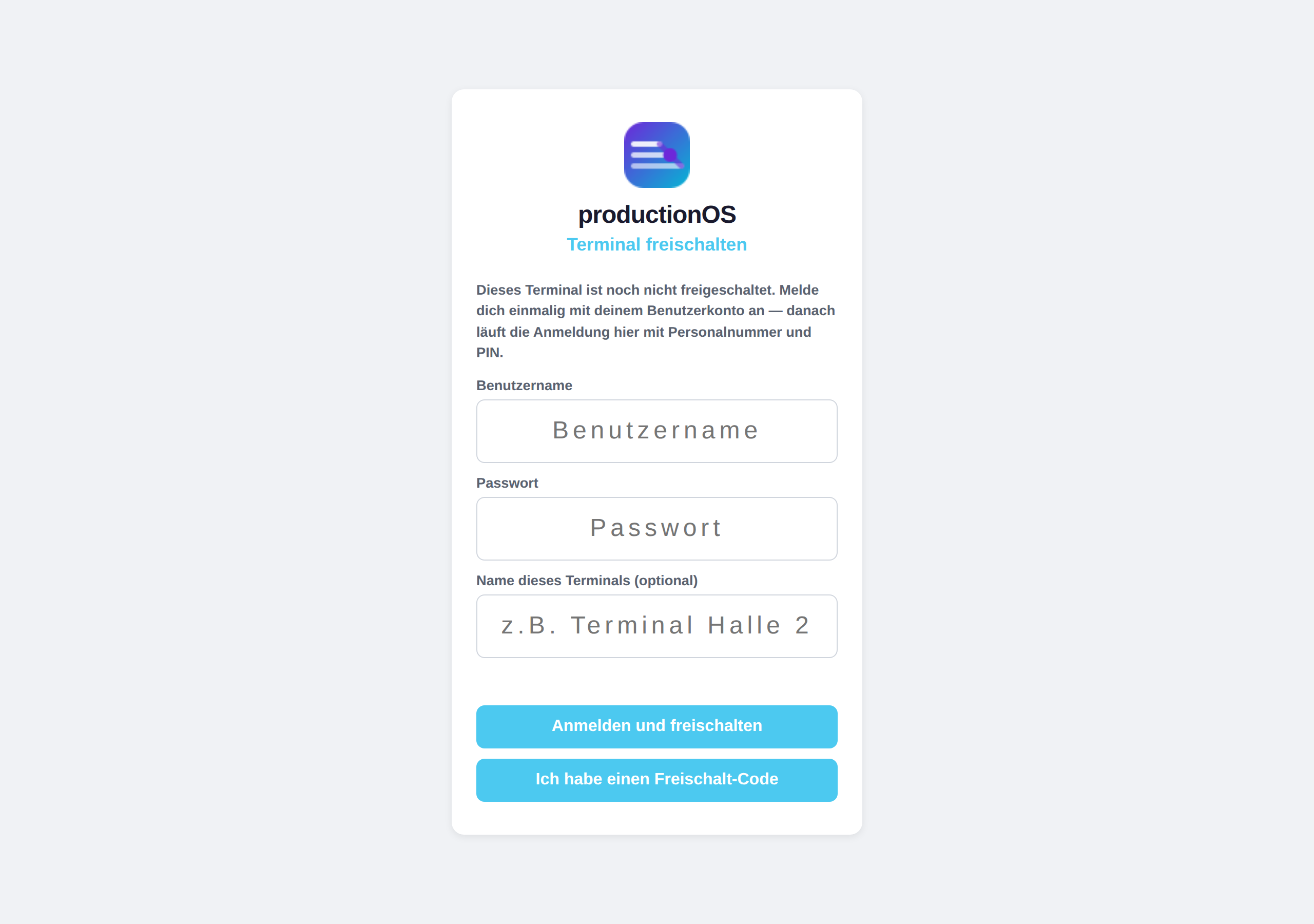
Ein frisches Terminal zeigt sofort Terminal freischalten. Zwei Wege:
- Mit dem eigenen Benutzerkonto: Benutzername, Passwort, optional ein Name für das Gerät, Anmelden und freischalten. Das Gerät ist ab jetzt an den Mandanten des Kontos gebunden. Eine Administratorrolle braucht es nicht; es entstehen keine neuen Rechte.
- Mit Freischalt-Code: ein Administrator legt unter Einstellungen → Terminal-Geräte ein Gerät an und bekommt einen Einmal-Code (15 Minuten gültig, einmal verwendbar). Am Terminal Ich habe einen Freischalt-Code, Code eintippen, fertig.
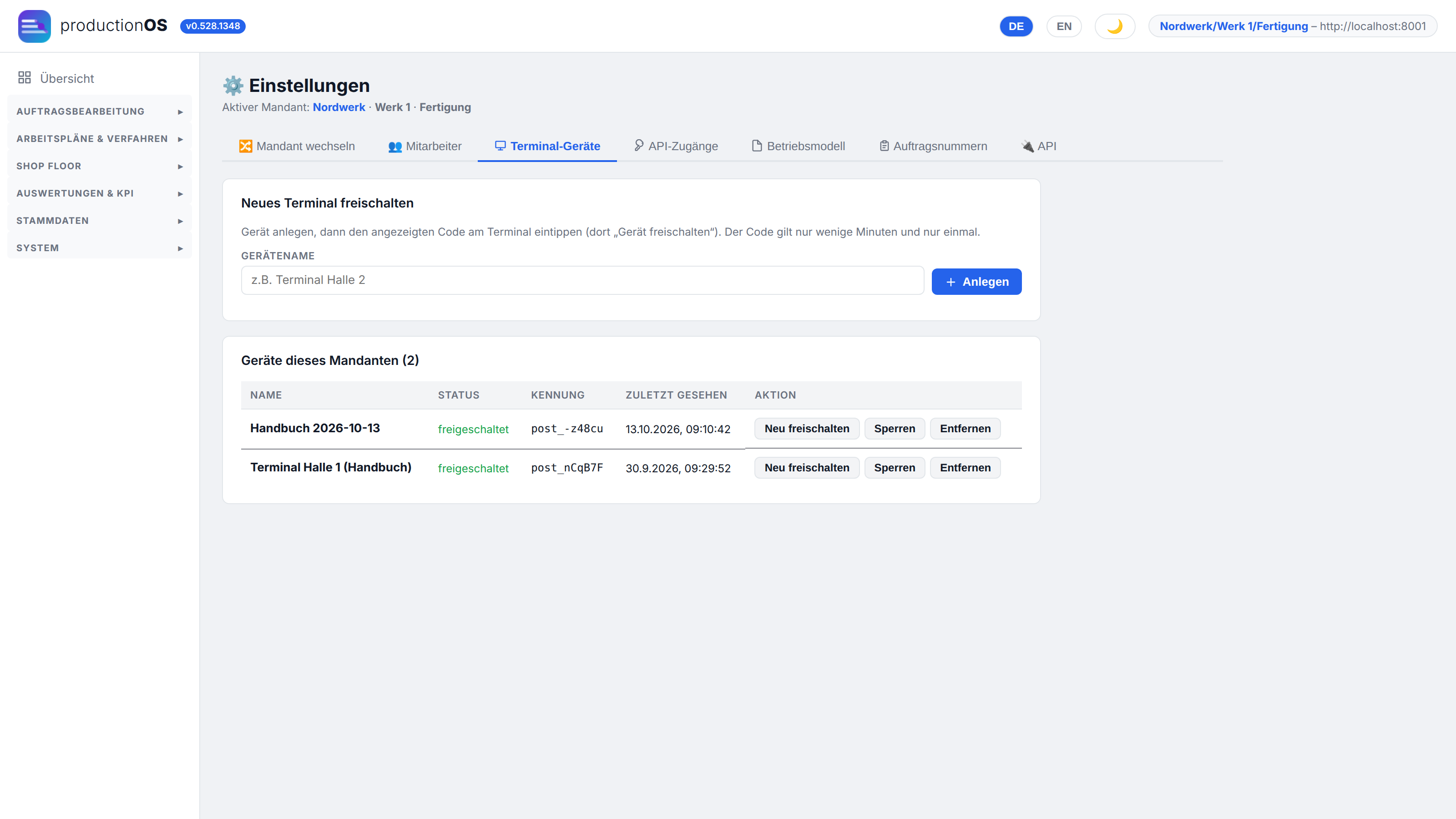
In der Geräteliste steht jedes Gerät mit Status (wartet, freigeschaltet, gesperrt, Code abgelaufen), Kennung und letzter Anmeldung. Sperren wirkt sofort — für ein verlorenes Tablet; Neu freischalten erzeugt einen neuen Code und macht das alte Token ungültig; Entfernen löscht den Eintrag.
Warum dieser Schritt: Personalnummer und PIN sind keine Geheimnisse. Ohne Gerätebindung könnte sich jemand von außen mit geratenen Nummern anmelden, und der Server wüsste nicht einmal, in welchem Mandanten er die Nummer suchen soll. Die Freischaltung liegt im Browser des Geräts — ein anderer Browser, ein privates Fenster oder ein gelöschter Verlauf zählen als neues Gerät. Ein Mandantenwechsel ist freigeben und neu freischalten.
4.2 Anmelden
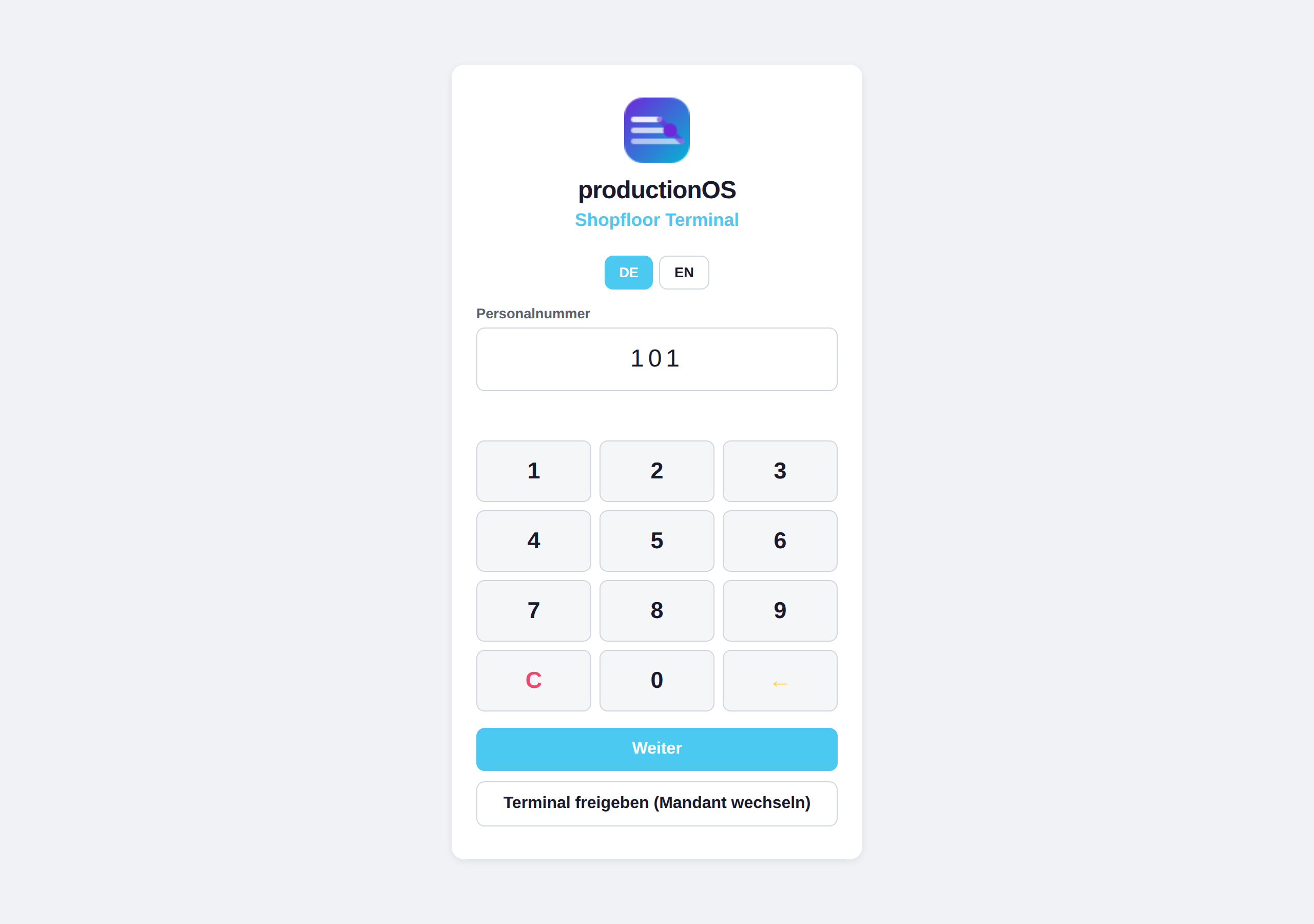
Personalnummer eintippen (ab drei Ziffern prüft das Terminal die Nummer und zeigt den Namen), Weiter, PIN, Anmelden. Nach fünf falschen PINs ist die Nummer zehn Minuten gesperrt; nach zehn Minuten ohne Berührung meldet das Terminal die Person ab — ein laufender Arbeitsgang ist davon nicht betroffen. Die Anmeldung gilt eine Schicht (acht Stunden). Bereich, Werk und Abteilung kommen aus dem Personalstamm der Person, nicht vom Gerät. Ist die Person für Arbeitsgänge eingeplant, landet sie nach der Anmeldung in Meine Arbeitsgänge (4.13), sonst bei der Maschinenwahl.
Ein Browser trägt immer nur eine Anmeldung, auch über mehrere Fenster oder Tabs: Meldet sich in einem Fenster jemand ab oder eine andere Person an, gehen die übrigen Fenster zur Anmeldung und sagen, warum. Die zehn Minuten zählen über alle Fenster — ein Fenster im Hintergrund meldet nicht ab, solange in einem anderen gearbeitet wird. Mehrere Personen gleichzeitig an einem Rechner brauchen getrennte Browser-Profile.
4.3 Maschine und Warteschlange
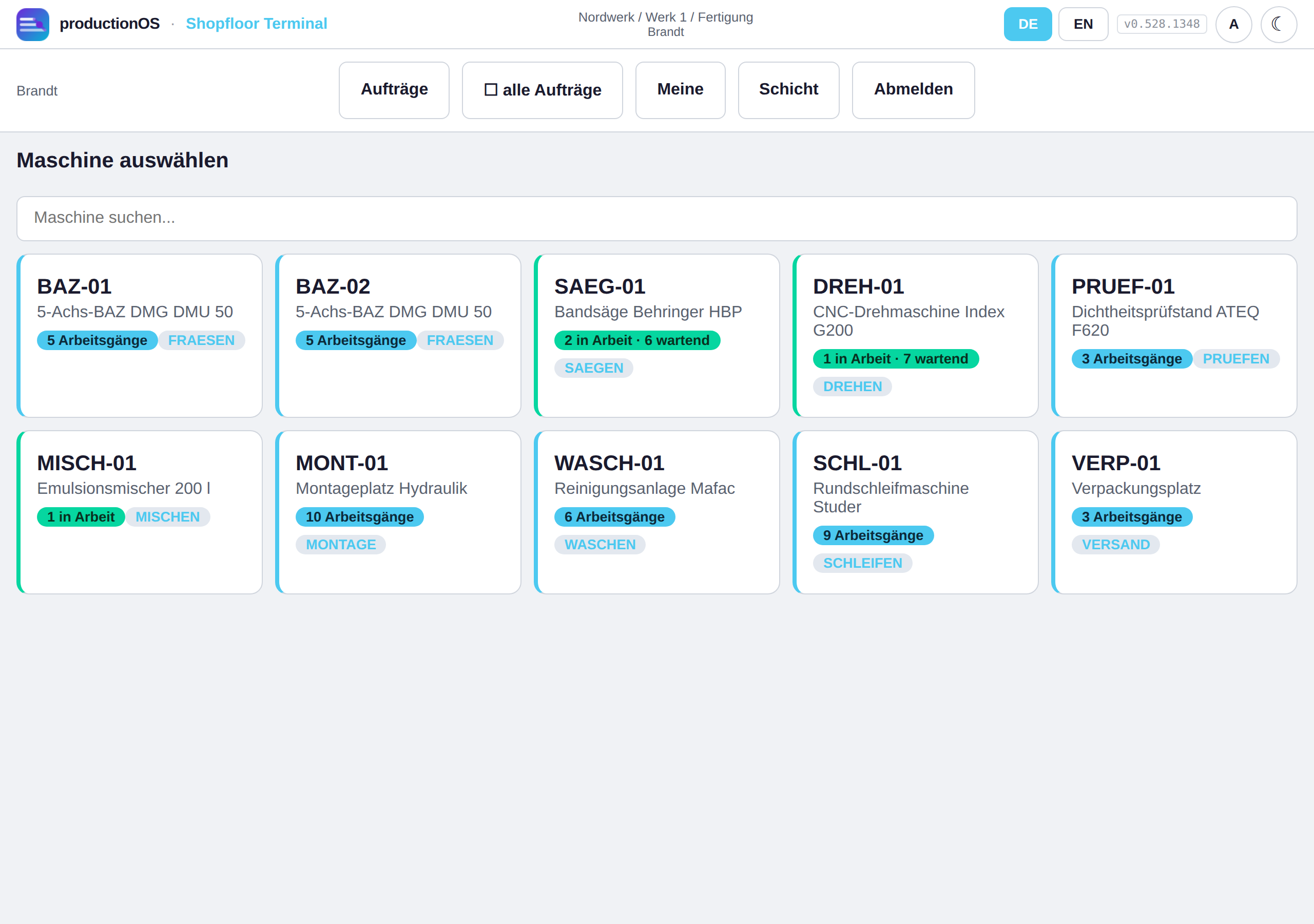
Nach der Anmeldung wählt die Person ihre Maschine; die Kachel zeigt, wie viele Arbeitsgänge dort in Arbeit und wie viele wartend sind. Die Maschine ist das Ordnungskriterium des Terminals. Wer eingeplant ist, findet seine Arbeitsgänge zusätzlich unter Meine.
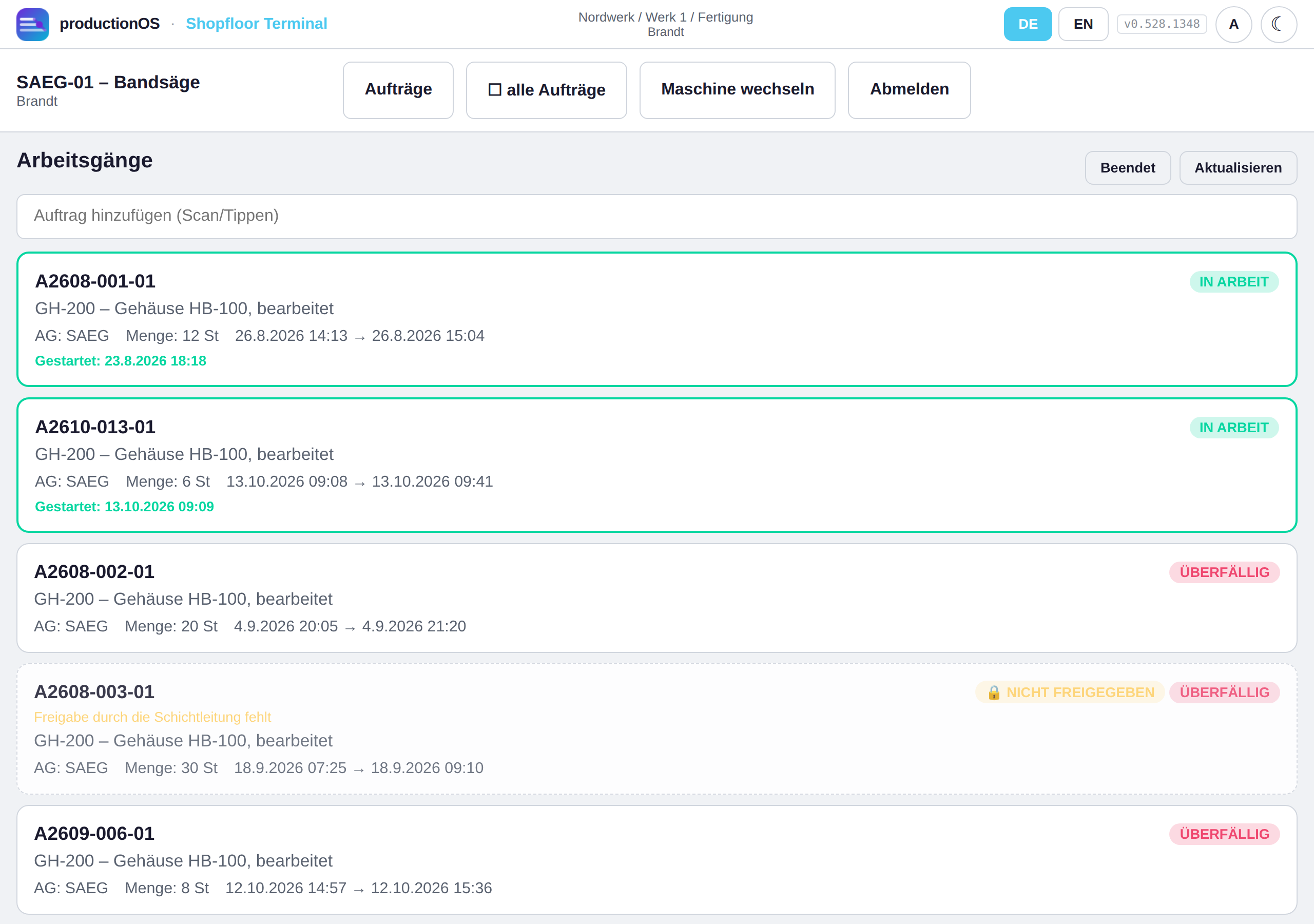
Die Warteschlange zeigt, was an dieser Maschine an der Reihe ist: der laufende Arbeitsgang oben (grün, in Arbeit), dann die freigegebenen nach Soll-Beginn, überfällige rot, nicht freigegebene ausgegraut. Ein Arbeitsgang erscheint erst, wenn sein Vorgänger fertig ist; bei Alternativ-Maschinen verschwinden die Geschwister, sobald eine gewählt wurde. Ein Auftrag lässt sich auch per Scan oder Eingabe hinzufügen.
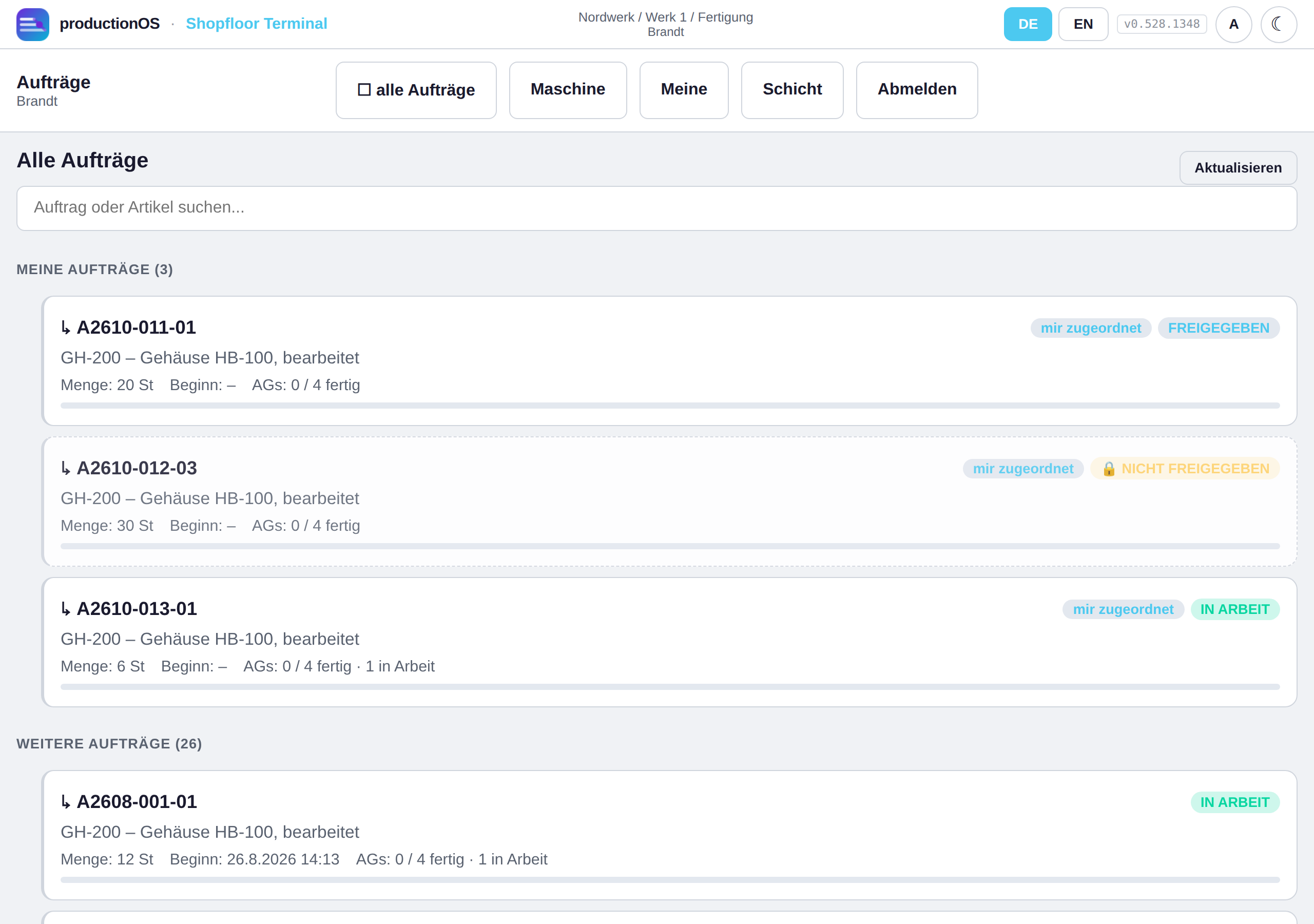
Aufträge zeigt den ganzen Bestand mit Stufen und Fortschritt — für den Fall, dass die Maschine nicht die Frage ist, sondern der Auftrag. Oben stehen Meine Aufträge (dem Angemeldeten zugeordnet), darunter Weitere Aufträge, jeweils in Abarbeitungsfolge: Unteraufträge vor ihrem Elternauftrag, denn sie werden zuerst gefertigt.
4.4 Der Arbeitsgang
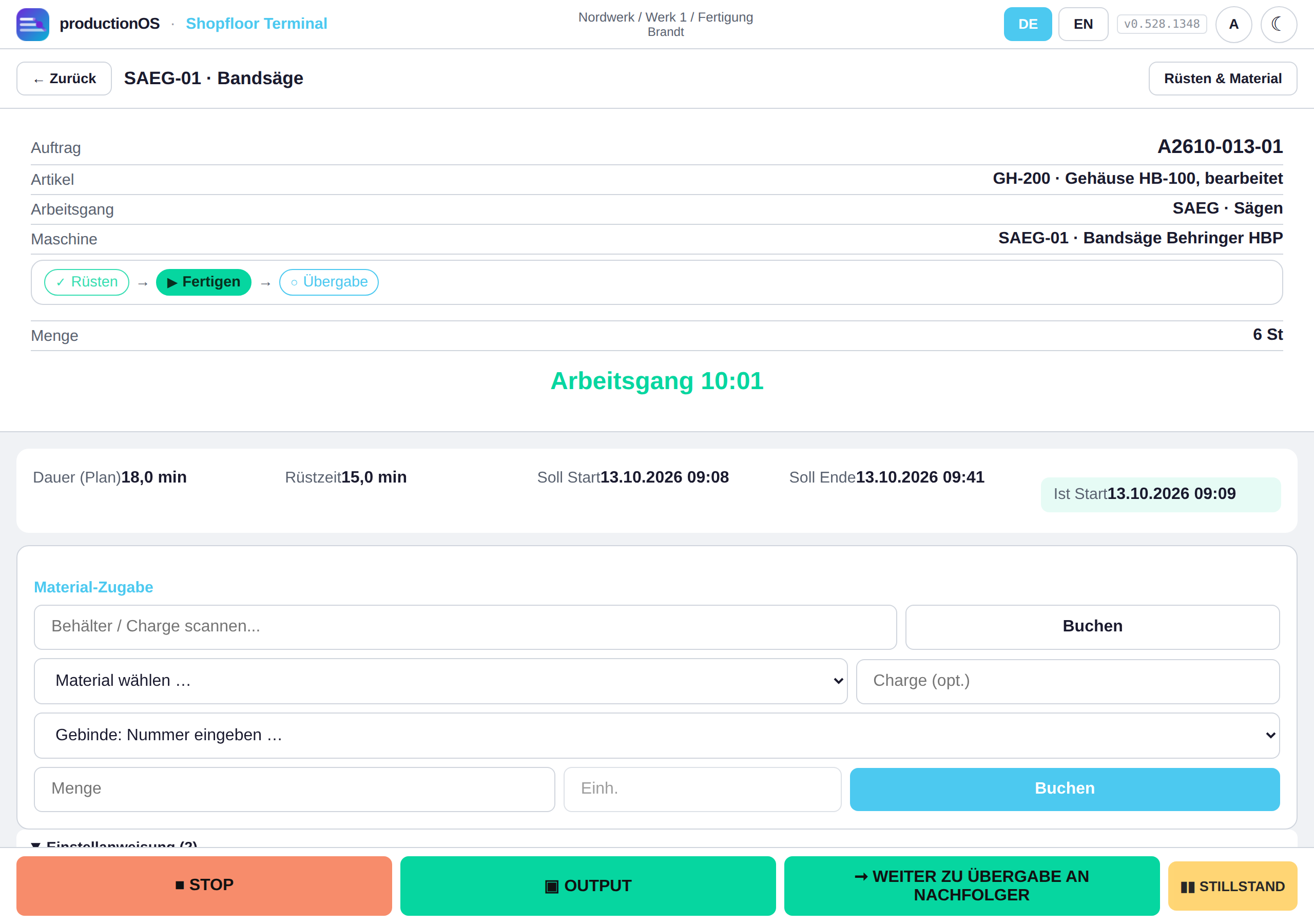
Der Arbeitsgang-Bildschirm hat einen festen Kopf — Auftrag, Artikel, Arbeitsgang, Maschine, die Phasenleiste (Rüsten → Fertigen → Übergabe) und die Menge —, darunter die Laufzeit und die Knöpfe, die jetzt erlaubt sind. Welche das sind, sagt der Server; das Terminal baut die Ablauffolge nicht ein zweites Mal nach, und wer den Endpunkt direkt anspricht, kann keine Phase überspringen.
Über dem Kopf steht der Arbeitsplan des Auftrags als Leiste: je Folge ein Kästchen mit Arbeitsgang und Maschine, der geöffnete Arbeitsgang hervorgehoben, ✓ für fertige, ▶ für laufende; parallele Linien stehen als ein Kästchen mit „n Linien“. Bei langen Plänen rollt die Leiste den aktuellen Arbeitsgang in die Mitte. Sie zeigt nur und führt nirgendwohin. Dieselbe Leiste steht im Rüstbildschirm (4.5).
Darunter, in dieser Reihenfolge: Plan- und Ist-Zeiten, das bereits eingesetzte Material, die Material-Zugabe (mit Scan-Feld für Behälter oder Charge), die Einstellanweisung, der Prüfstand je Einheit, die bisher gemeldeten Output-Einheiten (Kennung, gefertigt, davon Ausschuss — antippen öffnet die Leistungs-Bilanz), der Verlauf mit Messwerten, Stillständen und Übergaben. Die Handlungen stehen in der Fußleiste.
Vor dem Start ist nur START aktiv. Hat der Arbeitsgang eine Rüstzeit, beginnt er mit Rüsten; sonst geht es direkt ins Fertigen. Der Start wird gegen ein Zeitfenster um den Plantermin geprüft — eine Warnung, keine Sperre. Ein nicht freigegebener oder gesperrter Auftrag lässt sich nicht starten.
4.5 Rüsten
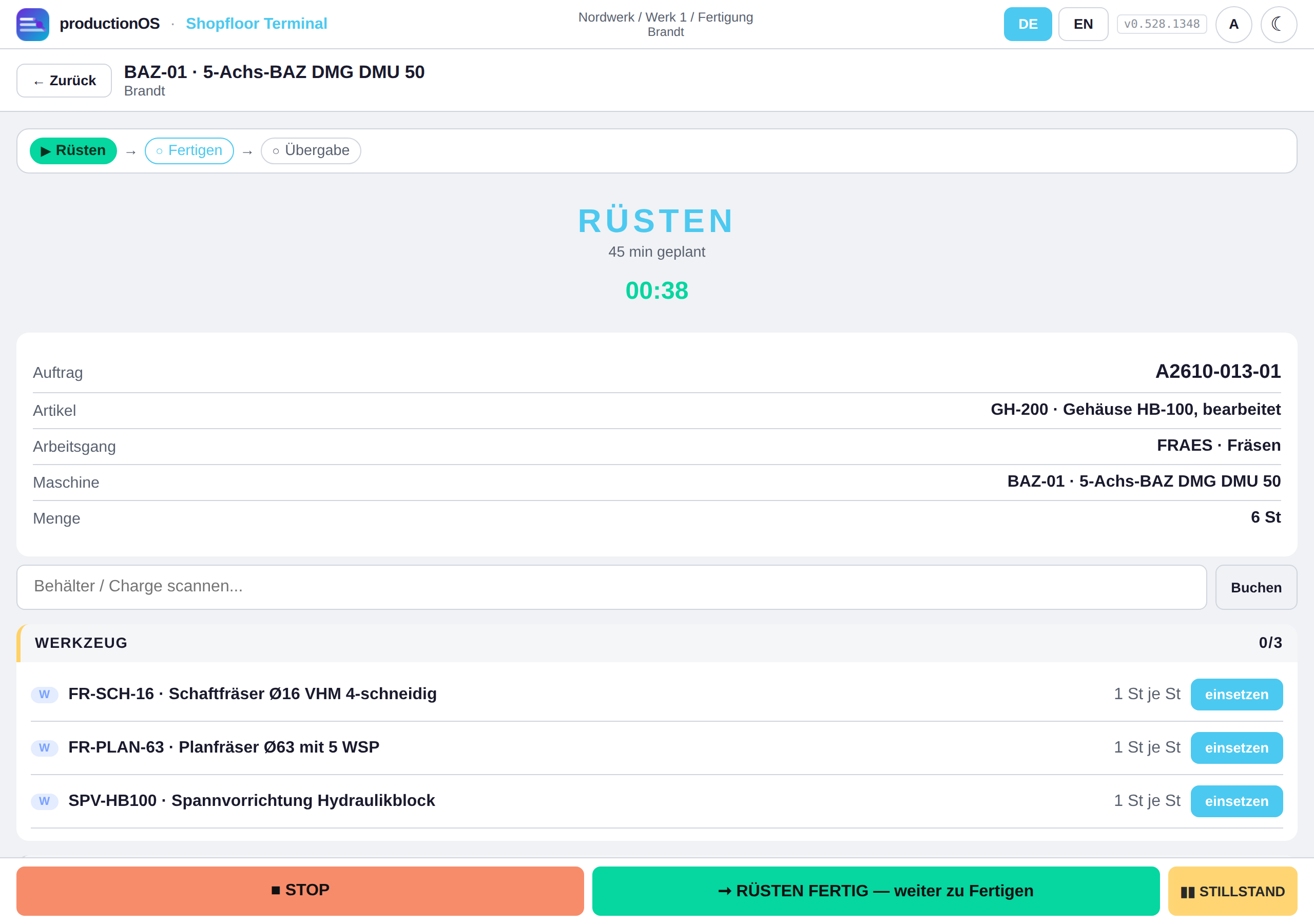
Der Rüstbildschirm ist eine Checkliste: die geplante Rüstzeit läuft, darunter die Werkzeuge des Arbeitsgangs (mit Scan-Feld — ein gescanntes Werkzeug wird als eingesetzt gebucht; wird das Werkzeug einzeln geführt, fragt Einsetzen nach dem Exemplar und zeigt dessen bisherige Standzeit und Nutzung gegen die Grenze), das Material mit Gebinde und Charge, die Einstellanweisung mit den Sollwerten und die Prüfung: die Prüfmerkmale des Arbeitsgangs mit Soll, Grenzen, Prüfmittel und Häufigkeit, nur zur Ansicht — erfasst wird beim Output und im Prüfstand je Einheit. RÜSTEN FERTIG wechselt ins Fertigen; STOP unterbricht. Die Rüstzeit zählt in die Kosten (5.1).
Werkzeug einsetzen, Material buchen und aus der Vorfolge übernehmen geht erst nach START: vorher sind Scan-Feld und Knöpfe gesperrt, und ein Hinweis oben sagt es. Das gilt auch für jeden anderen Weg — der Server weist solche Buchungen vor dem Start ab. Ausgenommen sind reine Logistik-Arbeitsgänge ohne Fertigungszeit; nach einer Teilmeldung bleibt Nachbuchen möglich.
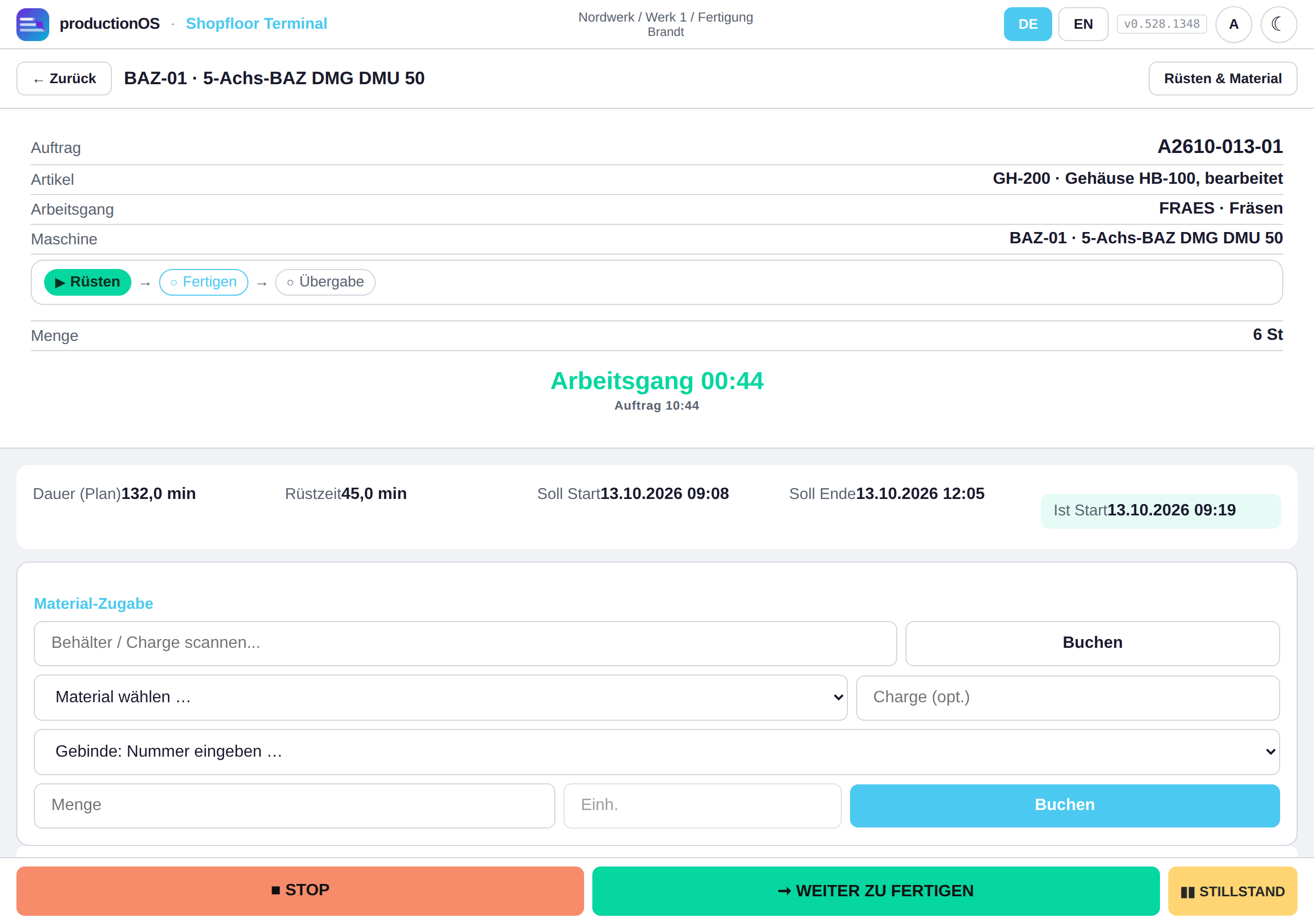
Derselbe Arbeitsgang in der Übersicht: die Phasenleiste steht auf Rüsten, Rüsten & Material oben rechts führt zurück in die Checkliste.
4.6 Fertigen, Material, Stillstand
Im Fertigen laufen die Stückzeit und die Kosten. Vier Dinge passieren hier:
Material zugeben. Material wählen, Charge oder Gebinde scannen, Menge, Buchen. Ein gescanntes Gebinde wird zuerst entnommen; nur ein Rest fällt auf das älteste Los (FIFO) zurück. Was tatsächlich angefasst wurde, meldet die Buchung zurück und wird festgeschrieben — die Grundlage der Rückverfolgung. Die Zuteilung aus der Planung steht als Vorschlag da.
Einstellanweisung erfassen. Die Parameter der Einstellanweisung stehen als Karten nebeneinander, je Karte Merkmal, Sollwert mit Toleranz und ein großes Ist-Feld mit OK; Anweisungen ohne Zahl werden quittiert. Der linke Rand der Karte zeigt den Stand: grün erfasst, rot außerhalb der Toleranz, neutral offen. Gespeichert wird immer — eine Abweichung wird markiert, nicht gesperrt. Ein Tipp auf den Sollwert ändert ihn für diesen Auftrag.
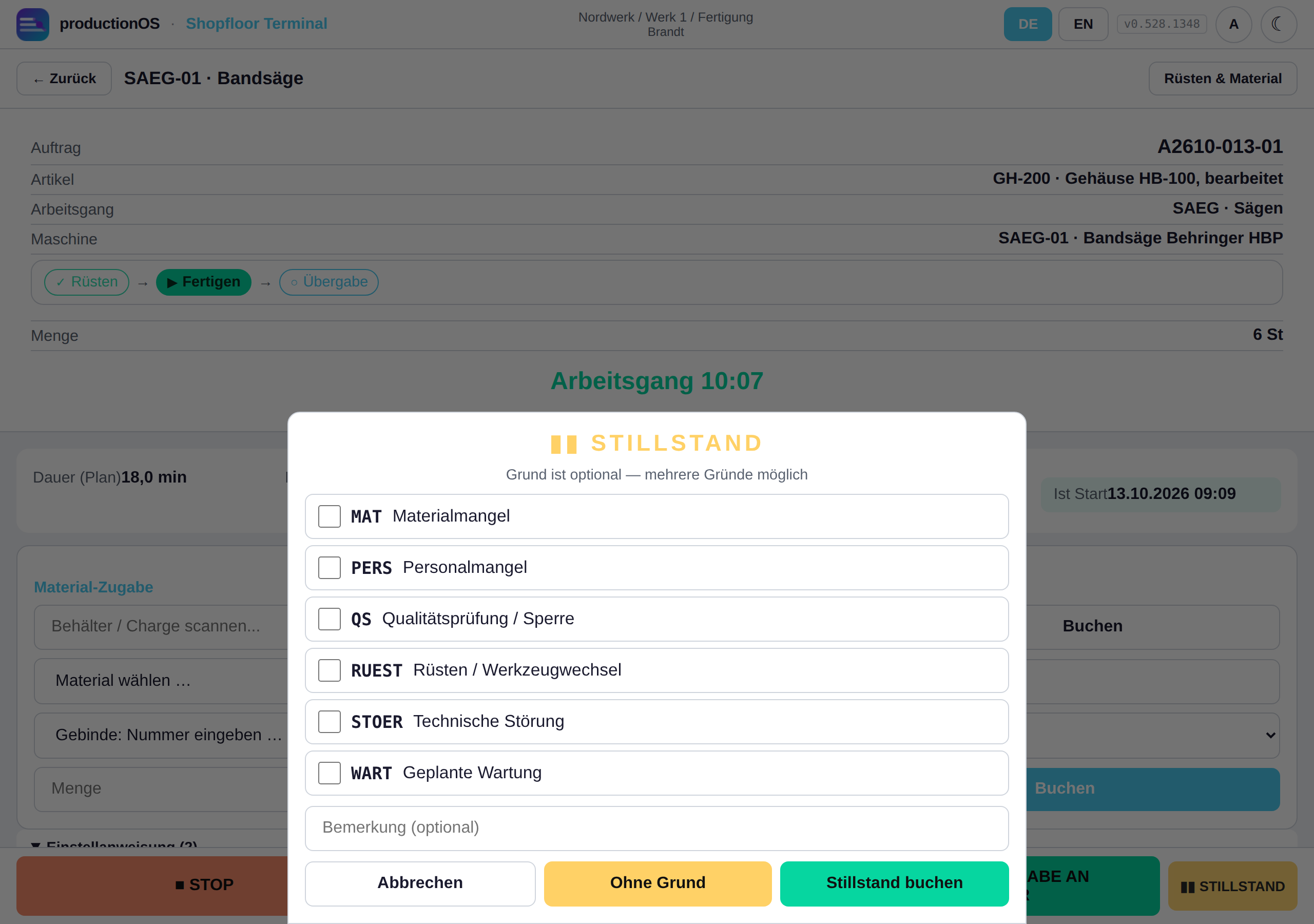
Stillstand. STILLSTAND hält die Zeit an und fragt nach dem Grund (Materialmangel, Personalmangel, Qualitätsprüfung, Rüsten, Störung, Wartung — aus den Stillstand-Gruppen), optional mit Bemerkung; Ohne Grund ist möglich, der Grund lässt sich im Verlauf nachtragen. Ein Stillstand mit Grund erscheint in der OEE-Auswertung je Grund; ohne Grund zählt er als Verlust ohne Erklärung.
Zwischenstand. OUTPUT erfasst fertige Einheiten, während das Fertigen weiterläuft (4.7); STOP beendet die Arbeit vorläufig (Teilmeldung) — weiter geht es später mit FORTSETZEN in derselben Phase; WEITER ZU ÜBERGABE schließt das Fertigen ab.
Bevor das Fertigen abgeschlossen werden kann, muss Material gebucht oder eine Übernahme vom Vorgänger erfolgt sein, sofern der Arbeitsgang Materialbedarf hat — sonst gäbe es Output ohne Eingang.
Ausbauen. Ein eingebautes Werkzeug-Exemplar addiert beim Ausbau seine Einsatzdauer zur Gesamtstandzeit; Schüsse oder Hübe zählen bei jeder Übergabe mit. Eine eingebaute Baugruppe mit Seriennummer (Kind-SN) lässt sich ebenso wieder ausbauen: Grund angeben und den Befund wählen — gesperrt (Vorgabe; erst die Qualitätssicherung gibt frei), verfügbar oder Ausschuss. Bei gesperrt und verfügbar wird der Verbrauch am noch offenen Arbeitsgang zurückgebucht.
4.7 Output erfassen und prüfen
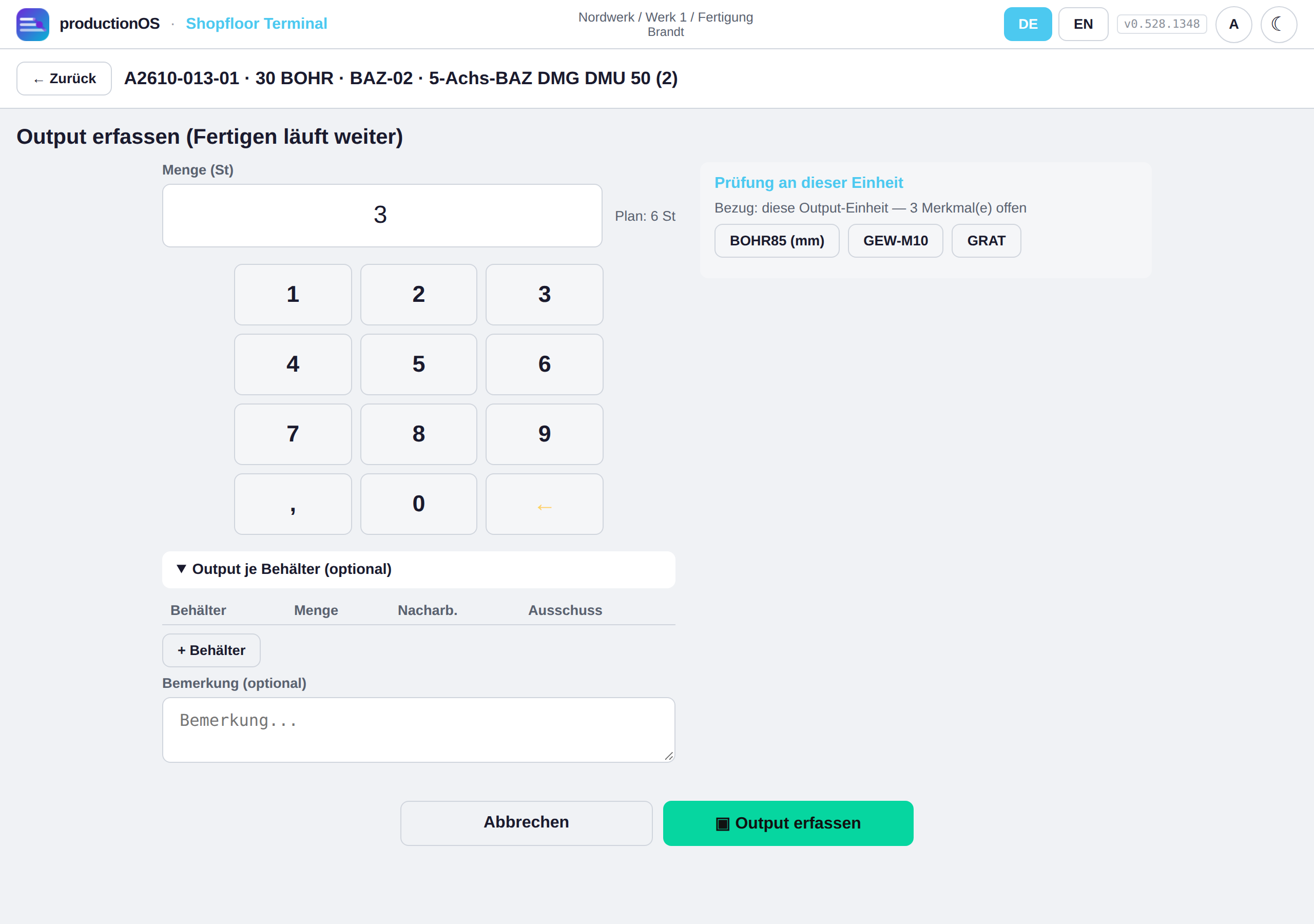
OUTPUT öffnet den Output-Dialog: Menge (mit Nummernblock), Output je Behälter für die Erfassung bis auf Einzeleinheit-Ebene, Bemerkung. Hat der Arbeitsgang einen Prüfplan, steht rechts neben der Menge der Block „Prüfung an dieser Einheit" mit den Prüfmerkmalen als Knöpfen (auf schmalen Geräten unter der Menge).
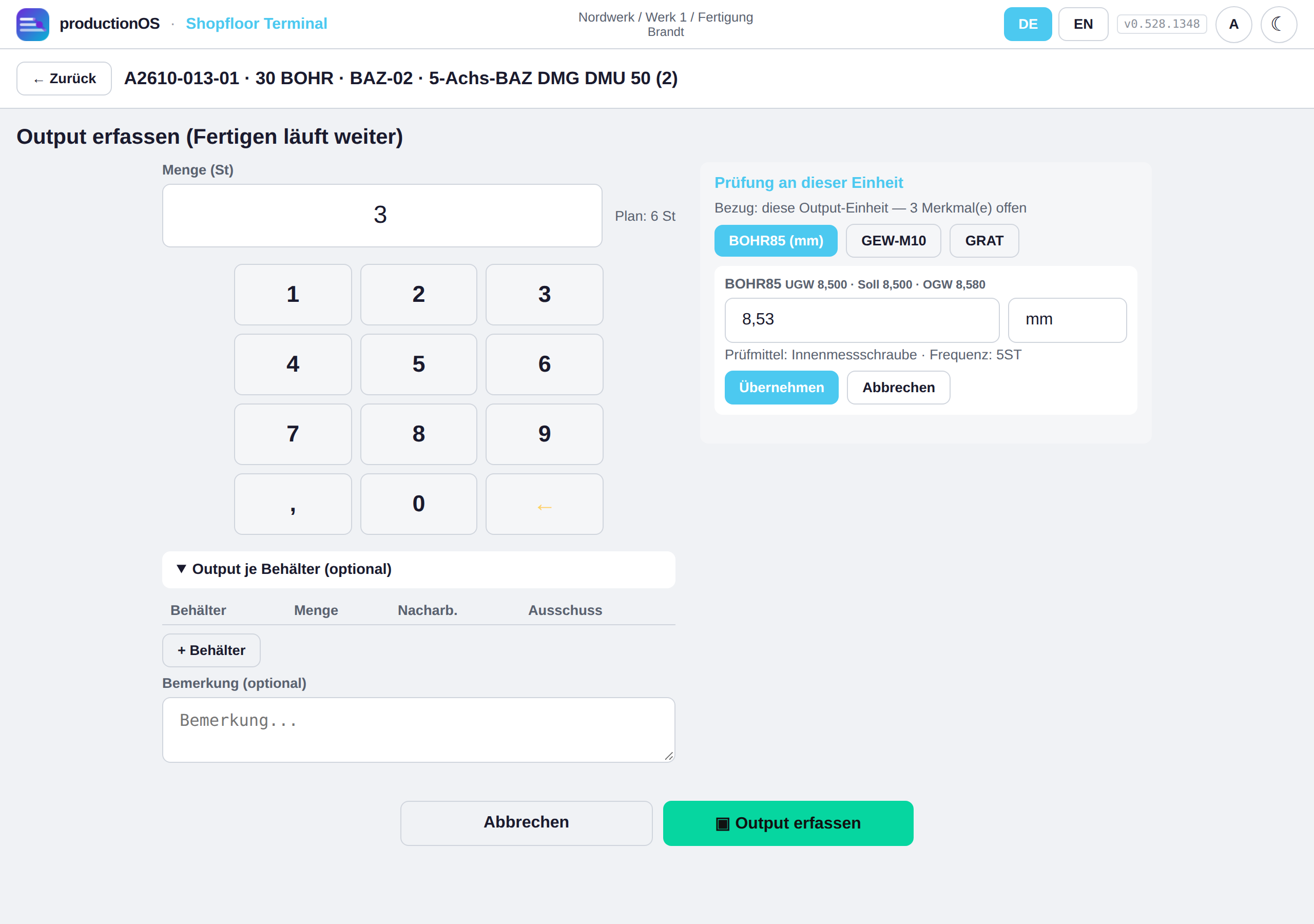
Merkmal antippen, Wert eingeben — messend mit den Grenzen aus dem Prüfplan, zählend mit geprüfter Menge, fehlerhaften Teilen und Fehlerart —, Übernehmen.
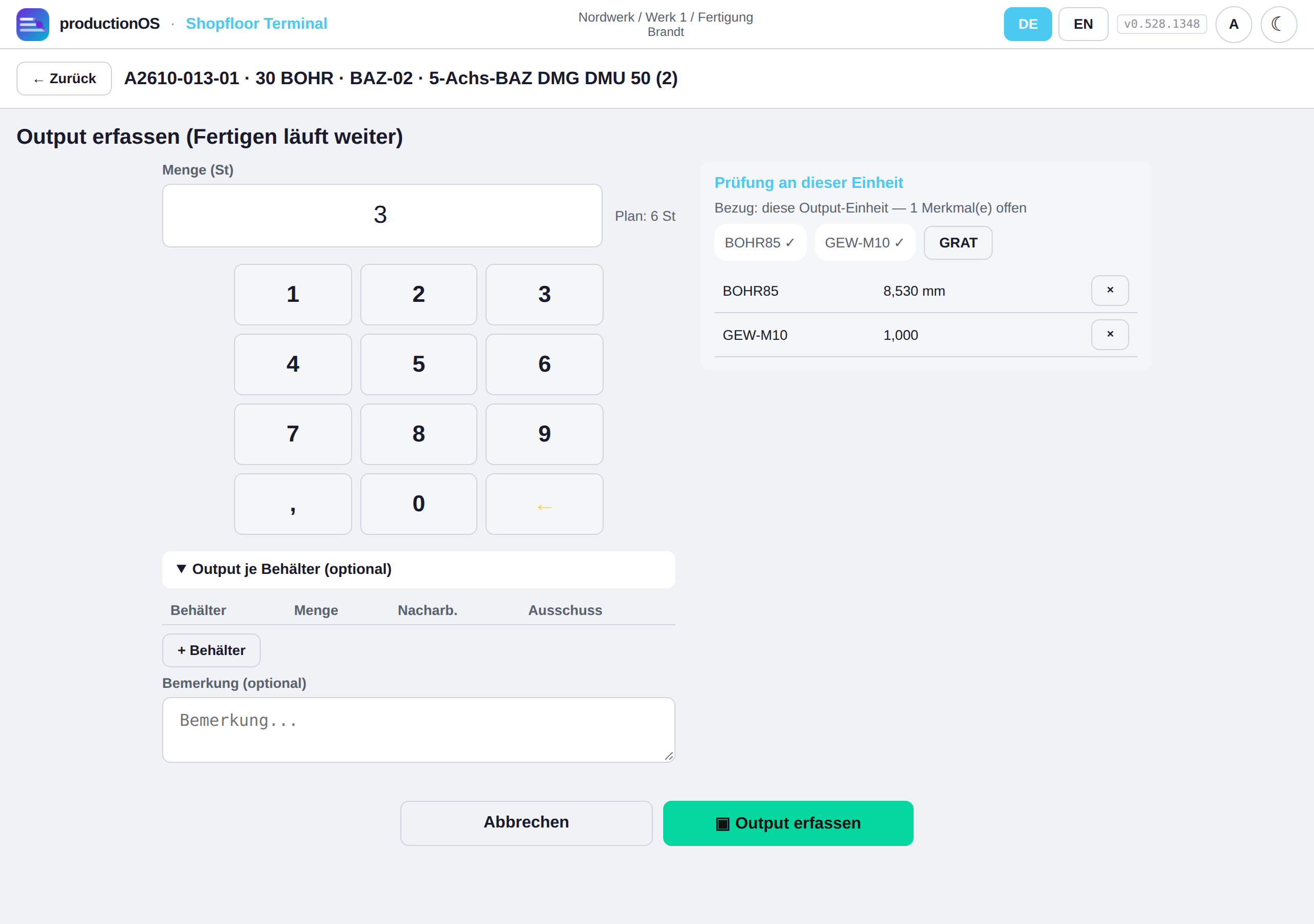
Die Prüfung erscheint in der Liste und lässt sich bis zum Absenden wieder entfernen. Output erfassen bucht Output und Prüfungen in einem Zug; die Prüfungen hängen an genau dieser Output-Einheit. Drei Regeln:
- Angebot, keine Pflicht. Speichern geht auch mit offenen Merkmalen; die Rückmeldung nennt „n Merkmal(e) offen" und NOK-Werte, gesperrt wird nichts. Laborprüfungen zählen nicht als offen.
- Mehrere Behälter. Ab dem zweiten Behälter leert sich der Block — welcher Behälter geprüft wurde, lässt sich hier nicht sagen; die Prüfung erfolgt dann je Behälter im Prüfstand.
- Ganz oder gar nicht. Schlägt eine Prüfung fehl, wird auch der Output nicht gebucht.
Vergibt der Artikel Seriennummern, steht rechts außerdem der Block „Seriennummern“ mit den Nummern dieser Meldung, sobald eine Menge eingetippt ist. Bei Erfassung auto sind es die Nummern, die die Meldung fortschreibt; sind weniger offen als gemeldet, sagt der Block es. Bei output entstehen die Nummern erst beim Buchen — der Block zeigt die voraussichtlichen nach dem Schema, die sich verschieben können, wenn ein anderes Terminal dazwischen bucht. Bei stueck wird jedes Teil gescannt. Nach dem Buchen führt Ergebnis ansehen zu den Einheiten mit ihren Nummern und je Einheit zur Rückverfolgung.
Jede Output-Einheit ist ab diesem Moment eine Identität mit Menge und Behälter (Teil 7), ein Los im Zwischenlager für den Nachfolger, und eine Zeile in der Übergabe — der Nachfolger kann übernehmen, bevor der ganze Arbeitsgang fertig ist.
4.8 Prüfstand, Messwert, zählende Prüfung
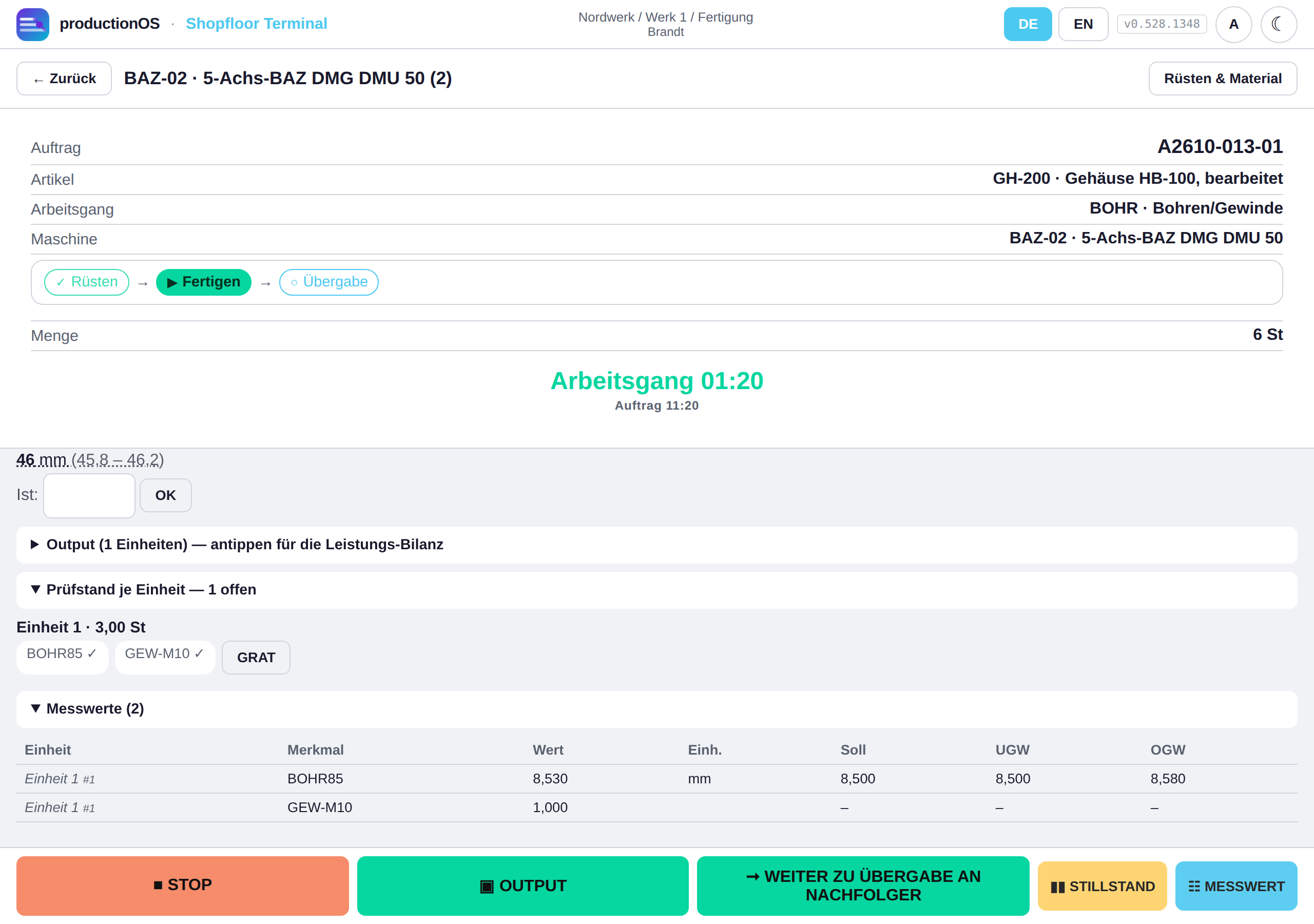
Der Prüfstand je Einheit zeigt je Output-Einheit, welche Merkmale des Prüfplans erfasst sind (✓, zurückgenommen) und welche offen (antippbar). Er zeigt, was fehlt, erzwingt aber keine Reihenfolge; jede Einheit gilt als prüfpflichtig; Labor zählt getrennt — der Shopfloor kann fertig sein, während das Labor noch läuft. Darunter der Verlauf der Messwerte und zählenden Prüfungen mit Soll und Grenzen.
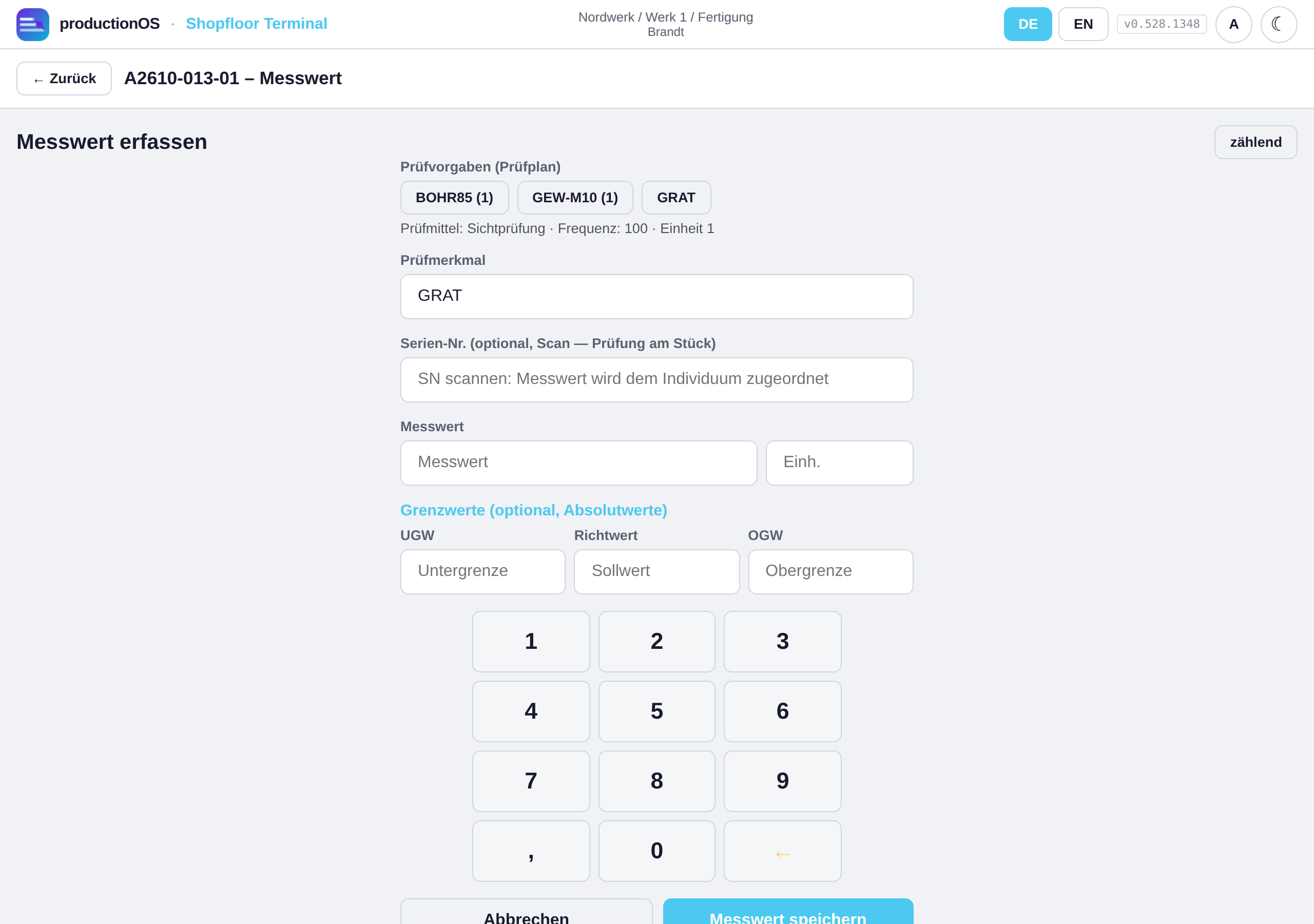
Ein offenes Merkmal antippen öffnet den Messwert-Bildschirm mit vorbelegtem Merkmal, Einheit, Soll und Grenzen und dem Bezug zur Einheit. Der Knopf MESSWERT im Arbeitsgang öffnet denselben Bildschirm ohne Vorbelegung — Messwerte hängen an keiner Phase und sind jederzeit erreichbar. Ein Wert außerhalb der Grenzen wird gemeldet (und erzeugt ein Qualitätsereignis), nicht abgewiesen; optional lässt sich eine Seriennummer scannen, dann hängt die Prüfung am Stück.
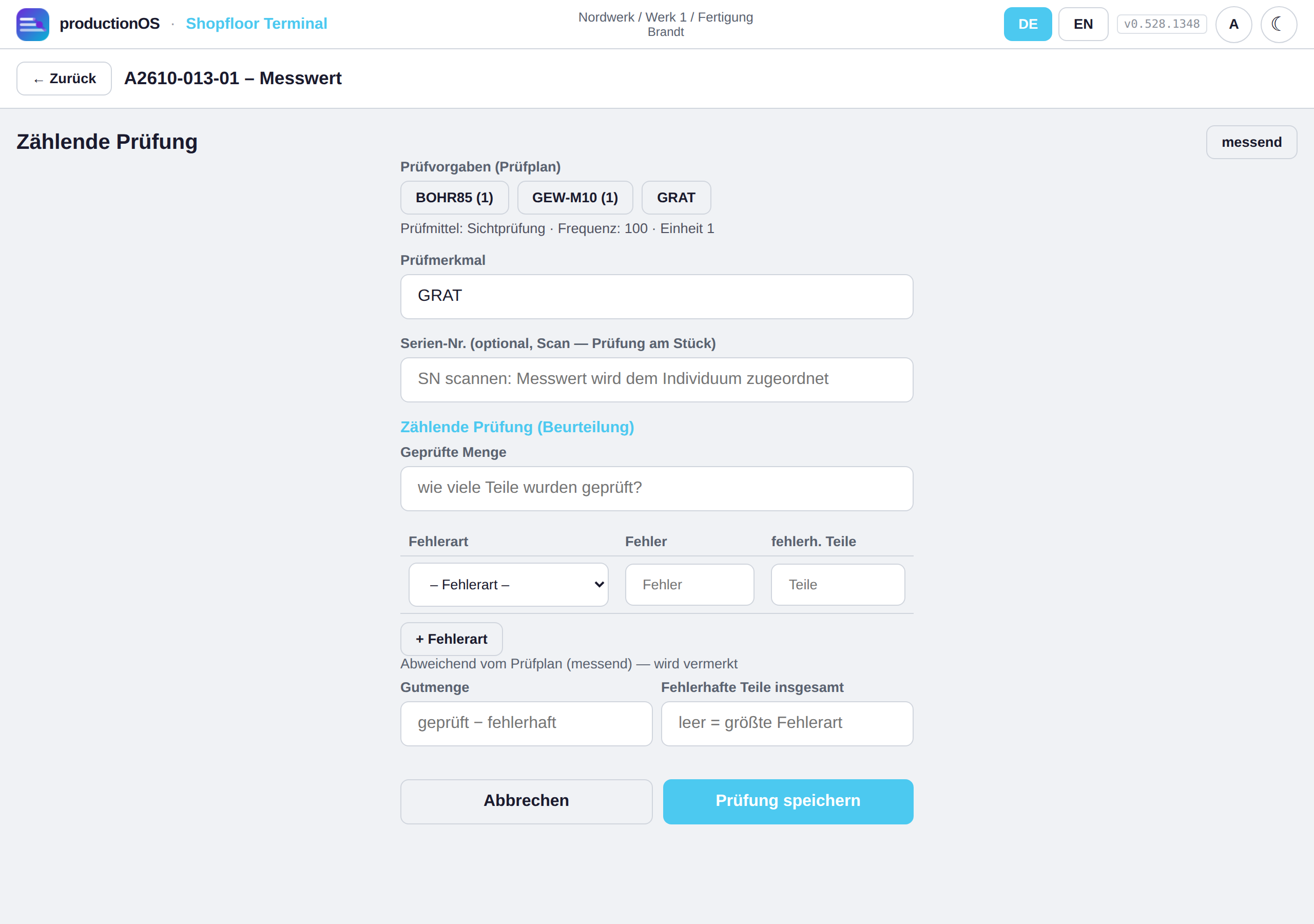
Für Merkmale mit Einheit BEURT schaltet der Bildschirm auf die zählende Prüfung: geprüfte Menge, je Fehlerart die Zahl der Fehler und der fehlerhaften Teile, Gutmenge (gerechnet oder eingetragen). Umschalten zwischen messend und zählend bleibt möglich — eine Erfassung, die von der Vorgabe abweicht, wird gekennzeichnet, nicht verboten.
4.9 Fertigmeldung und Übergabe
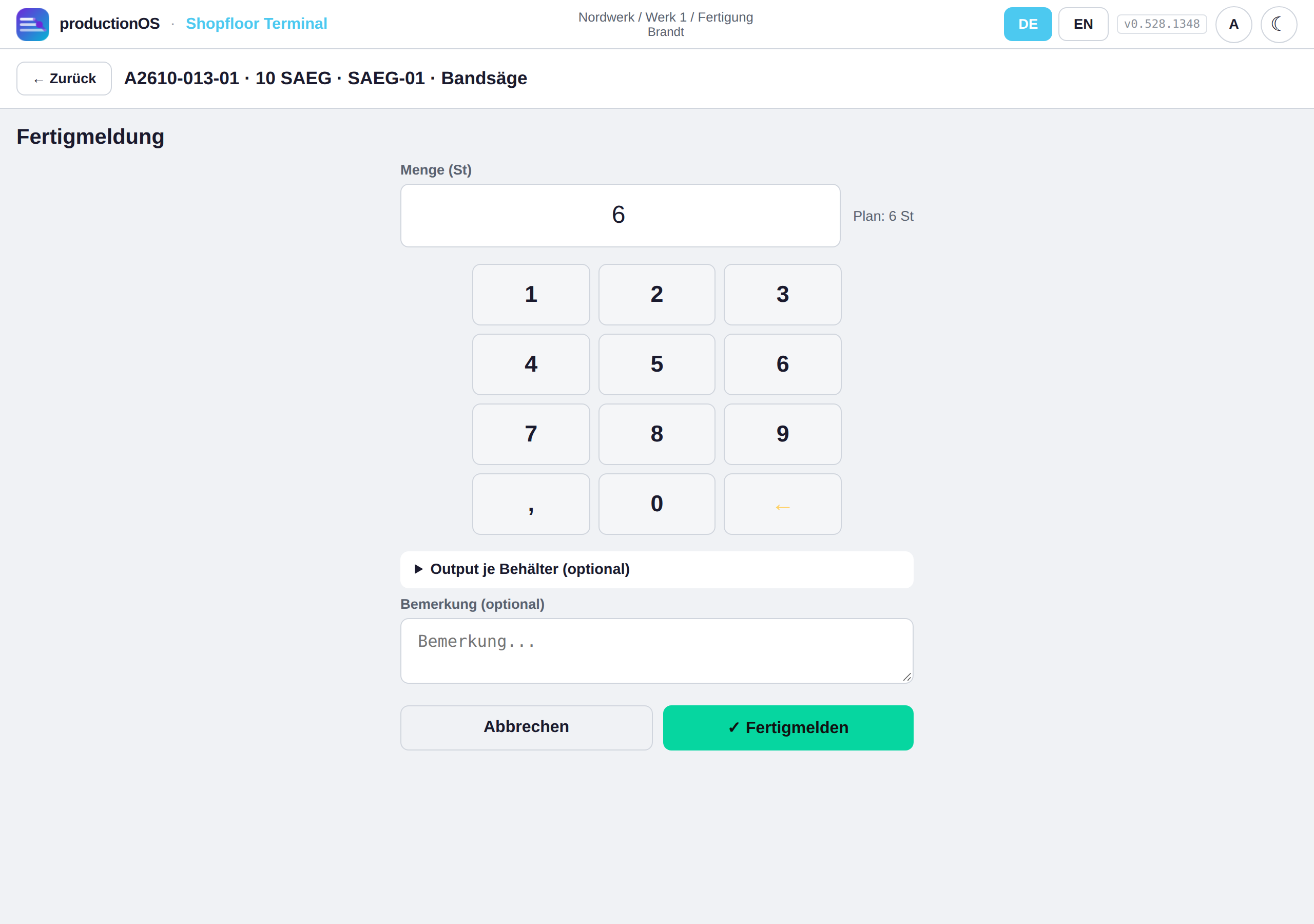
WEITER ZU ÜBERGABE schließt das Fertigen; in der Übergabe-Phase steht FERTIGMELDEN. Der Dialog fragt die Menge (vorbelegt mit der Planmenge) — was schon als Output erfasst wurde, ist übergeben; die Fertigmeldung schreibt nur noch den Rest. Mehr als die Planmenge weist der Server ab, es sei denn, die Übermenge wird ausdrücklich bestätigt.
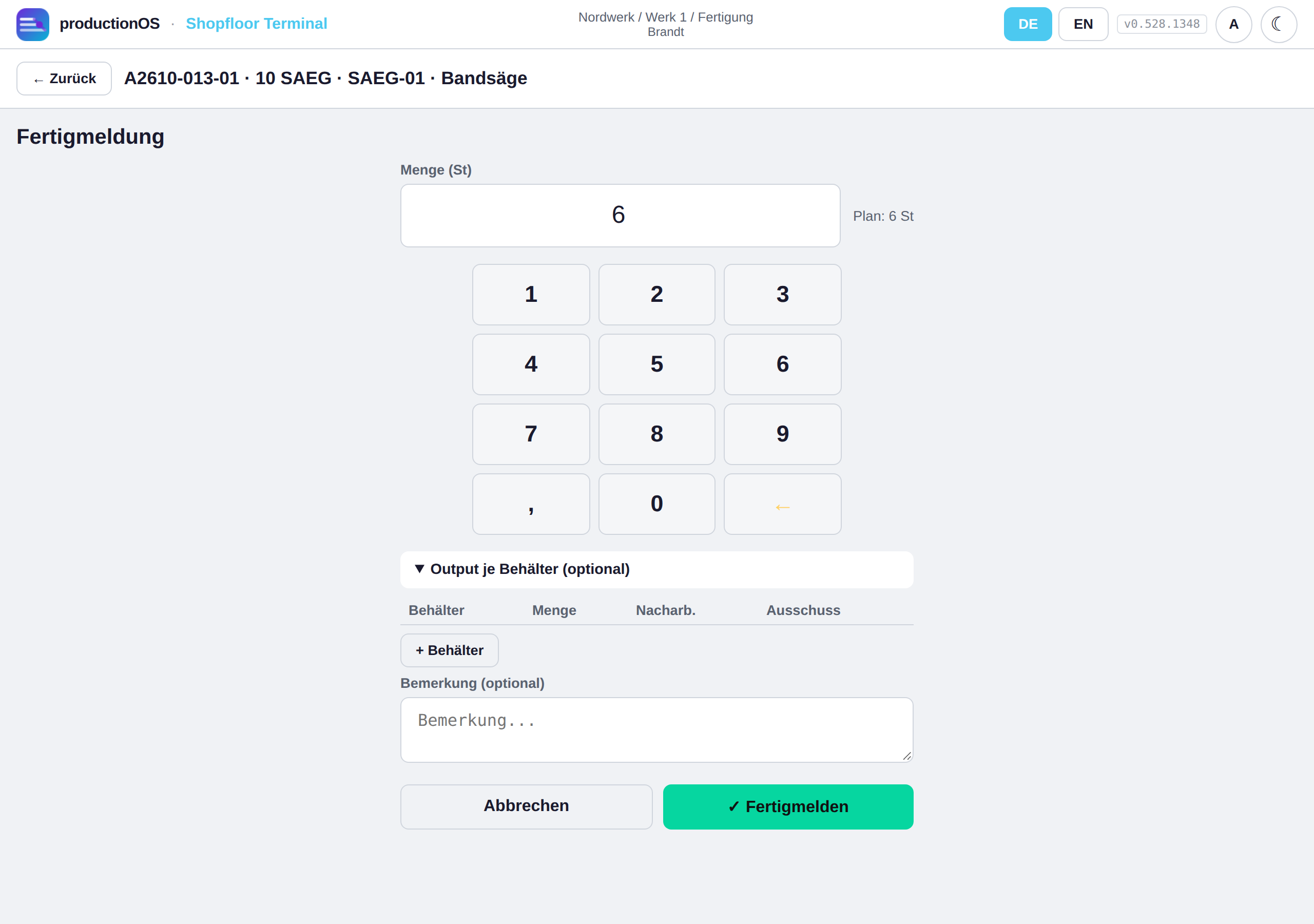
Output je Behälter trennt die Menge nach Gebinden, mit Nacharbeit und Ausschuss je Zeile; der geplante Behälter aus dem Plan ist vorbelegt. Die Summenzeile weist auf Abweichungen von der Meldemenge hin, ohne zu blockieren. Wird der Behälter einzeln geführt, bleibt das Feld leer und fragt nach der Kennung: gescannt wird der Behälter selbst, das System setzt den Typ. Ein belegter, gesperrter oder ausgeschiedener Behälter wird abgewiesen; die Rückverfolgung findet über dieselbe Kennung, was darin liegt und was früher darin lag. Je Zeile entsteht eine Übergabe an den Nachfolge-Arbeitsgang — beim letzten Arbeitsgang ins Lager — und ein Los; die Produktionslagerkosten laufen ab der Übergabe, bis der Nachfolger beginnt.
Nach dem Fertigmelden bietet die Erfolgsmeldung Leistungs-Bilanz ansehen an — ein Angebot, kein Sprung. Ist der letzte Arbeitsgang des letzten Auftrags fertig, schließt das System den Auftrag ab und prüft die Ereignisse (Termin, Menge, Qualität).
4.10 Ausschuss und Nacharbeit
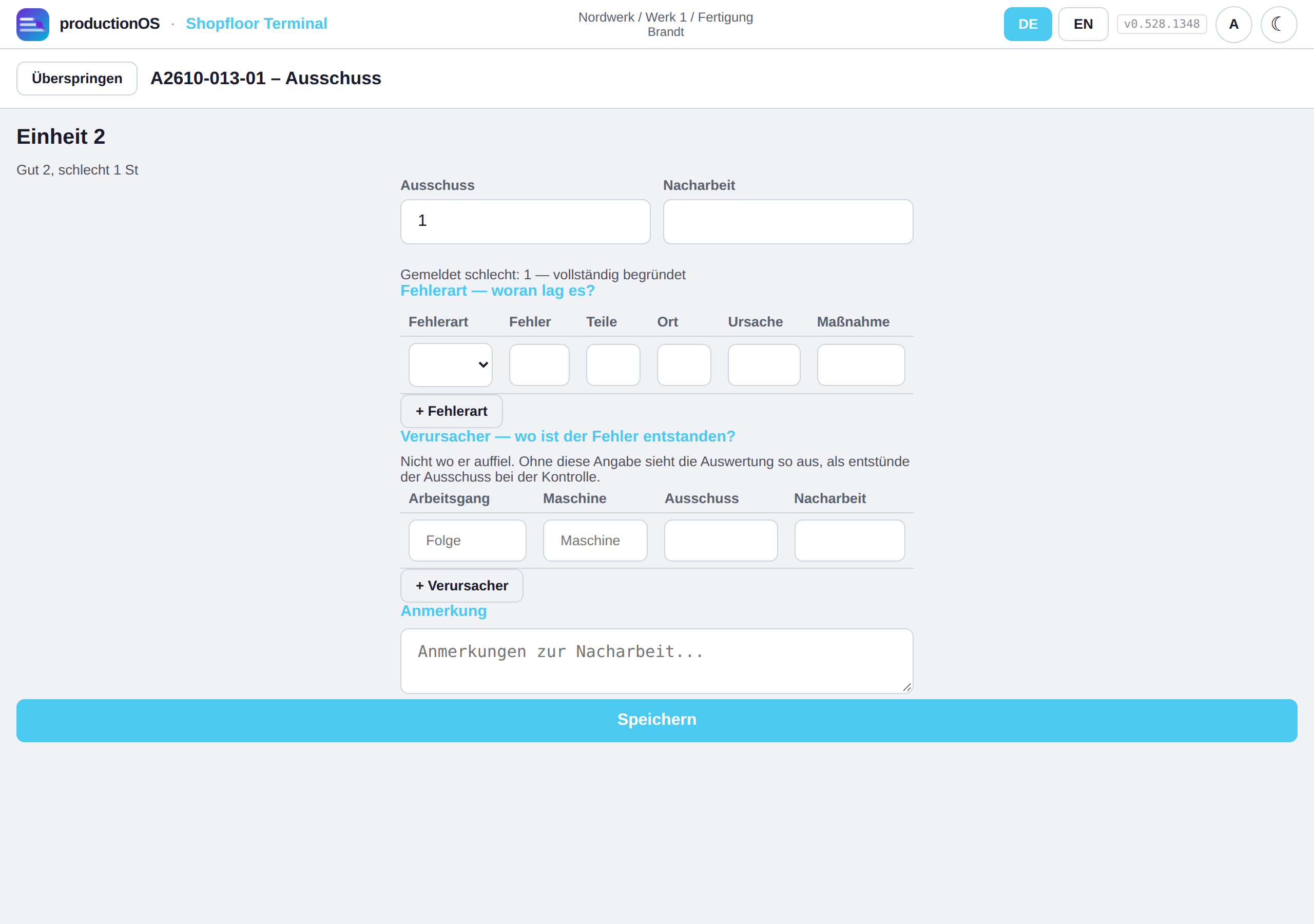
Wurden schlechte Teile gemeldet, fragt das Terminal direkt nach — je Output-Einheit:
- Disposition — wie viele Ausschuss, wie viele Nacharbeit
- Fehlerart — woran es lag; liegt eine zählende Prüfung vor, werden deren Fehlerarten vorgeschlagen
- Verursacher — wo der Fehler entstanden ist: Arbeitsgang und Maschine
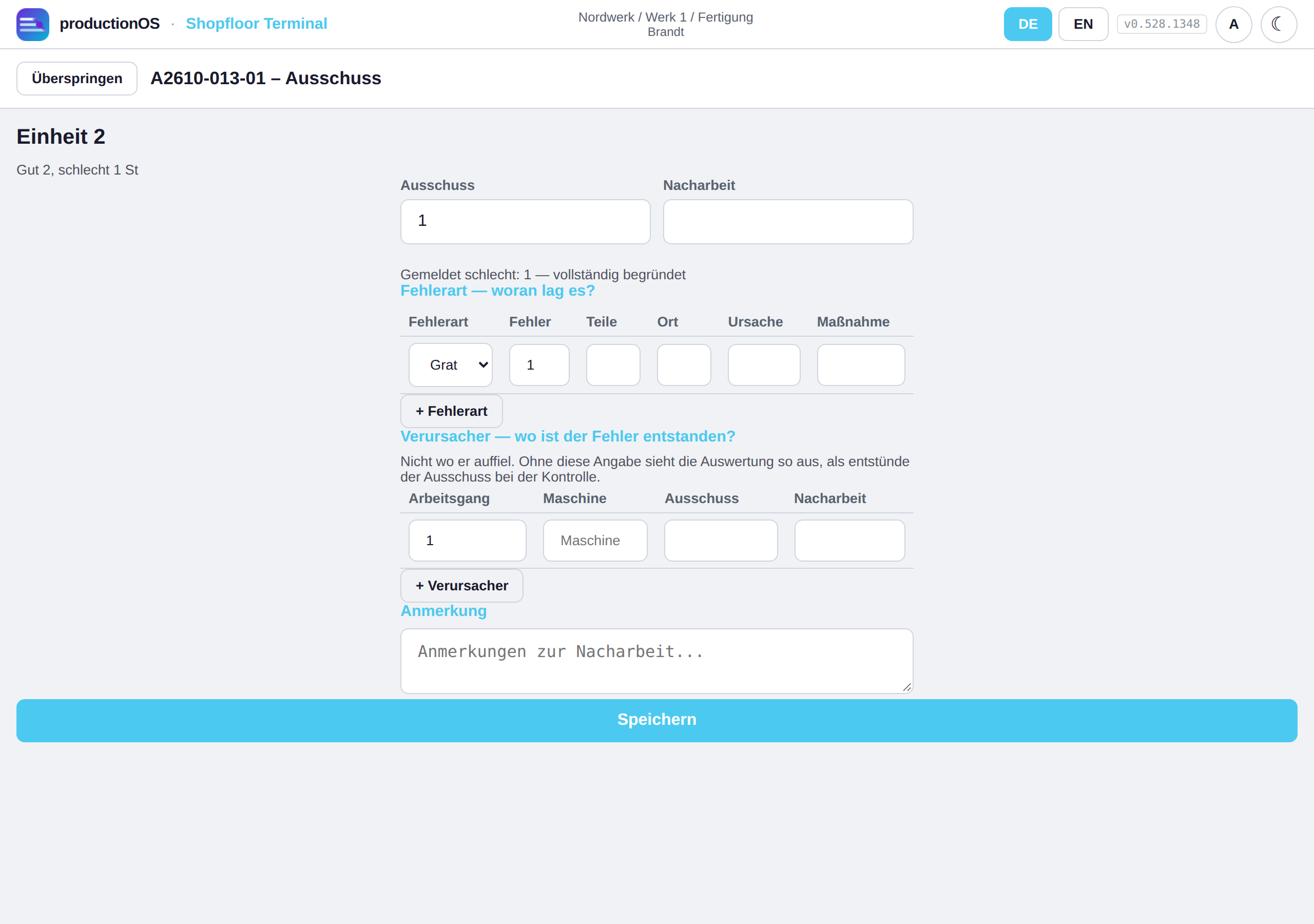
Punkt 3 ist der eigentliche Zweck: ein Fehler fällt bei der Endkontrolle auf, verursacht wurde er drei Schritte vorher. Ohne diese Zuordnung sähe jede Auswertung so aus, als produziere die Endkontrolle den Ausschuss. Mehr zu disponieren als gemeldet wird abgewiesen; weniger bleibt als unbegründet sichtbar. Überspringen ist möglich — niemand wird am Band blockiert. Nacharbeit eröffnet am Arbeitsgang eine Nacharbeits-Stufe, die wie ein eigener Durchlauf gebucht wird.
4.11 Bilanz, Rückverfolgung, Warnungen, Beendete
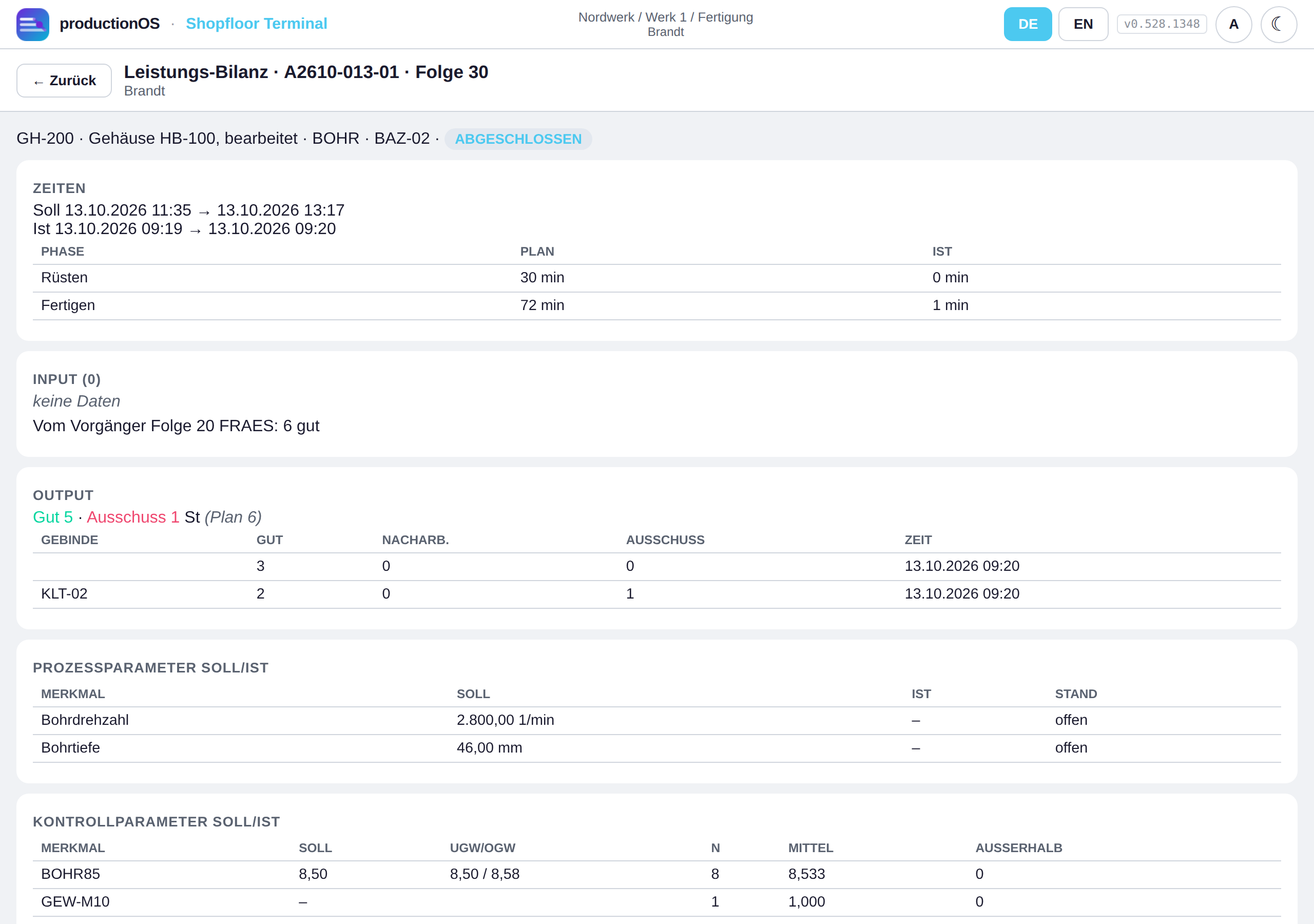
Die Leistungs-Bilanz eines Arbeitsgangs auf einem Bild: Zeiten (Plan gegen Ist je Phase), Input (Lose und Chargen), Output (Gebinde mit gut / Nacharbeit / Ausschuss), Prozessparameter Soll-Ist aus der Einstellanweisung, Kontrollparameter Soll-Ist aus der Prüfung, Kosten Plan-Ist.
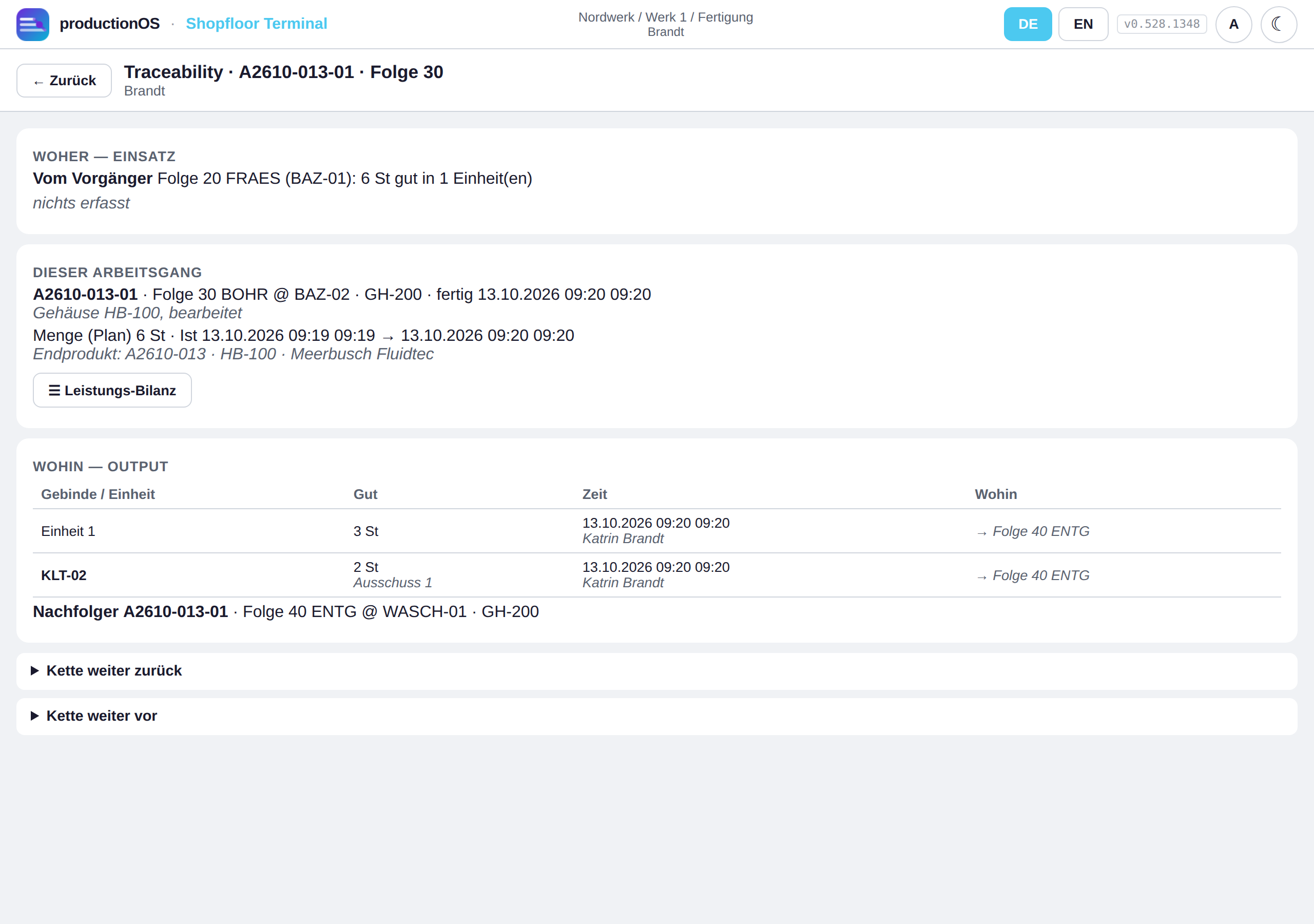
Die Rückverfolgung zeigt dieselbe Einheit in beide Richtungen: woher (welche Lose und Chargen eingegangen sind) und wohin (welche Gebinde entstanden sind und wer sie übernommen hat). Bilanz und Rückverfolgung verweisen aufeinander (Knopf Rückverfolgung in der Bilanz).
Rückverfolgung je Einheit und Ergebnis nach dem Melden
Die Rückverfolgung lässt sich auch von einem einzelnen Stück aus anstoßen. Die Einheit hat eine Kennung: die Seriennummer, sonst das Gebinde, sonst die laufende Nummer. Wege dorthin:
- Nach FERTIG oder OUTPUT bietet die Erfolgsmeldung den Knopf Ergebnis ansehen. Die Ansicht Gemeldet zeigt links den verarbeiteten Input und rechts die soeben erzeugten Einheiten mit Kennung, je Einheit Rückverfolgung und Bilanz; Weiter führt dorthin, wohin es ohne die Ansicht gegangen wäre. Sie erscheint nur auf Knopf, nie von selbst.
- Im Arbeitsgang die Liste der gemeldeten Einheiten antippen.
- In der Bilanz ein Gebinde antippen, in der Rückverfolgung eine Zeile unter Wohin.
- In der Rückverfolgung die Kennung scannen oder eintippen.
Die Rückverfolgung je Einheit zeigt, woraus genau dieses Stück besteht: jedes Eingangs-Los mit Menge und Anteil. Gerechnet heißt, die Menge wurde nach dem Verhältnis der Ausbringung verteilt; belegt heißt, sie wurde im Haupt-Frontend unter Chargen nachgepflegt. Kam ein Eingang aus einem vorgelagerten Arbeitsgang, führt Antippen eine Ebene zurück — auf die Einheit dort, wenn das Gebinde bekannt ist, sonst auf den Arbeitsgang. Hat ein Arbeitsgang kein Material eingesetzt (z. B. Prüfen), steht dort der Vorgänger, aus dem die Einheit hervorging. Eindeutig ist die Einheit des Vorgängers nur bei gleichem Gebinde oder wenn er genau eine Einheit geliefert hat; sonst zeigt das Terminal den Arbeitsgang und behauptet keine einzelne Einheit.
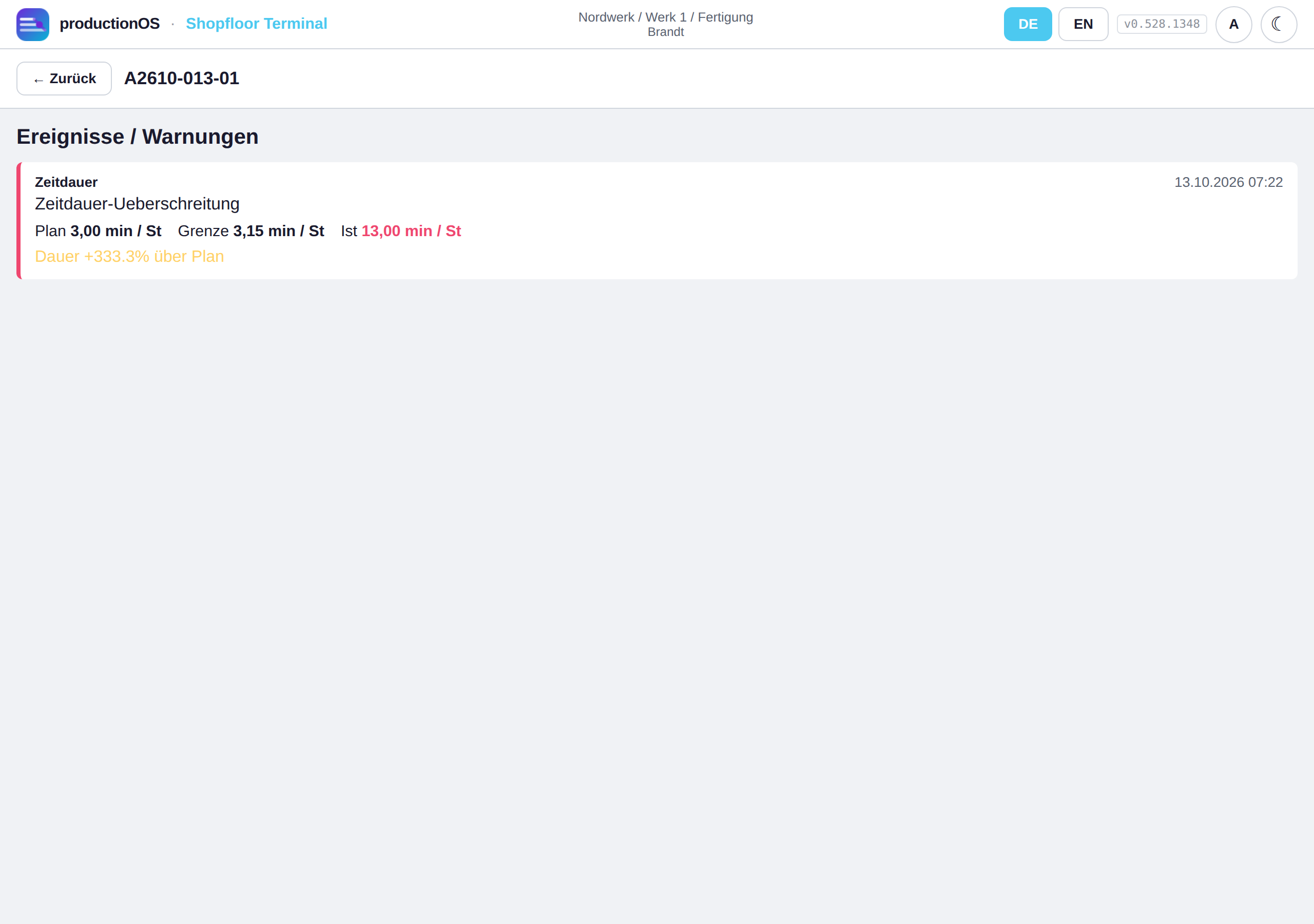
Warnungen sammelt die Ereignisse des Arbeitsgangs — Messwerte außerhalb der Toleranz, Start außerhalb des Zeitfensters, eine Dauer über Plan (im Bild: Sägen 13 statt 3 min je Stück) — auf einem gesonderten Bild. Der Knopf erscheint nur, wenn es etwas zu melden gibt.
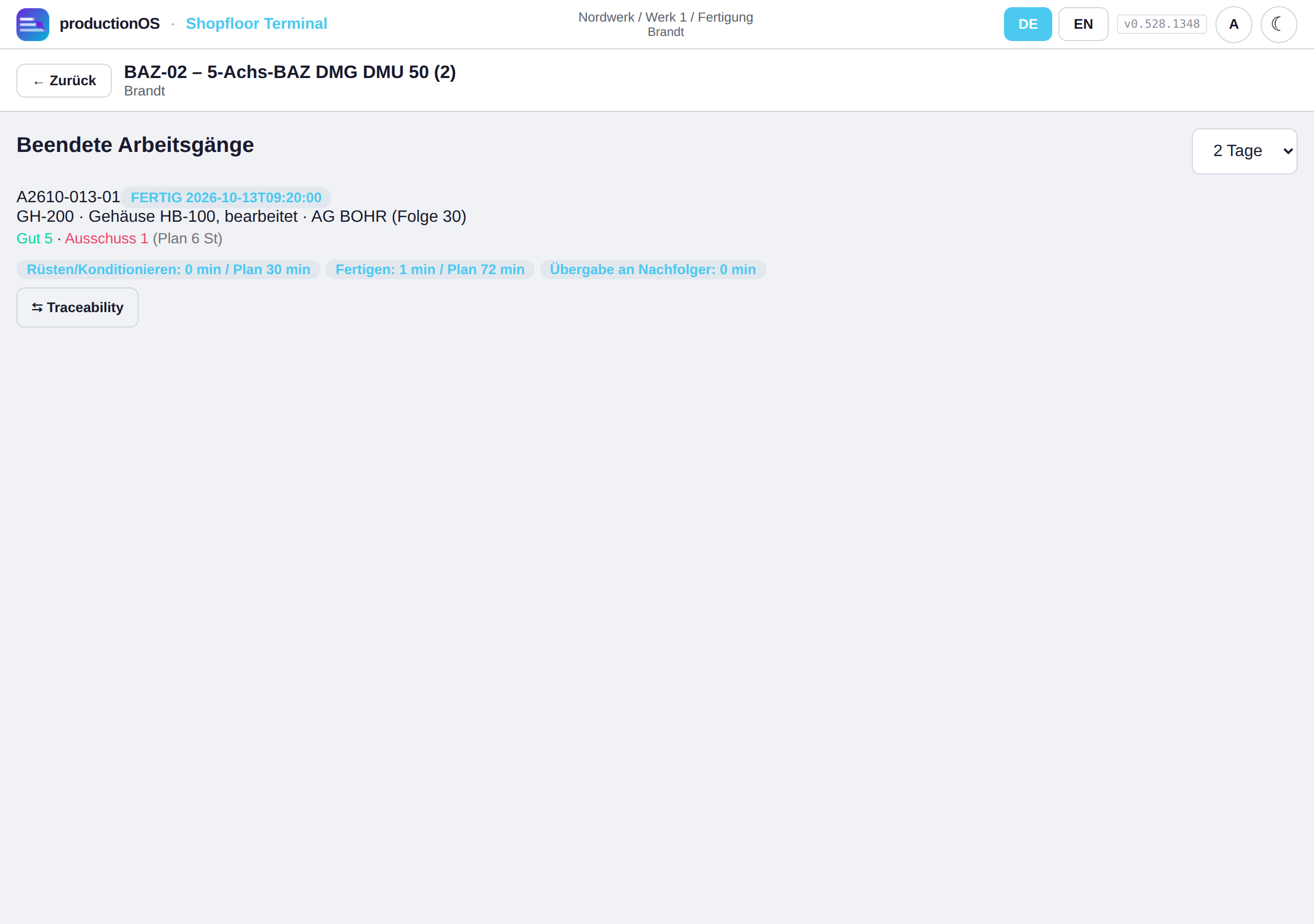
Beendet listet die zuletzt fertiggemeldeten Arbeitsgänge dieser Maschine mit Gut- und Ausschussmenge, Zeiten und Sprung in die Traceability.
4.12 Ansatz verwiegen — die Rezeptur am Terminal
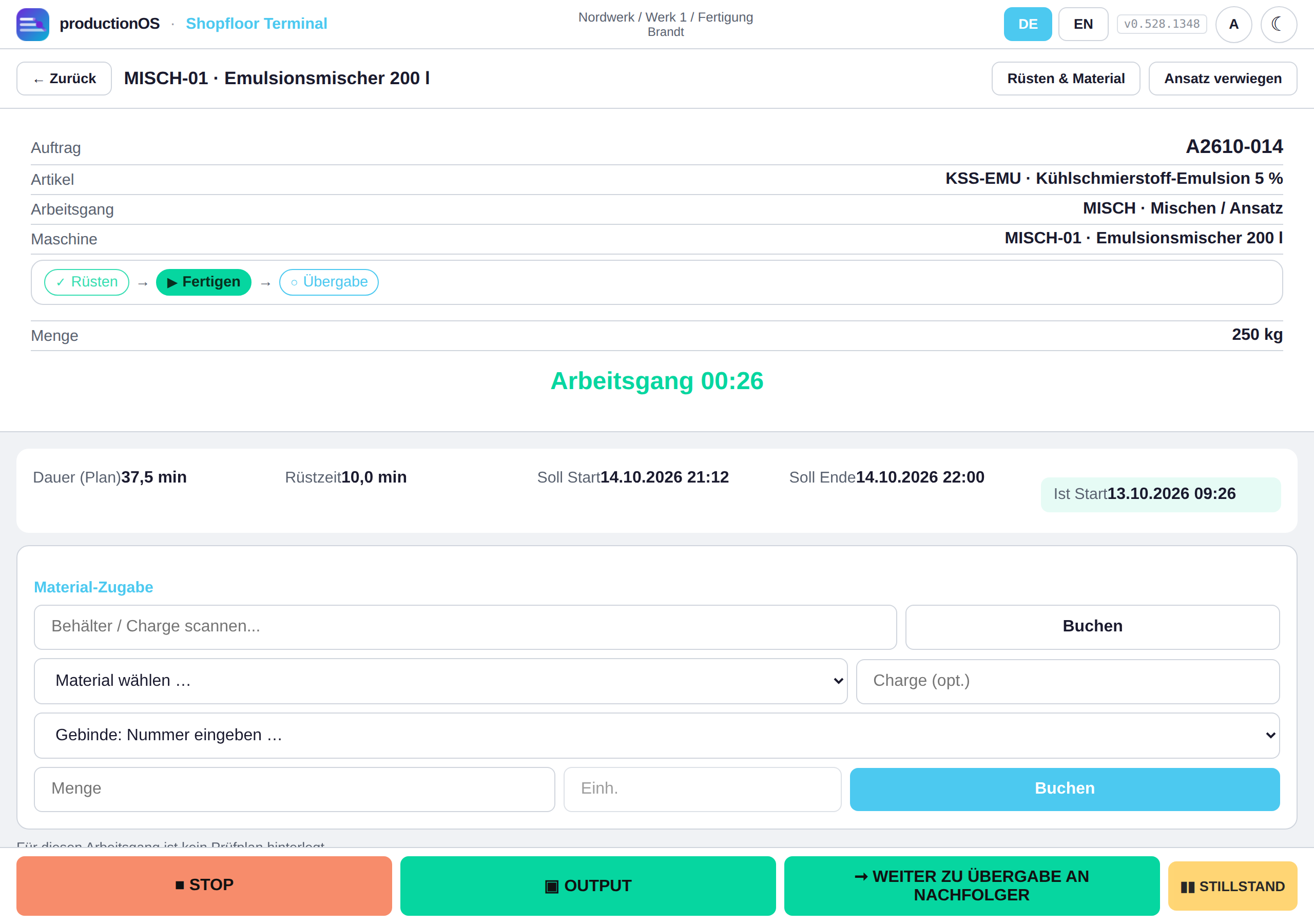
Hat der Arbeitsgang eine Rezeptur mit Anteilen, trägt sein Bildschirm oben rechts den Knopf Ansatz verwiegen. Er führt in die Rezept-Ausführung — das Gegenstück zur Maske des Alt-Systems, in der die Rezeptur beim ersten Öffnen in den Auftrag kopiert und der Werker durch eine kumulative Verwiegung geführt wird.
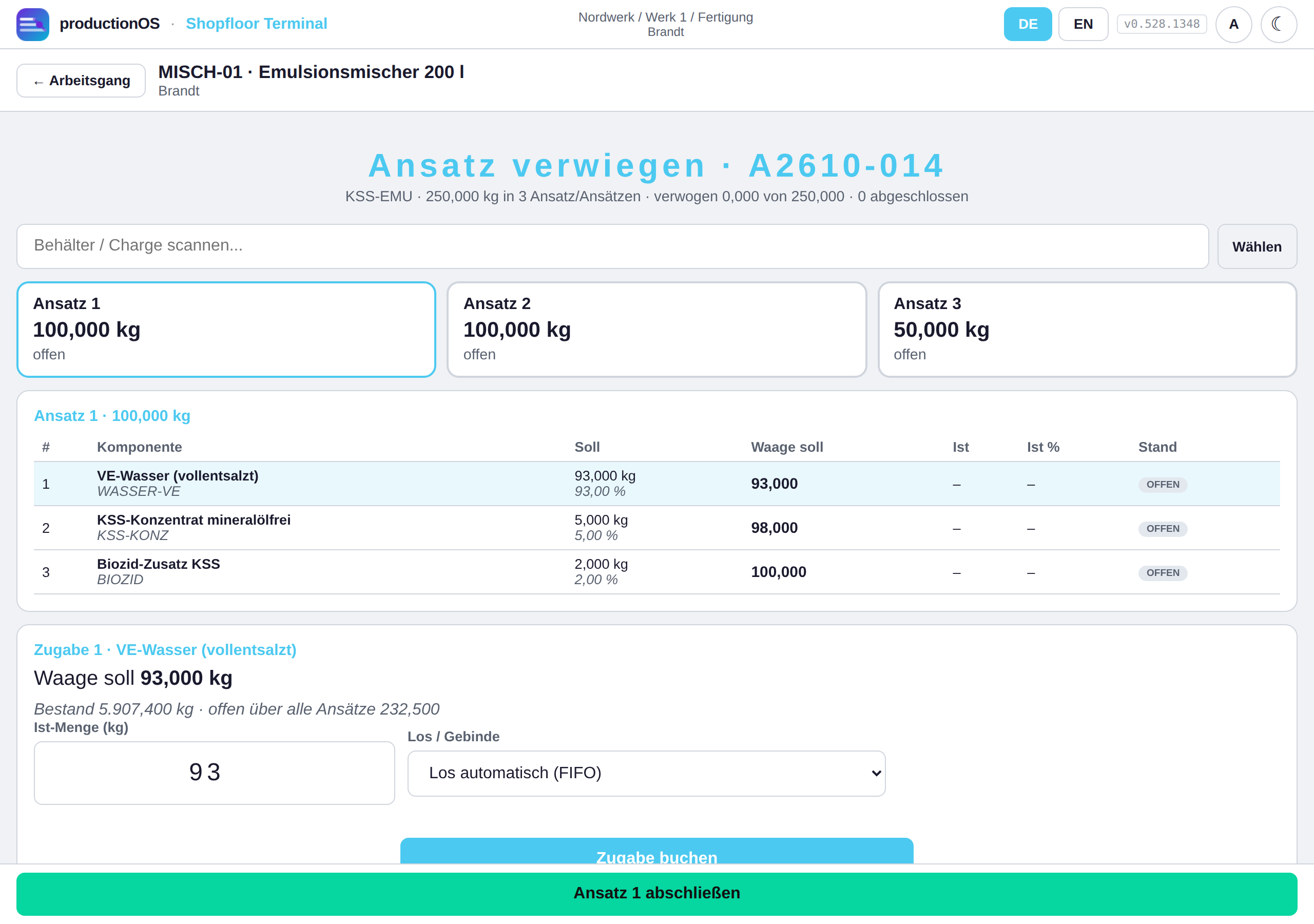
Beim ersten Öffnen wird die Rezeptur als Vorgabe in den Auftrag eingefroren: je Ansatz und Komponente eine Zeile. Bis dahin darf sich die Rezeptur ändern; ab jetzt ist dokumentiert, wogegen verwogen wurde. Oben die Ansätze als Karten (100 / 100 / 50 kg), darunter die Komponenten des gewählten Ansatzes in Zugabe-Reihenfolge mit Soll, Waage soll, Ist und Ist-Anteil.
Waage soll ist die entscheidende Spalte: nicht „5 kg Konzentrat", sondern „die Waage zeigt 98 kg, nachdem das Konzentrat drin ist". Erst grob, zum Schluss genau, und die Summe muss stimmen — so arbeitet die Person am Mischer, und so führt der Bildschirm.
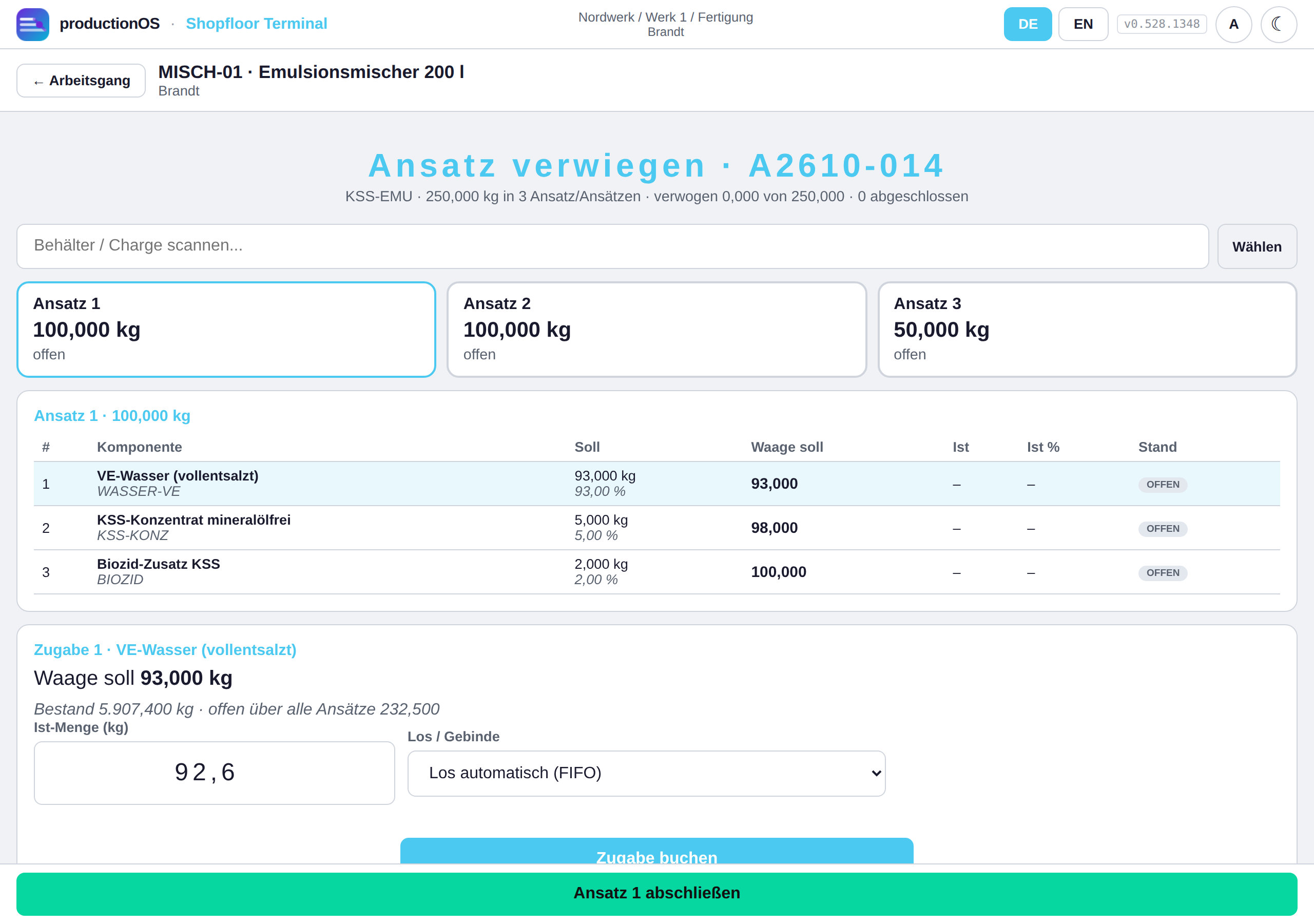
Komponente antippen, Ist-Menge von der Waage eintragen, Los wählen (das älteste zuerst, oder per Scan das Gebinde, das tatsächlich vor dem Mischer steht), Zugabe buchen. Jede Zugabe ist eine Materialbuchung wie in 4.6: sie belegt das Los, bucht Bestand und Kosten und bindet den Einsatz an den Ansatz.
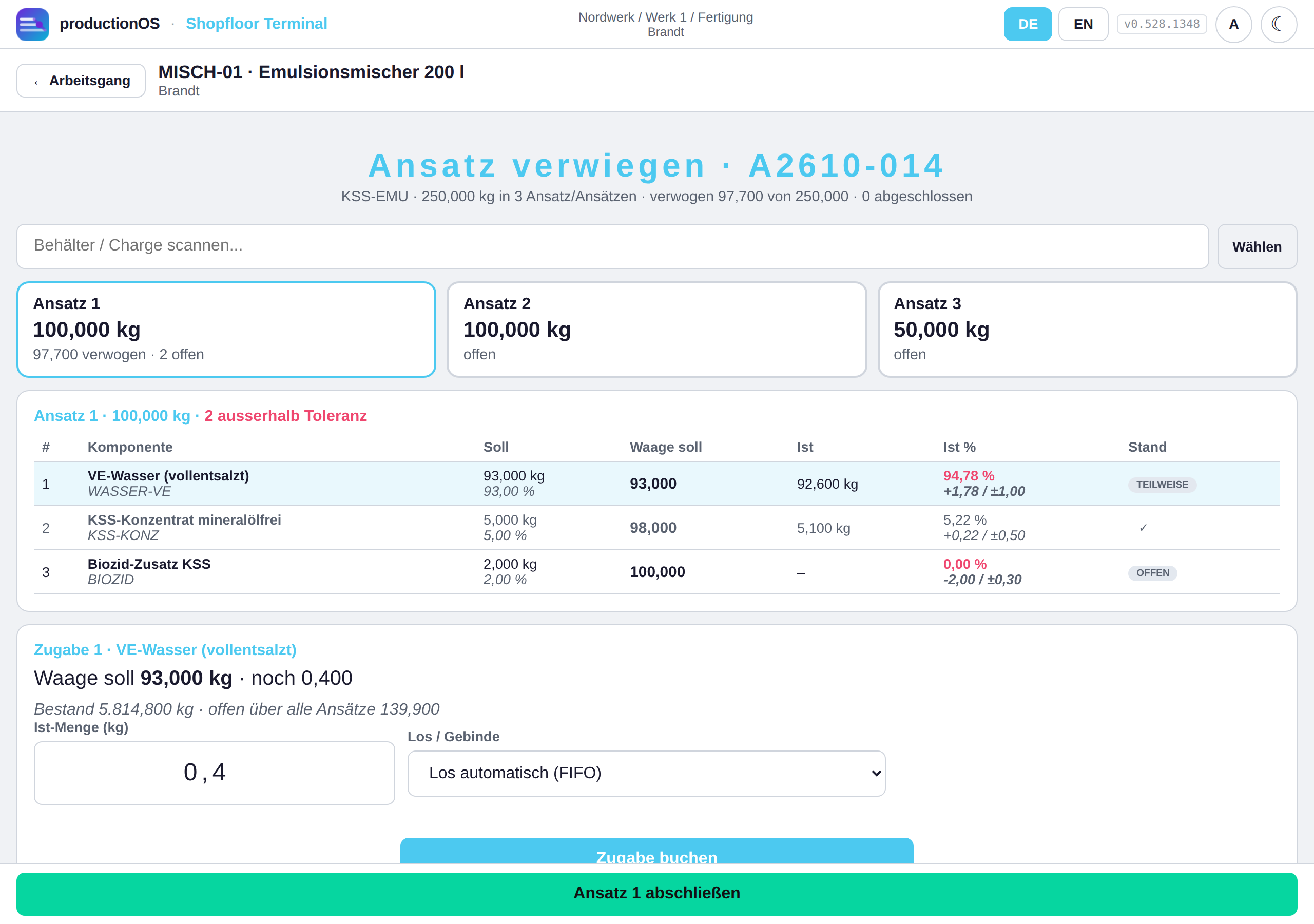
Nach jeder Zugabe rechnet der Bildschirm den Ist-Anteil zurück. Im Bild fehlen beim Wasser 0,4 kg (92,6 statt 93 kg): die Zeile steht auf teilweise, die Abweichung ist rot, der Kopf sagt 2 außerhalb Toleranz — und der Bildschirm bietet die Nachdosierung an (noch 0,400). Abweichungen werden gezeigt, nicht verboten: das Alt-System schreibt beides mit, und was der Werker gewogen hat, ist die Wahrheit, nicht die Vorgabe.
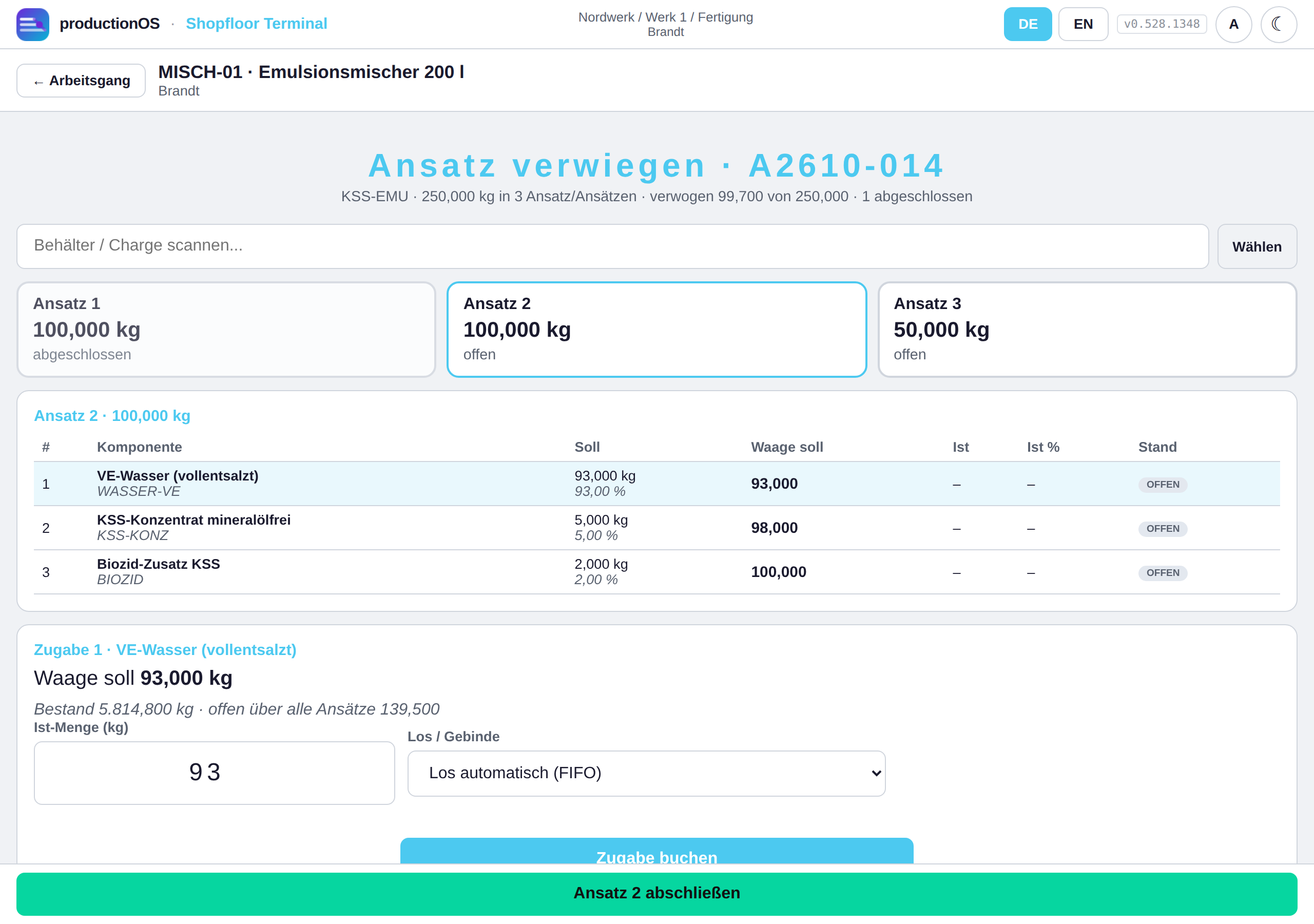
Ansatz abschließen prüft Vollständigkeit und Toleranz; fehlt eine Komponente ganz, fragt der Server nach, trotzdem ist möglich. Der Ansatz steht dann auf abgeschlossen mit seiner verwogenen Menge (hier 99,7 kg), und der nächste Ansatz ist an der Reihe. Die Bestandsvorschau je Komponente zeigt, ob der Rest für alle offenen Ansätze reicht.
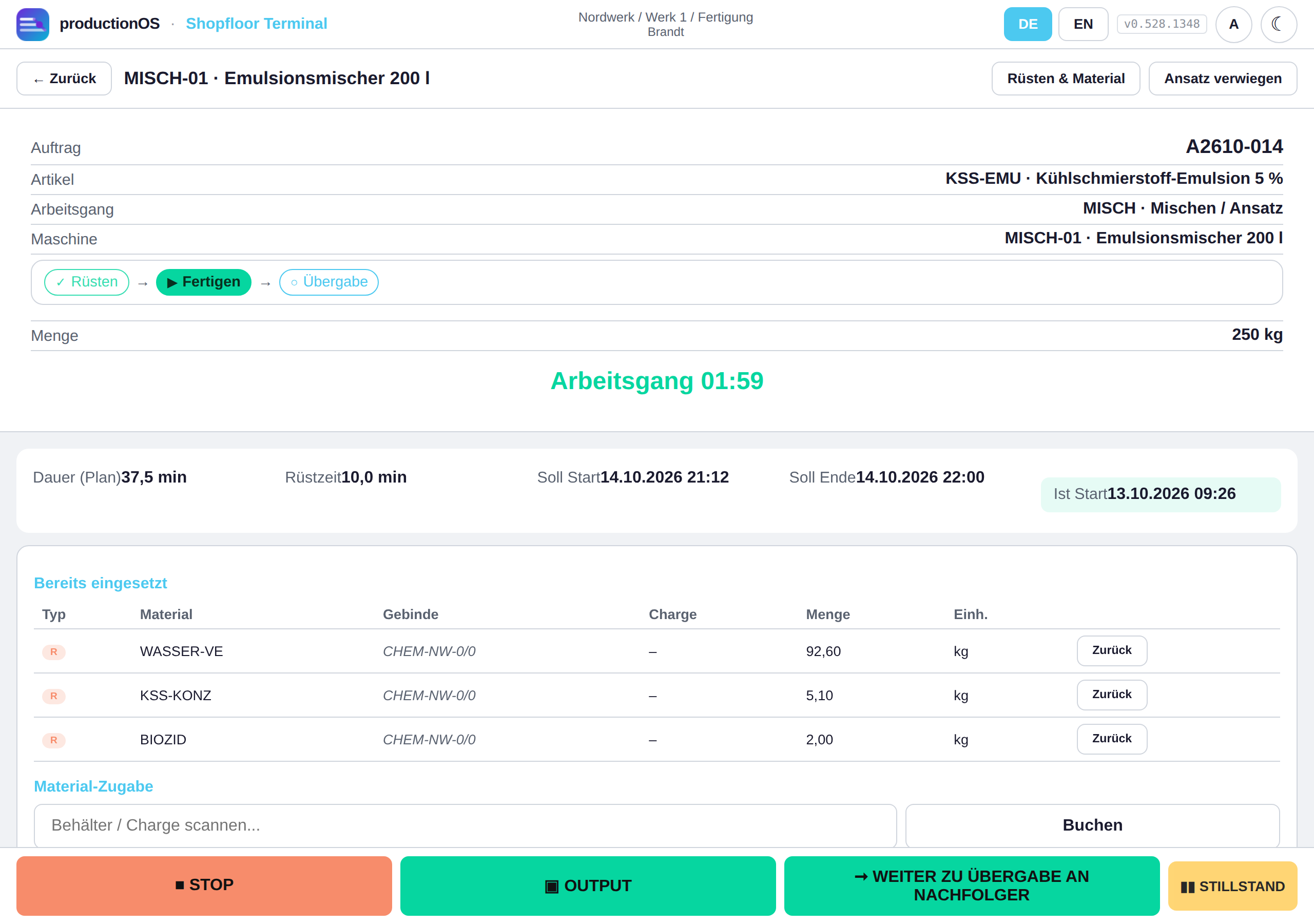
Output aus Ansatz 1 melden führt zurück in den Arbeitsgang, der jetzt die drei Zugaben unter Bereits eingesetzt zeigt, und merkt sich den Ansatz als Herkunft: OUTPUT meldet dann aus diesem Ansatz. Die Chargen-Zusammensetzung der gemeldeten Einheiten nimmt nur die Einsätze dieses Ansatzes, statt alle offenen Einsätze des Arbeitsgangs mengenproportional zu verteilen. Damit steht in der Rückverfolgung, welches Konzentrat-Los in welchem Gebinde Emulsion steckt — Ansatz 2 ging in Los 4711, nicht „irgendein Ansatz".
4.13 Meine Arbeitsgänge und die Schicht am Terminal
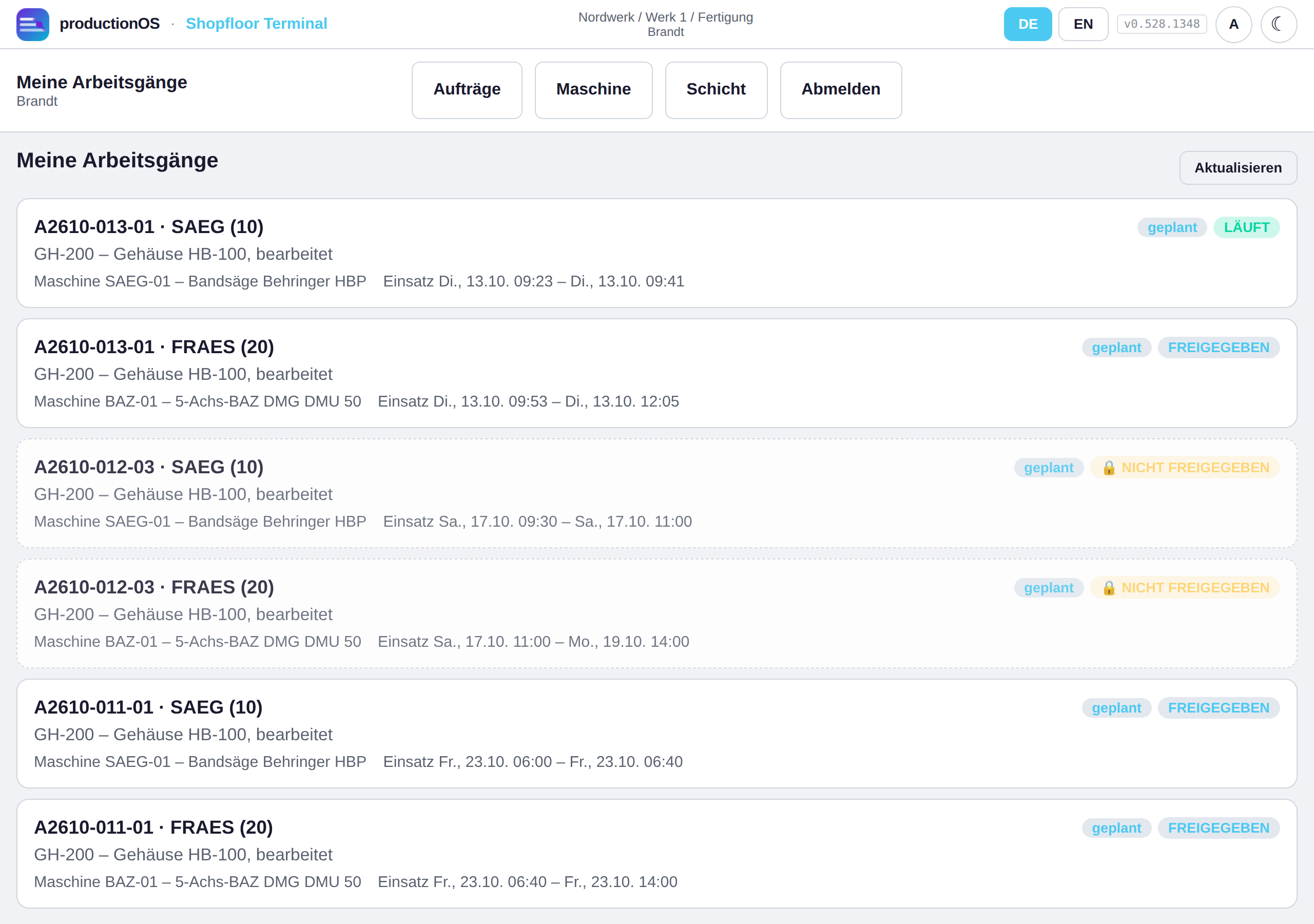
Meine listet die Arbeitsgänge, für die die angemeldete Person eingeplant oder von Hand zugeordnet ist, offen und noch nicht abgeschlossen, in der Folge ihres eigenen Einsatzes: Auftrag, Arbeitsgang, Maschine, Einsatzfenster und Stand (läuft, überfällig). Antippen wählt die Maschine und führt über das Rüsten in den Arbeitsgang. Jede am Terminal geöffnete Phase trägt die Personalnummer der angemeldeten Person — so entsteht die Ist-Zeit je Person für Schichtführer, Personalkosten und CO2.
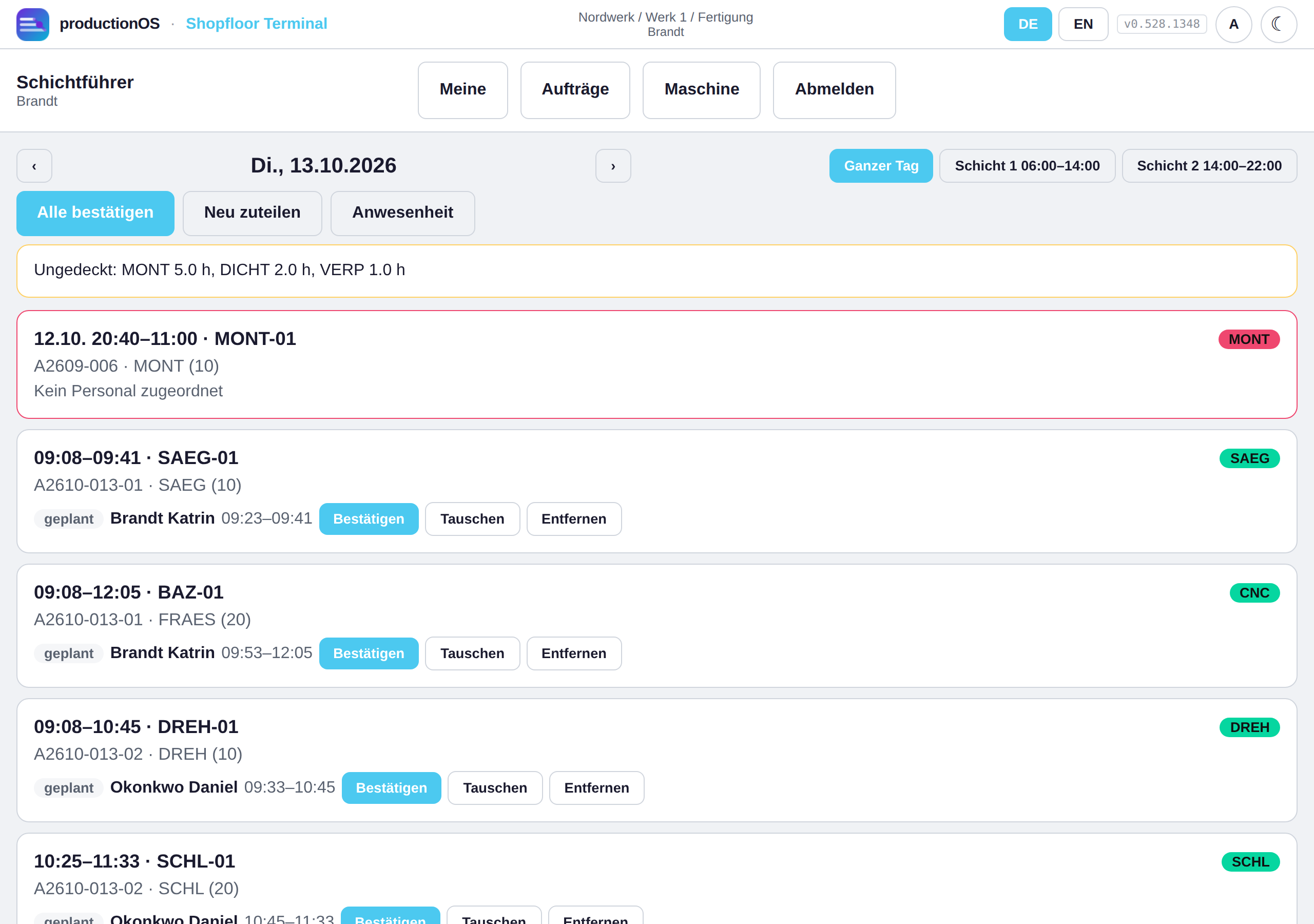
Schicht sehen nur Personen mit der Zusatzrolle Schichtführer (oder Planer und Administratoren). Es ist dieselbe Sicht wie im Haupt-Frontend (3.12), für Touch gebaut: Tag vor/zurück, Schicht wählen, je Arbeitsgang die Skill-Anforderung (grün gedeckt, rot ungedeckt) und die vorgemerkten Personen mit Bestätigen, Tauschen und Entfernen; dazu Alle bestätigen, Neu zuteilen und Anwesenheit, um eine Krankmeldung direkt einzutragen.
Teil 5 — Auswertung
Die Auswertungen lesen, was Planung und Terminal geschrieben haben — nichts davon wird gepflegt. Die Bilder zeigen den im August komplett gefertigten Auftrag A2608-004 (6 Blöcke) und den gerade laufenden A2610-013.
5.1 Kosten Plan gegen Ist
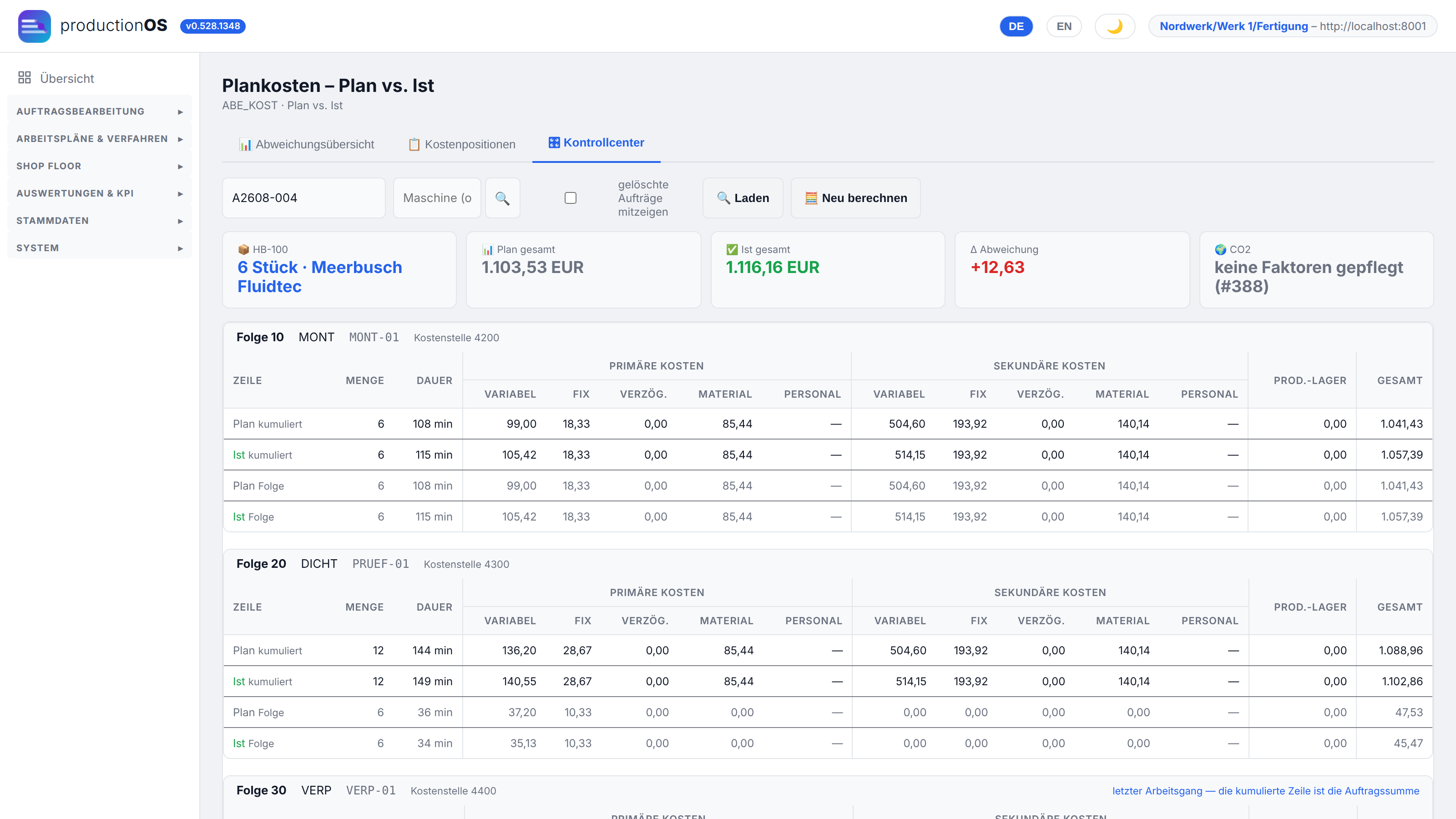
Je Arbeitsgang stehen Plan- und Ist-Kosten geschichtet nach variabel / fix / Verzögerung / Material / Personal, primär (dieser Auftrag) und sekundär (seine Unteraufträge) getrennt, dazu die Produktionslagerkosten. Die Kopfzeile summiert: Plan 1.103,53 EUR, Ist 1.116,16 EUR, Abweichung +12,63 EUR. Der Reiter Kontrollcenter zeigt die Abweichung je Arbeitsgang, Positionen die Einzelzeilen.
Was drin ist und was nicht: Maschinenkosten aus Stundensatz × Ist-Dauer (Rüsten zählt mit), Materialkosten aus dem gebuchten Einsatz, Verzögerung aus der Wartezeit vor dem Arbeitsgang, Lagerkosten aus der Liegezeit zwischen Übergabe und Übernahme. Werkzeuge kosten ihren Stundensatz aus dem Werkzeugstamm × Einsatzdauer × Anzahl und stehen — wie im Alt-System — im Material des Arbeitsgangs, an dem sie eingesetzt sind; im Plan ist die Einsatzdauer Rüsten + Fertigen + Ausbau dieses Arbeitsgangs. Beim Hochrechnen auf übergeordnete Artikel zählen sie wie Rüstkosten einmal je Los. Nicht enthalten sind Gemeinkosten und ein Ausschuss-Zuschlag. Ausgelöst wird die Ist-Rechnung von der Fertigmeldung; Neu berechnen rechnet einen Auftrag nach.
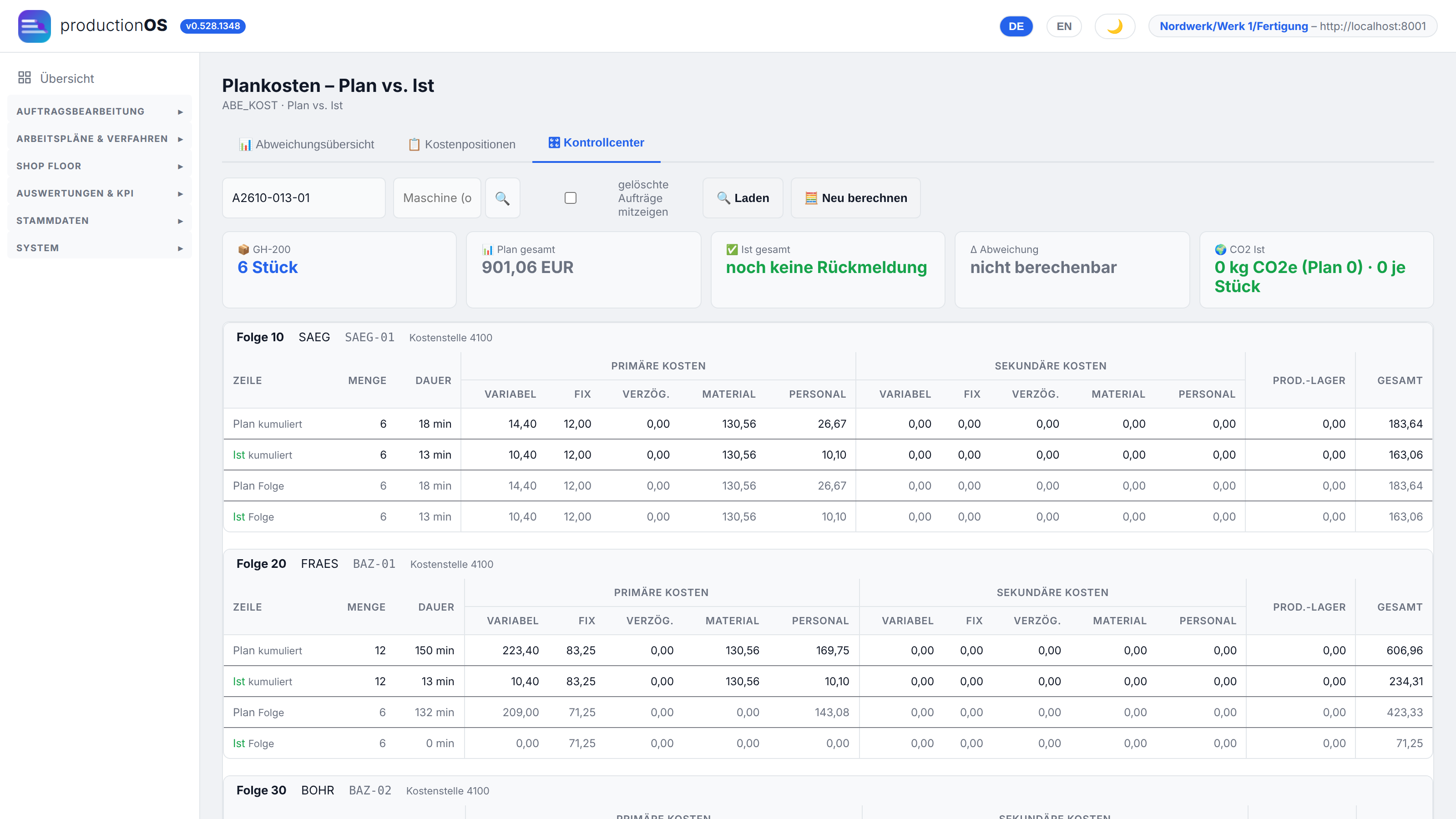
Personalkosten rechnet ein Mandant, der im Betriebsmodell Personalkosten rechnen eingeschaltet hat. Sie stehen in einer eigenen Spalte, nie im Maschinensatz:
- Plan je Phase = Dauer × Personen × Belegungsanteil × Satz der Lohngruppe der Phase (1.5).
- Ist = am Terminal gebuchte Zeit je Person × Satz ihrer Lohngruppe. Betreut eine Person mehrere Arbeitsgänge zugleich, teilen sie sich ihre Zeit.
- Sekundär sind die Personalkosten der Unteraufträge.
Im Bild der Gehäuse-Unterauftrag am laufenden Tag: Sägen plant 18 min Personal (26,67 EUR) und brauchte 13 min (10,10 EUR). Ältere Aufträge wie A2608-004 oben zeigen in der Spalte „—“: Sie wurden gerechnet, bevor der Schalter an war, und ihre Rückmeldungen tragen keine Personalnummer.
5.2 Plan-Ist-Vergleich und Leistungs-Bilanz
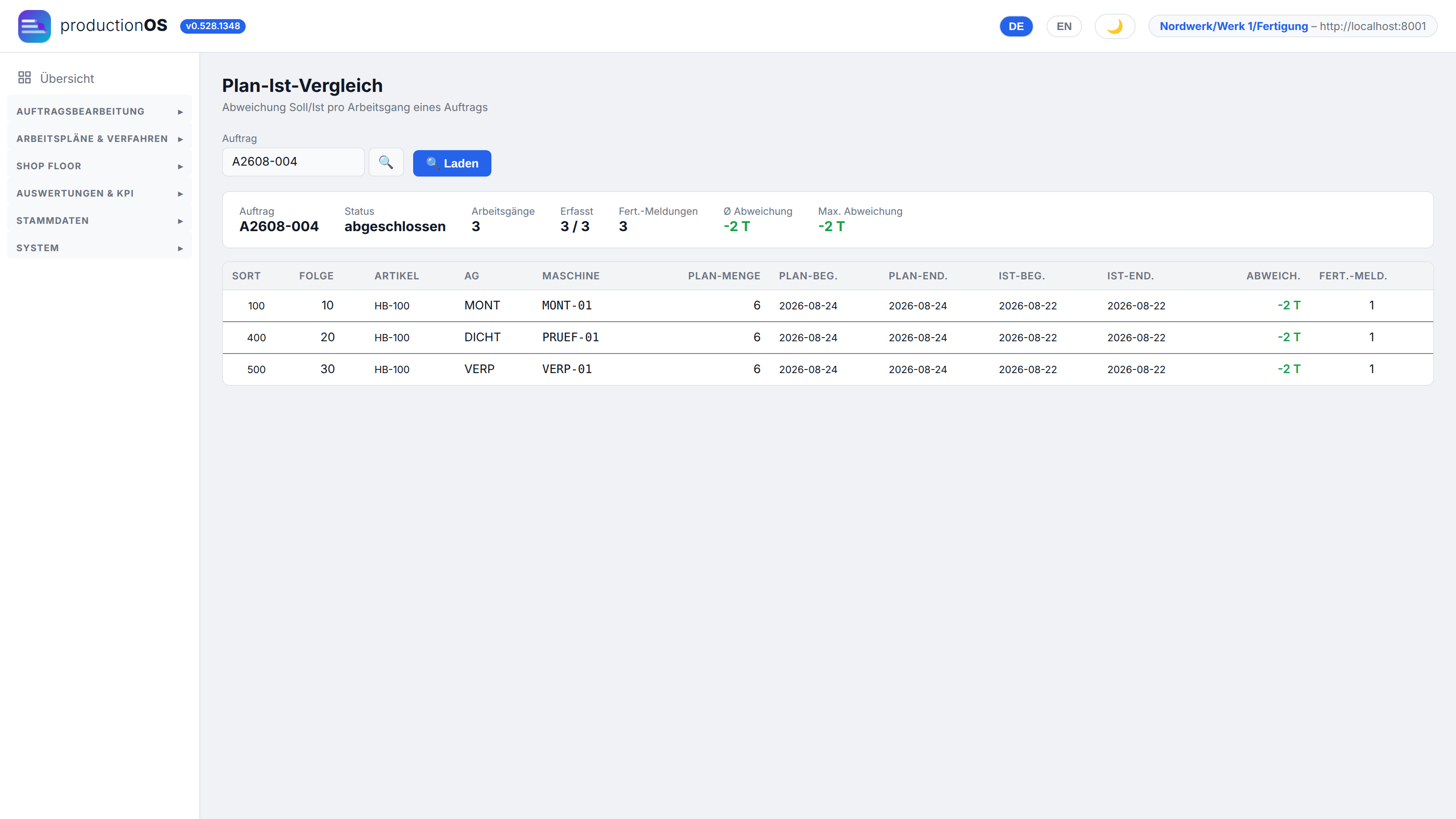
Der Plan-Ist-Vergleich stellt je Arbeitsgang Plan-Beginn/-Ende gegen Ist-Beginn/-Ende und nennt die Abweichung in Tagen und die Mengen. Hier sieht man, ob ein Auftrag früher lief als terminiert — im Demo-Fall Freitag früh bis Samstag mittag statt Samstagabend bis Montag, weil mehr Kapazität frei war.
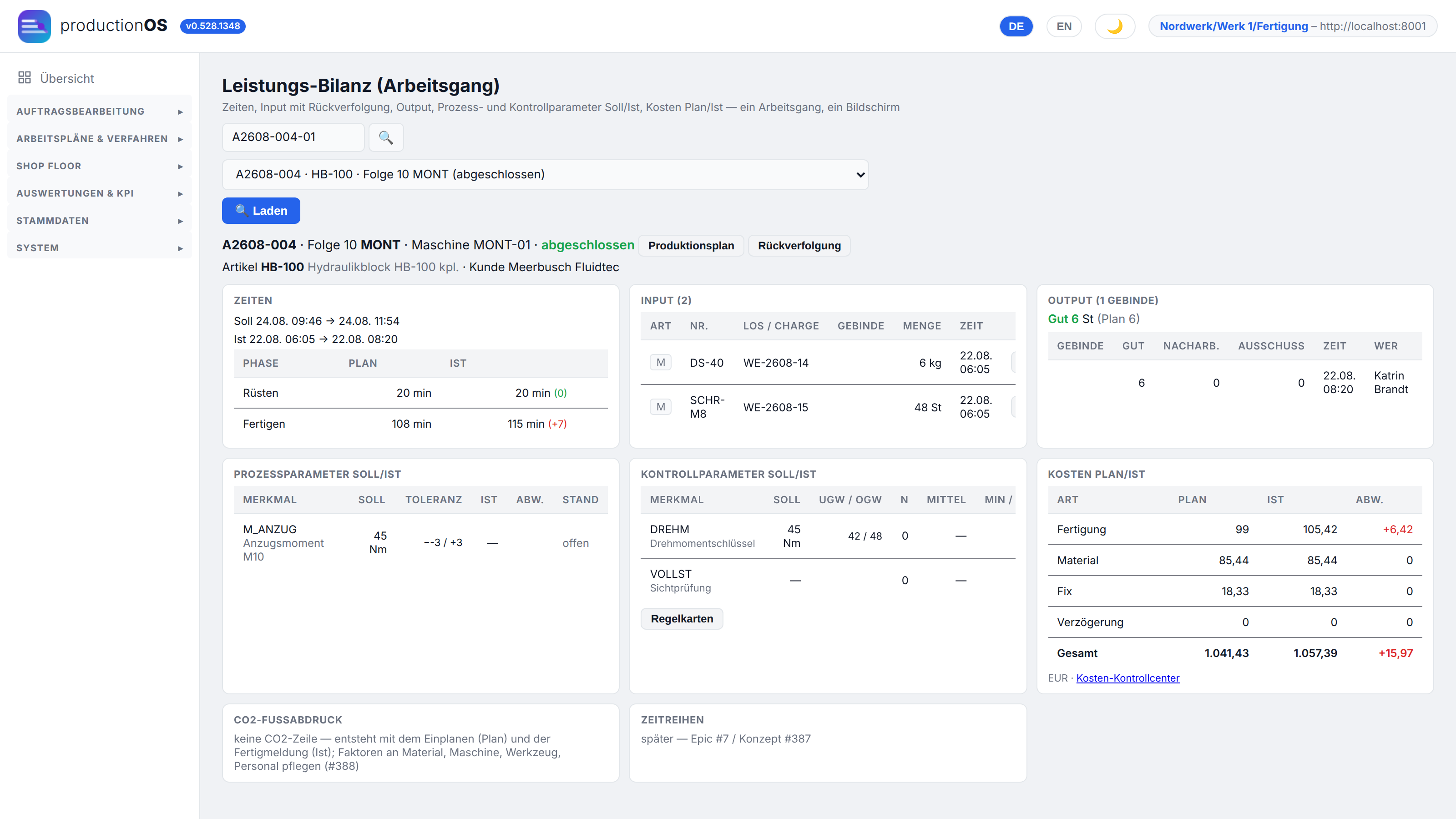
Die Leistungs-Bilanz eines Arbeitsgangs ist dieselbe Sicht wie am Terminal (4.11), hier mit Sprung in Regelkarte und Kostenkontrollcenter: Zeiten je Phase, Input mit Losen, Output mit Gebinden, Prozessparameter Soll-Ist, Kontrollparameter mit n, Mittel und Anzahl außerhalb, Kosten Plan-Ist, CO2-Fußabdruck je Stück (sobald Emissionsfaktoren gepflegt sind).
5.3 Rückverfolgung und Chargen
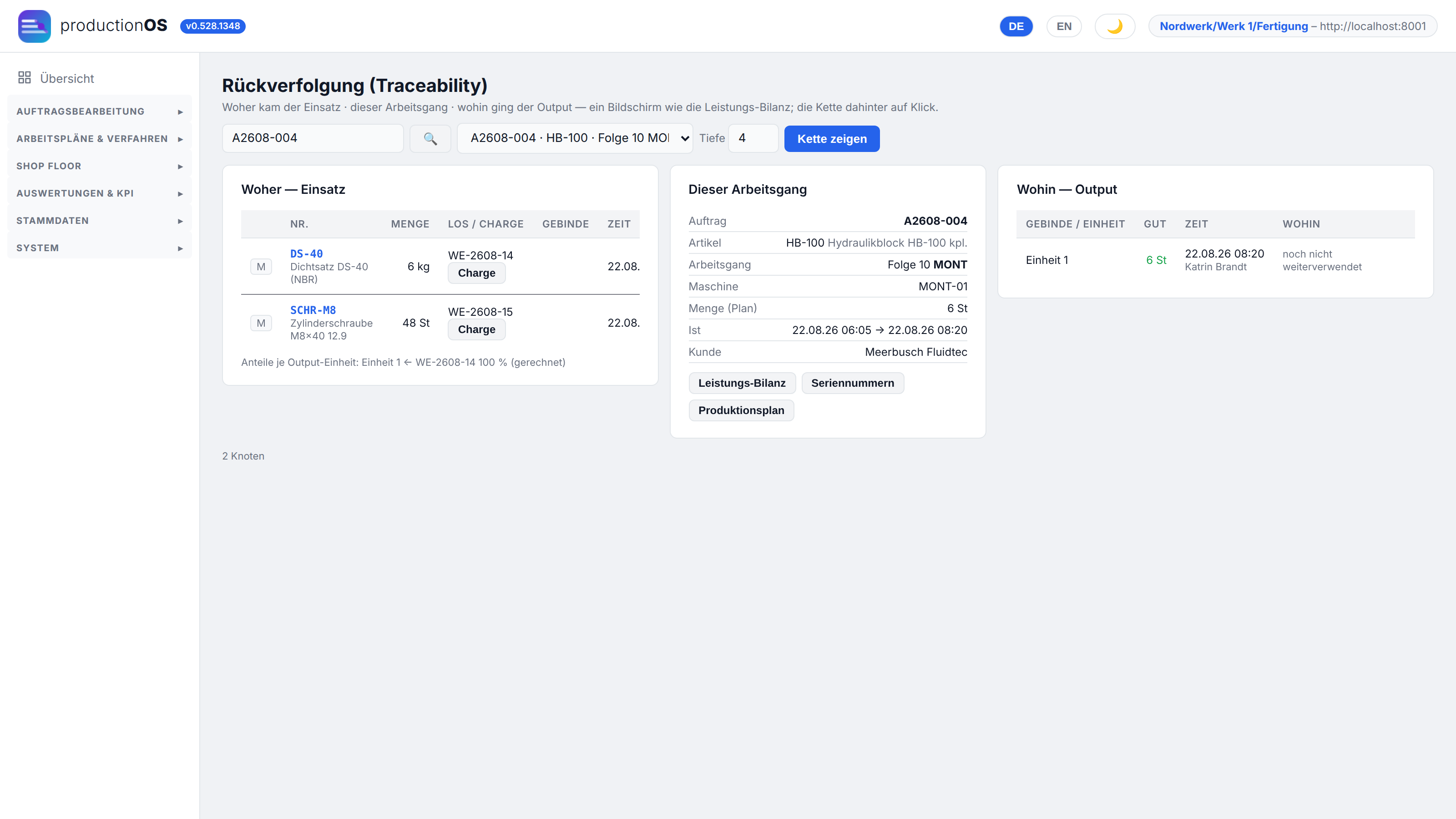
Die Rückverfolgung (Traceability) zeigt zu einem Arbeitsgang drei Karten: woher (Einsatz: welches Los, welche Charge, welcher Lieferant), dieser Arbeitsgang (Zeiten, Mengen, Endprodukt und Kunde) und wohin (Output-Gebinde und wer sie übernommen hat) — mit einstellbarer Tiefe über mehrere Stufen. Die Kette dahinter:
Wareneingang        Los (Lieferant, Charge)
   │
   ▼ Einsatz belegt
abe_ein             welches Los wurde tatsächlich verbraucht (Scan vor FIFO)
   │
   ▼ Zuordnung je Einheit
abe_oe              Einsatz ↔ Output-Einheit, mit Mengenanteil
   │
   ▼
abe_out             die Output-Einheit selbst
Der Anteil (v_proz) ist der Anteil an den Eingängen der Einheit, nicht an ihrer Ausgangsmenge.
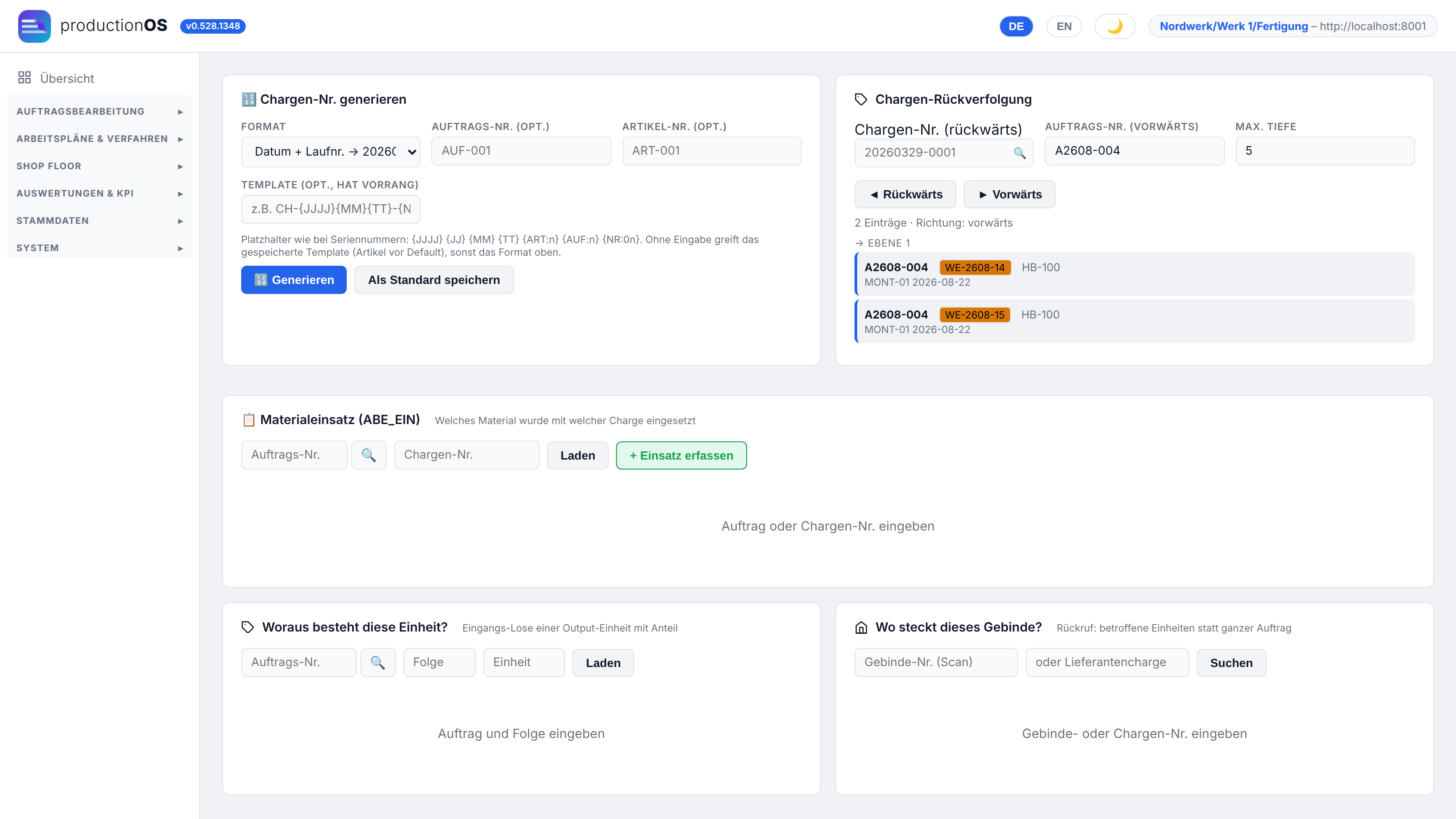
Chargen ist die Sicht von der Nummer her: Chargen-Nummern nach Muster erzeugen, eine Charge vorwärts (vom Kundenauftrag: wo steckt das Material?) oder rückwärts (von der Einheit: was steckt drin?) verfolgen, Materialeinsätze je Auftrag ansehen, ein Gebinde suchen. Chargen-Nummer und Seriennummer sind dabei dasselbe (Teil 7).
5.4 KPI, OEE und Störungen
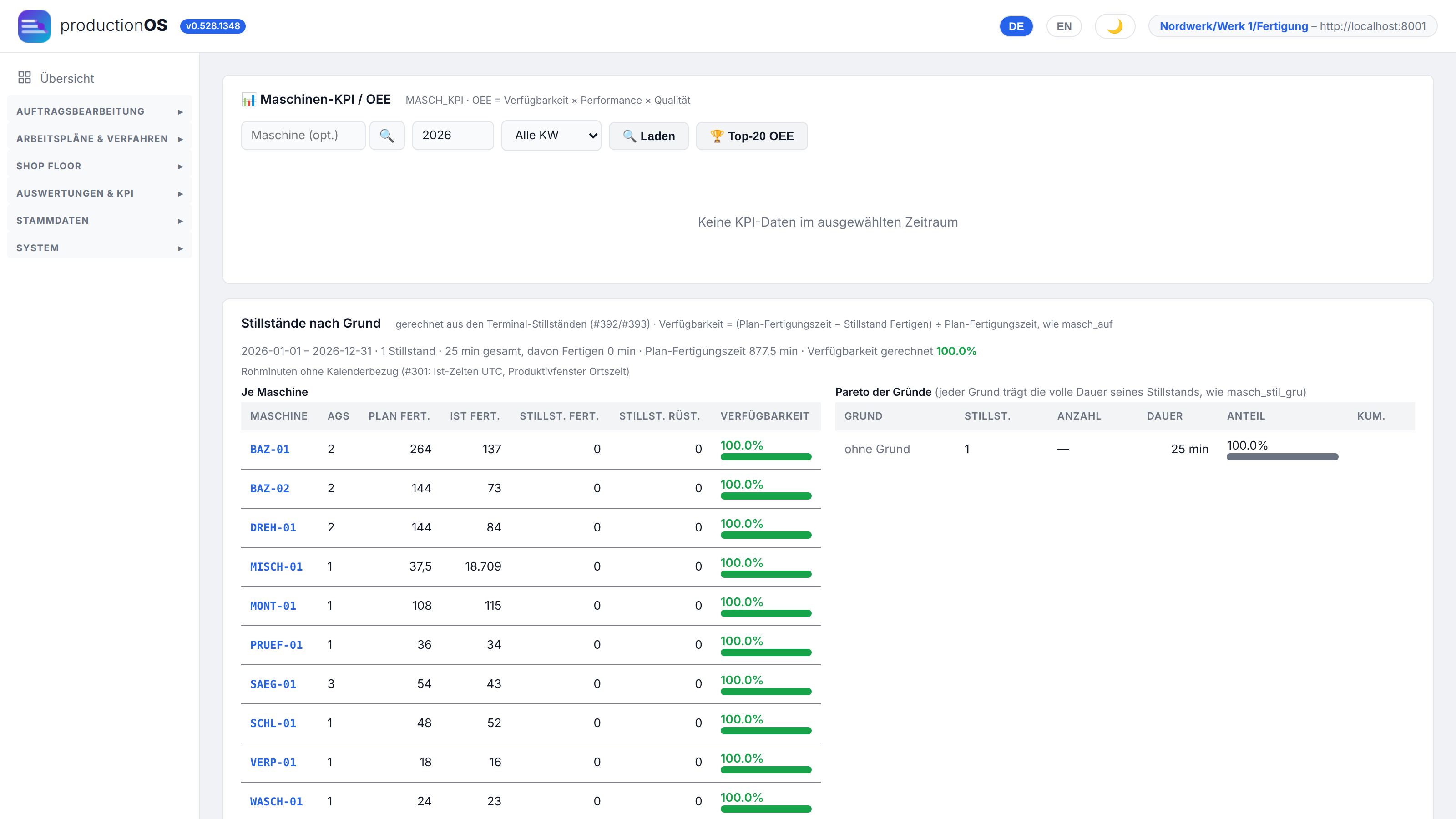
OEE = Verfügbarkeit × Leistung × Qualität. Die Verfügbarkeit kommt aus den Stillständen des Terminals (geplante Zeit minus Stillstand), die Leistung aus Plan-Fertigungszeit gegen Ist, die Qualität aus gut gegen gesamt. Die Tabelle Stillstände nach Grund zeigt je Maschine Plan- und Ist-Fertigungszeit, Stillstand mit und ohne Grund und den Verfügbarkeitsgrad; rechts die Pareto-Liste der Gründe — ohne Grund steht dort ausdrücklich, damit ungeklärte Verluste nicht verschwinden.
Die KPI-Tabelle des Alt-Systems (Tageswerte je Maschine) wird von uns noch nicht geschrieben; die OEE-Sicht rechnet direkt aus den Rückmeldungen.
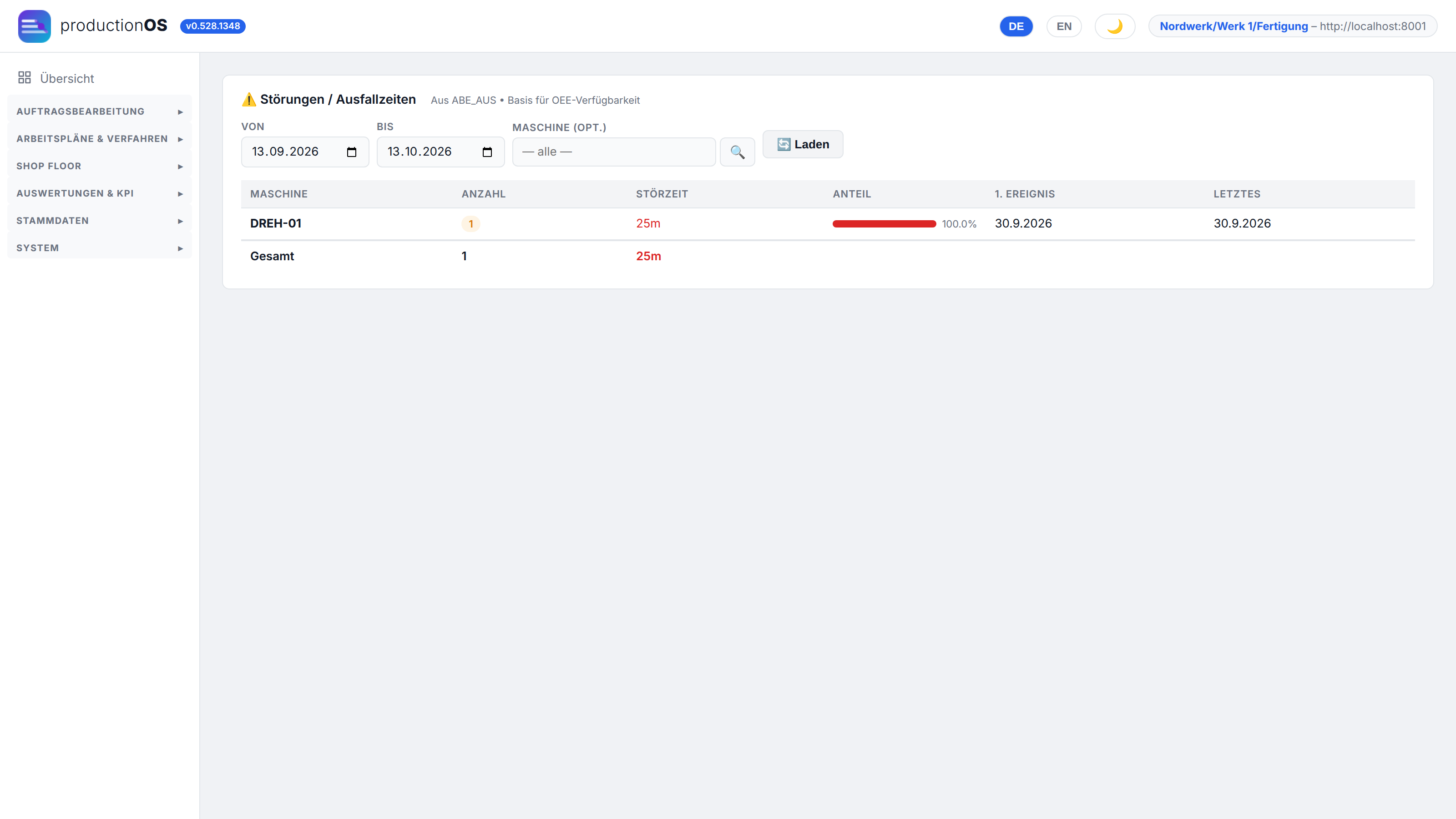
Störungen / Ausfallzeiten listet die Stillstände je Maschine mit Anzahl, Dauer, Anteil und Zeitpunkt — Stillstände entstehen im Betrieb, nicht im Stamm; ohne eine einzige Buchung bleibt die Ansicht leer.
5.5 Regelkarten
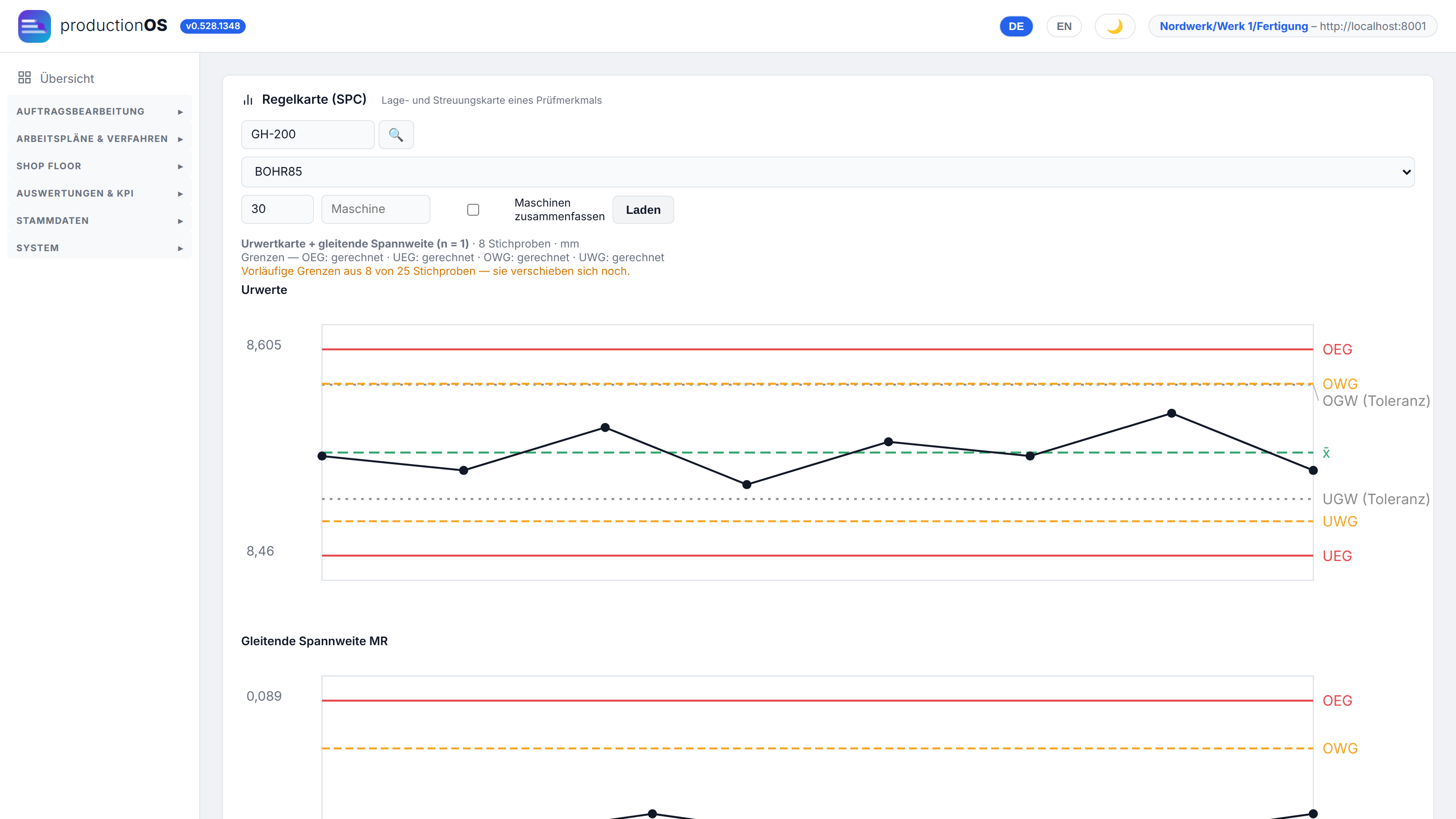
Je Prüfmerkmal zwei Diagramme: die Lagekarte (läuft der Prozess weg?) und die Streuungskarte (wird er unruhiger?). Bei Einzelwerten (n = 1, der häufigste Fall) ist es die Urwertkarte mit gleitender Spannweite nach ISO 7870-2; bei Stichproben x̄- und s-Karte; für zählende Prüfungen die attributiven Karten p, np, c, u.
Eingriffsgrenze ist nicht Toleranzgrenze. Die Toleranz (grau) ist eine Eigenschaft des Teils, die Eingriffsgrenze (rot) eine des Prozesses: ein Punkt außerhalb der Eingriffsgrenze ist kein schlechtes Teil, sondern das Signal, dass sich etwas geändert hat. Die Grenzen werden aus den Daten gerechnet und je Grenze wird ausgewiesen, ob sie eingetragen oder gerechnet ist. Im Bild die Bohrung 8,5 H7 aus dem laufenden Auftrag: acht Werte, alle in der Toleranz, die Streuungskarte mit gleitender Spannweite darunter.
5.6 Ausschuss nach Fehlerart und Verursacher
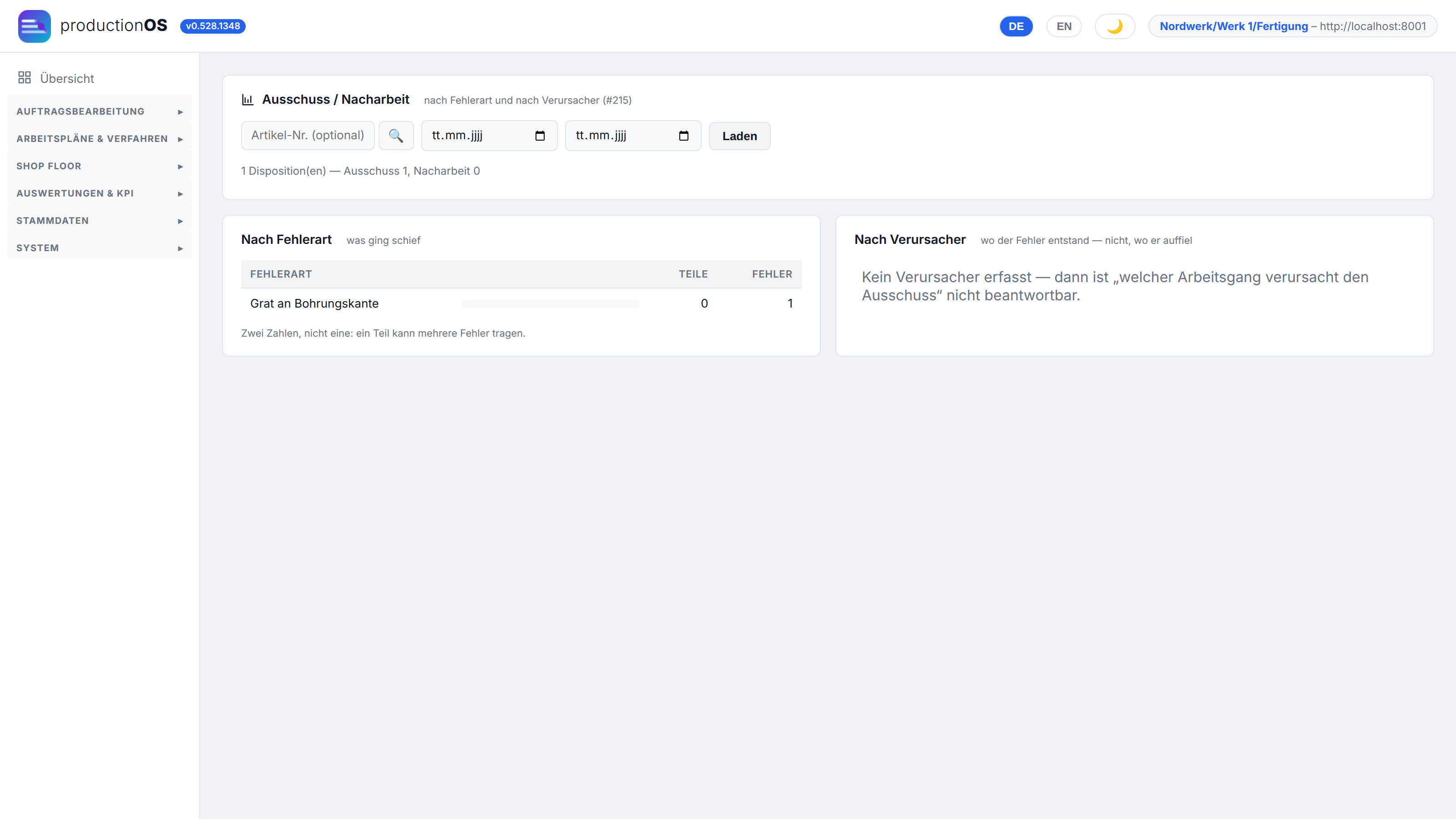
Zwei Ranglisten, weil es zwei Fragen sind: die Fehlerart sagt, was schiefging, der Verursacher, wo man ansetzen muss. Beides kommt aus der Disposition am Terminal (4.10). Ohne Verursacher-Angabe bleibt die rechte Liste leer und sagt das — statt die meldende Stelle als Verursacher zu führen.
5.7 Lagerbestand und Rückmeldungen
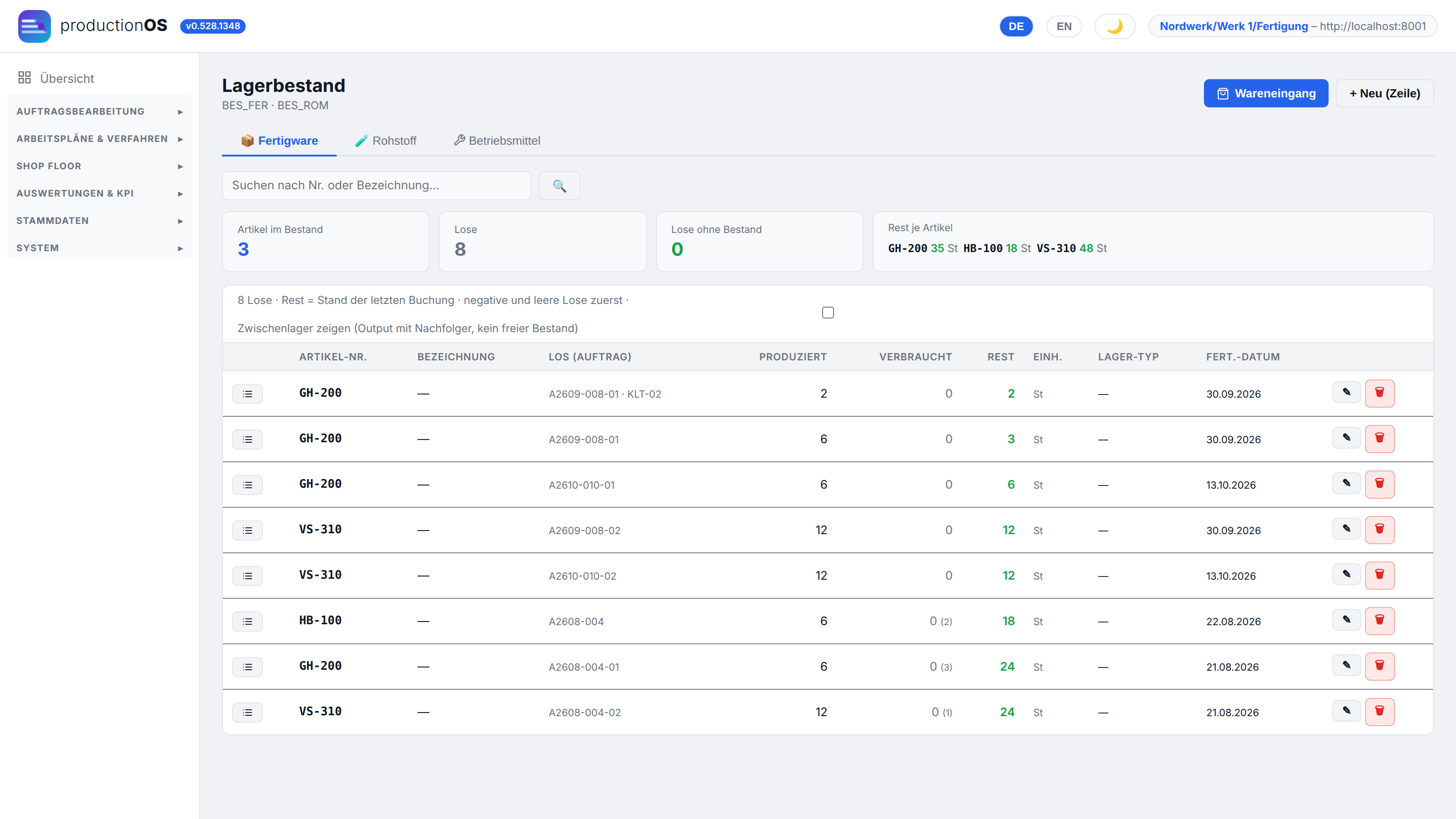
Der Bestand ist ein Kontoauszug aus Losen, kein Saldo: je Los (Fertigware oder Rohmaterial) Menge, verbraucht, Rest, Lager, Datum. Ein Los im Zwischenlager gehört dem Nachfolge-Arbeitsgang desselben Auftrags; erst der letzte Arbeitsgang bucht ins Lager. Verlauf zeigt je Artikel die Bewegungen; Buchungen von Hand (Inventur, Korrektur) sind möglich und bleiben als eigene Lose sichtbar. Der Reiter Betriebsmittel führt die Werkzeug-Exemplare wie die Maschinen: Standzeit seit der letzten Wartung gegen die Grenze (mit Ampel), daneben die Lebensdauer, die keine Wartung zurücksetzt; ebenso die Nutzung (Schüsse, Hübe, Einsätze) seit Wartung und gesamt. Überschreitet ein Exemplar die Grenze, entsteht ein Wartungsauftrag für genau dieses Exemplar (Artikel WRT_<Werkzeug>, das Exemplar steht am Auftrag); läuft für das Exemplar schon einer, kein zweiter. Das Fertigmelden dieses Auftrags setzt Standzeit und Zähler seit Wartung des Exemplars zurück und hält das Wartungsdatum fest. Wartung erledigt tut dasselbe ohne Auftrag.
Einrichten und wann geprüft wird. Die Grenzen stehen im Werkzeugstamm (max. Einsatzdauer, Nutz.-Grenze mit Einheit Schuss, Hub oder Einsatz). Den Wartungsauftrag gibt es nur, wenn ein Artikel WRT_<Werkzeug-Nr.> mit Arbeitsplan existiert (für WRK01 also WRT_WRK01, die Arbeitsgänge sind die Wartungsschritte); fehlt er, entsteht nur das Ereignis. Geprüft wird bei der Fertigmeldung des Arbeitsgangs, an dem das Werkzeug ausgebaut wird — nicht laufend: ein Werkzeug, das eingebaut über die Grenze läuft, fällt erst beim Ausbau auf. Das Ereignis steht am Terminal unter Warnungen des Arbeitsgangs und im Haupt-Frontend unter Ereignisse (5.8); der Wartungsauftrag erscheint in der Auftragsliste (Nummer WRT_000.nnn, Status neu, Priorität 1) und wird wie jeder Auftrag eingeplant.
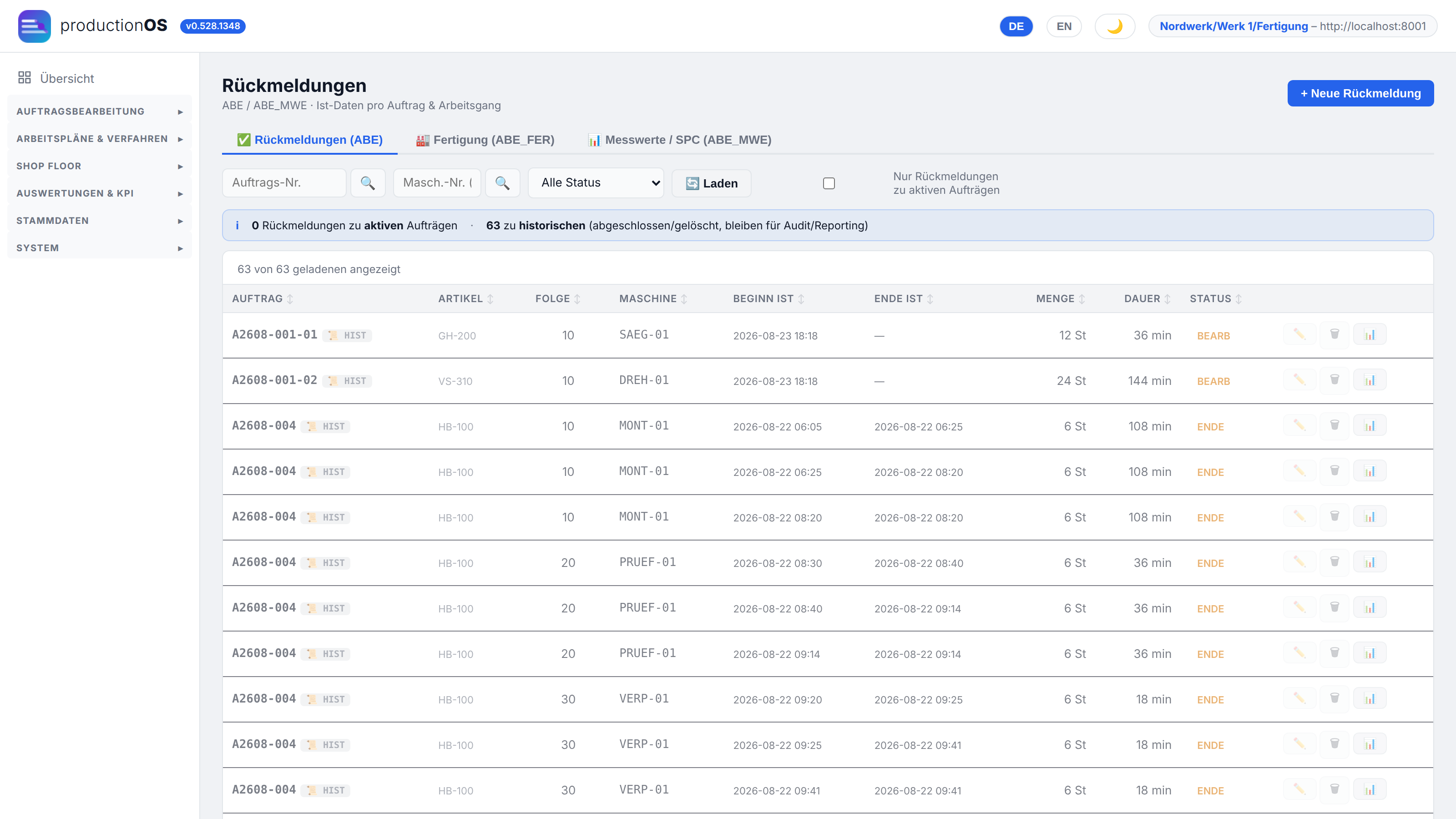
Rückmeldungen ist die Rohsicht auf das, was das Terminal geschrieben hat: je Arbeitsgang und Phase Beginn, Ende, Menge, Dauer, Status — mit Reitern für Fertigung, Messwerte und SPC. Hier lässt sich eine Buchung korrigieren, wenn am Terminal etwas falsch lief.
5.8 Ereignisse und Grenzwerte
Ereignisse (Auswertungen & KPI) sammelt, was über eine Grenze gegangen ist. Zwei Quellen stehen nebeneinander:
- Meldungen der Fertigmeldung — beim Fertigmelden eines Arbeitsgangs prüft das System Qualität (Messwert außerhalb der Grenzen), Kosten und Dauer (mehr als 5 % über Plan), die Nutzung der Maschine und die Standzeit der Werkzeuge. Eine Meldung hat keinen Zustand; der Link-Knopf öffnet die Leistungs-Bilanz des Arbeitsgangs.
- Befunde des Grenzwert-Wächters — er prüft in einem festen Zeitraster auch zwischen zwei Fertigmeldungen (Werkzeug noch eingebaut über der Standzeit, Bestand unter Melde- oder Sicherheitsbestand, Maschine über der Nutzungsdauer). Ein Befund ist offen, solange die Grenze verletzt ist; Quittieren heißt „gesehen“ — er bleibt offen, bis die Grenze wieder eingehalten ist, dann setzt der Wächter ihn auf erledigt.
Vorgabe ist offen (Wächter); Rot steht vor Gelb. Filter nach Ampel, Typ, Zeitraum und Auftrag. Auf der Startseite zählt die Kachel Grenzwerte die offenen Befunde (rot · gelb) und führt hierher.
Werkzeug im Einsatz: Für jedes eingebaute Werkzeug mit max. Einsatzdauer rechnet der Wächter die Standzeit des Exemplars seit der letzten Wartung plus den laufenden Einsatz bis jetzt (über den Maschinenkalender, wie beim Ausbau). Ab 80 % der Grenze ist der Befund gelb, ab der Grenze rot („Standzeit erreicht — Werkzeug noch eingebaut“). Er steht auch im Terminal unter Warnungen beim Arbeitsgang. Mit dem Ausbau ist er erledigt; der Wartungsauftrag entsteht wie bisher beim Ausbau. Der Link-Knopf führt zum Exemplar im Betriebsmittel-Bestand bzw. zum Werkzeugstamm.
Bestand: Für Materialien und Lagerartikel mit Melde- oder Sicherheitsbestand vergleicht der Wächter den Bestand mit den Grenzen — gelb unter dem Meldebestand, rot unter dem Sicherheitsbestand. Beim Material zählt der freie Bestand (Rest der Lose abzüglich Reservierung, wie in der Übersicht im Bestand), beim Lagerartikel netto plus in Fertigung (wie in der Lagerdisposition). Liegt der Bestand nach einem Wareneingang oder einer Fertigmeldung wieder darüber, ist der Befund erledigt. Der Link-Knopf führt in den Materialbestand bzw. in die Lagerdisposition.
Maschinen-Nutzung: Für Maschinen mit max. Nutzungsdauer rechnet der Wächter die Nutzungsdauer seit der letzten Wartung plus die gerade laufenden Arbeitsgänge bis jetzt (ohne Pausen, Wartungsaufträge zählen nicht). Ab 80 % ist der Befund gelb, über der Grenze rot („Wartung fällig“). Den Wartungsauftrag legt wie bisher die Fertigmeldung an; die Fertigmeldung des Wartungsauftrags setzt die Nutzungsdauer zurück und erledigt den Befund. Der Link-Knopf führt zur Maschine.
Einschalten: Der Wächter läuft alle 15 Minuten, prüft aber nur Bereiche, in denen unter Einstellungen → Betriebsmodell der Schalter Grenzwert-Wächter an ist (Vorgabe aus). Er meldet nur — Wartungsaufträge und Bestellungen entstehen wie bisher bei Ausbau, Fertigmeldung und Lagerdisposition.
Teil 6 — Produktpass
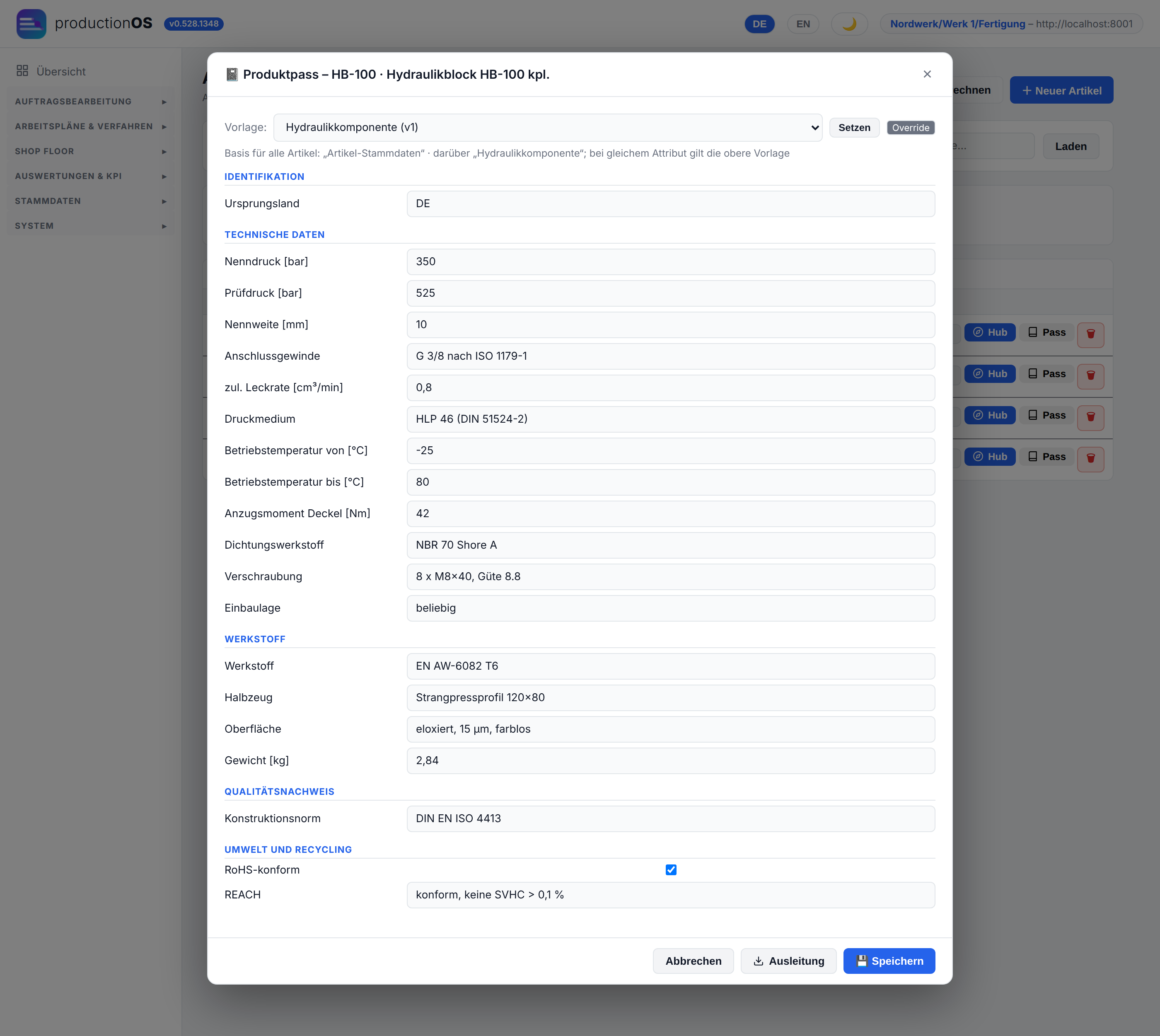
Der Produktpass fasst je Artikel die Merkmale zusammen, die ein Kunde oder eine Behörde sehen soll: Identifikation, technische Daten, Werkstoff, Qualitätsnachweis, Umwelt und Recycling. Er wird aus Vorlagen gebaut — „Artikel-Stammdaten" ist die Basis für jeden Artikel, darauf setzt eine Vorlage je Artikelgruppe (hier Hydraulikkomponente) oder eine Artikel-spezifische. Welche Vorlage gilt, steht im Kopf; Setzen wechselt sie.
Woher die Werte kommen:
- gepflegt — am Artikel eingetragen (Nenndruck, Werkstoff, Gewicht …)
- aus dem Merkmalstamm — Merkmale mit Prüfplan-Bezug ziehen ihre Sollwerte und, je Einheit, die gemessenen Werte aus den Prüfungen; so wird aus dem Pass des Artikels der Pass des Stücks
- gerechnet — CO2-Fußabdruck je Stück aus Maschinenzeiten und Material, Stillstände abgezogen, dazu Werkzeug, Personal und Transport. Der Transport rechnet Gewicht × Weg × Faktor: Gewicht ist die Menge mal das Artikelgewicht plus das Leergewicht der Behälter, der Weg (in Metern) steht an der Behälter-Zuordnung zum Arbeitsgang (Materialeinsatz Typ V oder Behälter-Knoten im Plan-Editor), der Faktor in kg CO2e je Tonnenkilometer am Behälterstamm. Fehlt eine der drei Angaben, bleibt der Transport 0 und die CO2-Kachel nennt, was fehlt.
Ausleitung gibt den Pass als strukturiertes Dokument aus (Kapitel wie in der EU-Batterieverordnung, AAS-nah benannt); ein QR-Code auf dem Etikett je Output-Einheit (GET /api/v1/serial_nr/{nummer}/etikett?format=html|zpl) führt auf die öffentliche Sicht des Passes dieser Einheit, die nur die freigegebenen Kapitel zeigt.
Teil 7 — Chargennummer und Seriennummer sind dasselbe
Das ist der Punkt, der am häufigsten für Verwirrung sorgt, deshalb kurz und grundsätzlich.
Das Alt-System kennt keine Seriennummer; es arbeitet durchgängig auf Los- und Chargenebene und verfolgt über die Los-Kette. Wir haben daraus eine Identität gemacht statt zweier: die Output-ID einer Einheit wird zugleich als Chargen-Nummer geführt. Eine Zeile trägt serial_nr und chargen_nr mit demselben Wert, dazu Menge und Behälter.
Die einzige Stellschraube ist gebinde_menge je Artikel (unter Shop Floor → Seriennummern, Konfiguration):
gebinde_menge | Meldung | Ergebnis | was es fachlich ist |
|---|---|---|---|
| 1 | 5 St | 5 IDs zu je 1 St | Seriennummer — jedes Stück einzeln |
| 10 | 50 kg | 5 IDs zu je 10 kg | Charge — je Gebinde eine Nummer |
| leer | 200 kg | 1 ID zu 200 kg | ein Los für die ganze Meldung |
Eine Seriennummer ist eine Charge der Menge 1. Kein zweiter Mechanismus, keine Umschaltung, kein eigener Nummernkreis. Ein Artikel kann seine Feinheit ändern (erst chargenweise, später stückweise), ohne dass Auswertung, Rückverfolgung oder Etikettendruck angepasst werden müssten.
Erfasst der Werker den Output je Behälter (4.9), geben diese Zeilen die Einheiten vor: eine ID je Zeile mit deren Menge und Behälter. Die Verbindung zwischen Übergabezeile und Identität ist der Behälter, den beide tragen.
Drei Erfassungsarten (erfassung): auto — Identitäten bei der Auftragsanlage, Fortschreibung per FIFO (Vorrats-Nummern, Etiketten im Voraus); stueck — die Nummer wird gescannt, ohne Scan kein Ereignis (Montage serialisierter Baugruppen); output — je Output-Einheit bei der Meldung (Prozessfertigung, Gebinde, Chargen; das Muster des Alt-Systems).
Bei auto schreibt eine Meldung über n Stück n Nummern fort, je Arbeitsgang die ältesten, die dort noch nicht gebucht sind; auf FERTIG steht eine Nummer erst, wenn der Auftrag vollständig gemeldet ist. Bei output legt Nummer entsteht an Folge fest, an welchem Arbeitsgang die Nummern entstehen — sonst bekäme jedes Stück je Arbeitsgang eine eigene. Ein Messwert mit Seriennummer (Feld Serien-Nr. im Messwert-Dialog des Terminals) gilt als Einzelmessung dieses Stücks und erscheint in dessen Produktpass, sofern das Prüfmerkmal im Merkmalstamm ein Pass-Feld trägt (#546).
Die Eingangsseite ist eine andere Frage: wie ein Eingang identifiziert wird, steht in chargen_erfassung — fifo (das älteste Los wird verbraucht, eine Annahme) oder gebinde (das gescannte Gebinde wird zuerst entnommen, ein Beleg).
Teil 8 — Oberflächen gestalten
productionOS lässt sich je Mandant vereinfachen, ohne dass Funktionen verloren gehen:
| Was | Wofür | Wer merkt es |
|---|---|---|
| Masken-Profile | Felder einer Maske ausblenden, vorbelegen, zur Pflicht machen, umsortieren — je Rolle | alle, die die Maske öffnen |
| Geführte Abläufe | Schritt für Schritt durch zusammengehörige Ansichten, mit eigener Maske je Schritt | Planung, Arbeitsvorbereitung |
| Terminal-Layouts | eine einfache Startseite für bestimmte Terminals oder Maschinengruppen | Werker am Terminal |
| Eigene Begriffe | „Benennung“ statt „Bezeichnung“, „Fertigungsauftrag“ statt „Auftrag“ | alle |
Die vollständige Ansicht bleibt immer erreichbar: in jeder vereinfachten Maske über Vollständig, am Terminal über Standard-Ansicht. Ausblenden ist keine Berechtigung — was eine Rolle buchen darf, regelt weiterhin das Rollenkonzept.
8.1 Wer darf gestalten
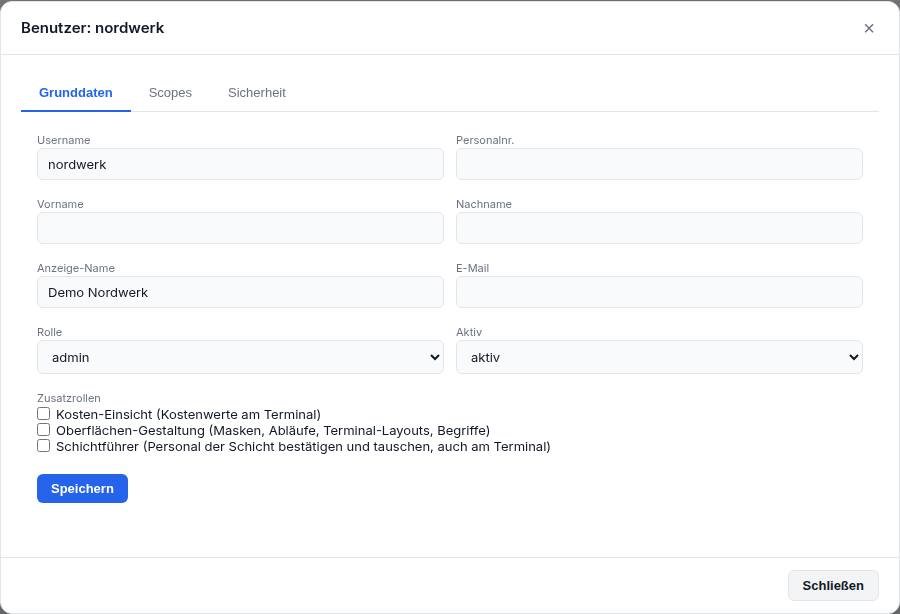
Gestalten dürfen Administratoren und alle mit der Zusatzrolle Oberflächen-Gestaltung. Eine Zusatzrolle kommt zur Hauptrolle hinzu — eine Arbeitsvorbereitung kann Planer bleiben und trotzdem Masken gestalten. Vergeben wird sie unter System → Benutzer → Bearbeiten, ein Haken und Speichern; sie gilt ab der nächsten Anmeldung. Dieselbe Liste trägt die Zusatzrollen Kosten-Einsicht und Schichtführer (3.12). Die Einstellungen liegen unter System → Oberflächen-Gestaltung.
8.2 Masken-Profile
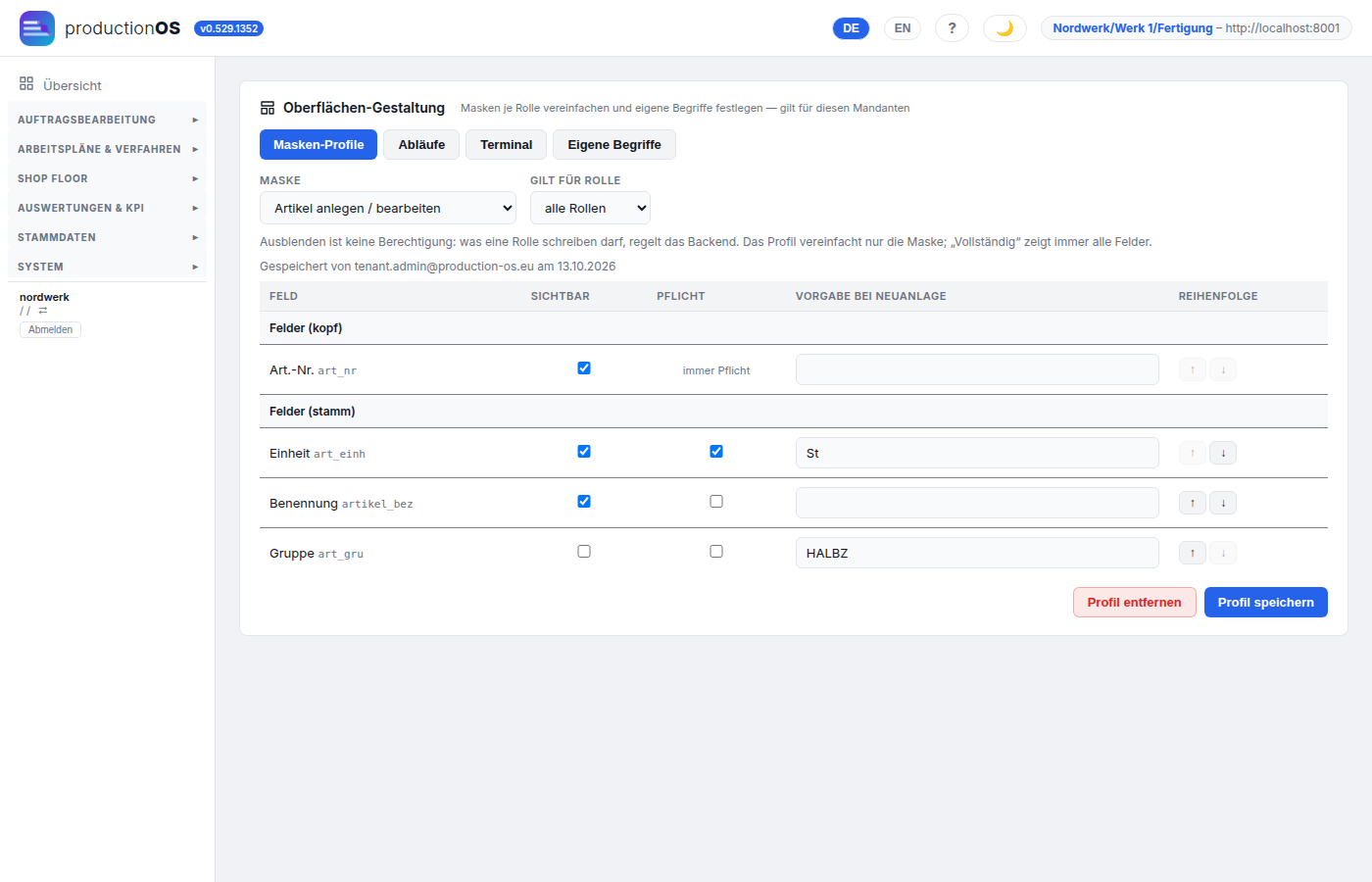
Reiter Masken-Profile: Maske und Rolle wählen (alle Rollen oder eine bestimmte; gibt es beides, gilt das Profil der Rolle). Je Feld:
| Spalte | Wirkung |
|---|---|
| Sichtbar | ohne Haken ist das Feld ausgeblendet; beim Bearbeiten bleibt sein gespeicherter Wert erhalten |
| Pflicht | macht ein Feld zur Pflicht; Felder mit „immer Pflicht“ bleiben Pflicht — gelockert wird nie |
| Vorgabe bei Neuanlage | Wert, mit dem eine neue Maske vorbelegt ist |
| Reihenfolge | ↑ ↓ verschiebt das Feld innerhalb seiner Gruppe |
Ein Pflichtfeld lässt sich nur ausblenden, wenn eine Vorgabe eingetragen ist — sonst ließe sich die Maske nicht mehr speichern; das Speichern weist ein solches Profil ab. Profil entfernen stellt die Standardmaske wieder her. Profile gibt es zurzeit für die Artikel-Anlage und die Rückmeldung.
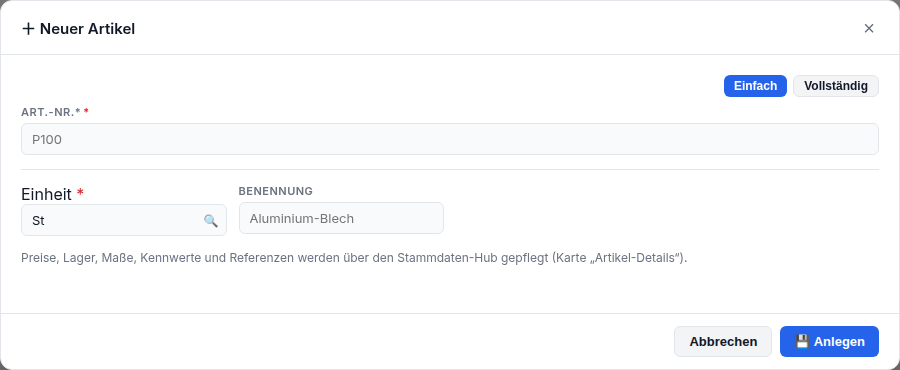
Gibt es für eine Maske ein Profil, steht oben rechts der Umschalter Einfach | Vollständig. Einfach zeigt die gestaltete Maske — im Bild ist die Gruppe ausgeblendet und vorbelegt, die Einheit Pflicht und nach vorn gestellt —, Vollständig alle Felder in der Standard-Reihenfolge. Eingetragenes bleibt beim Umschalten stehen; die Wahl merkt sich der Browser je Maske.
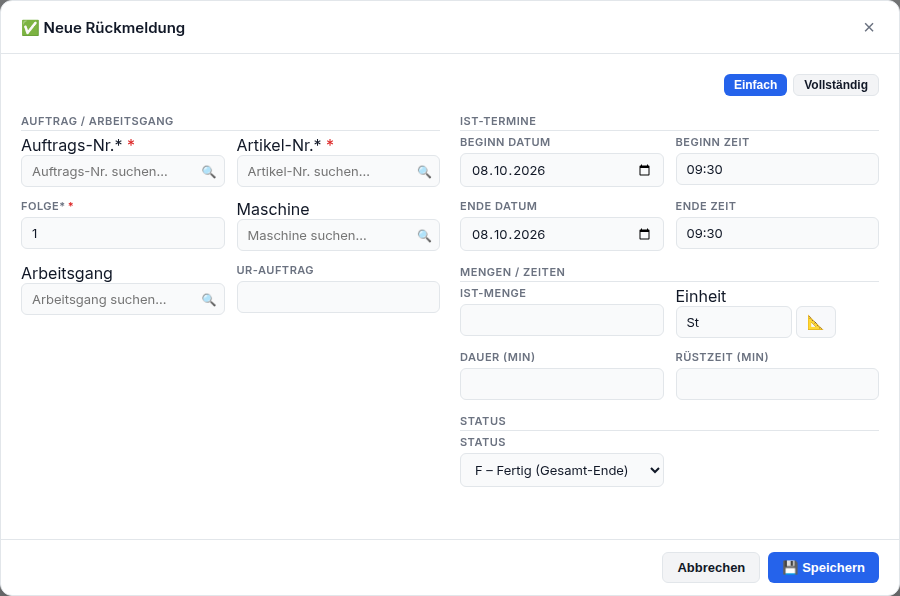
Die Rückmeldung mit Profil: Positionsnummern, Kostenstelle und Ausbauzeit ausgeblendet, Status mit „F – Fertig“ vorbelegt.
8.3 Geführte Abläufe
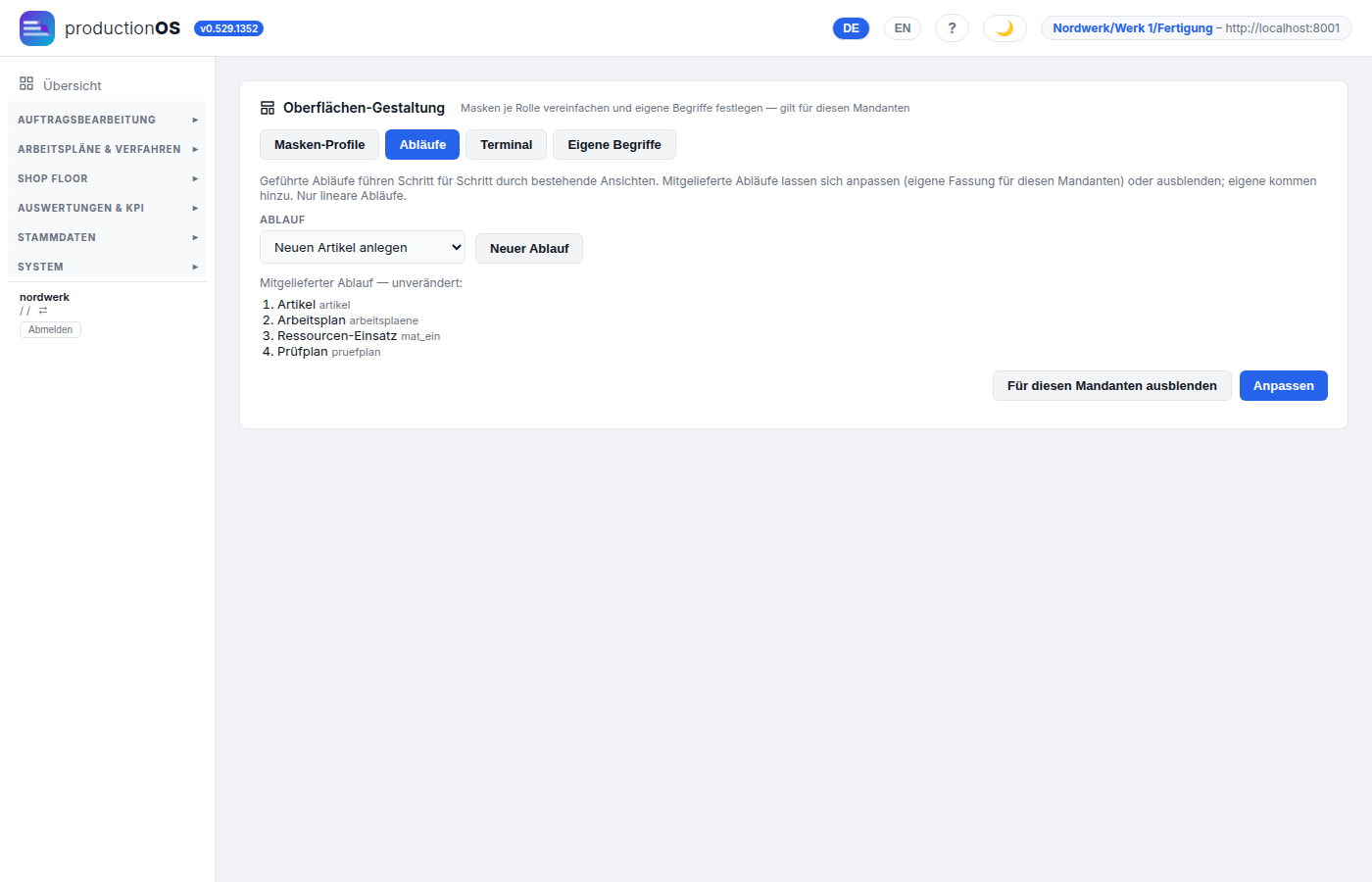
Reiter Abläufe. Mitgeliefert sind „Neuen Artikel anlegen“ und „Neuen Auftrag einplanen“. Eine Vorlage lässt sich anpassen (eigene Fassung für diesen Mandanten; Eigene Fassung entfernen stellt die Vorlage wieder her), für diesen Mandanten ausblenden oder unverändert lassen.
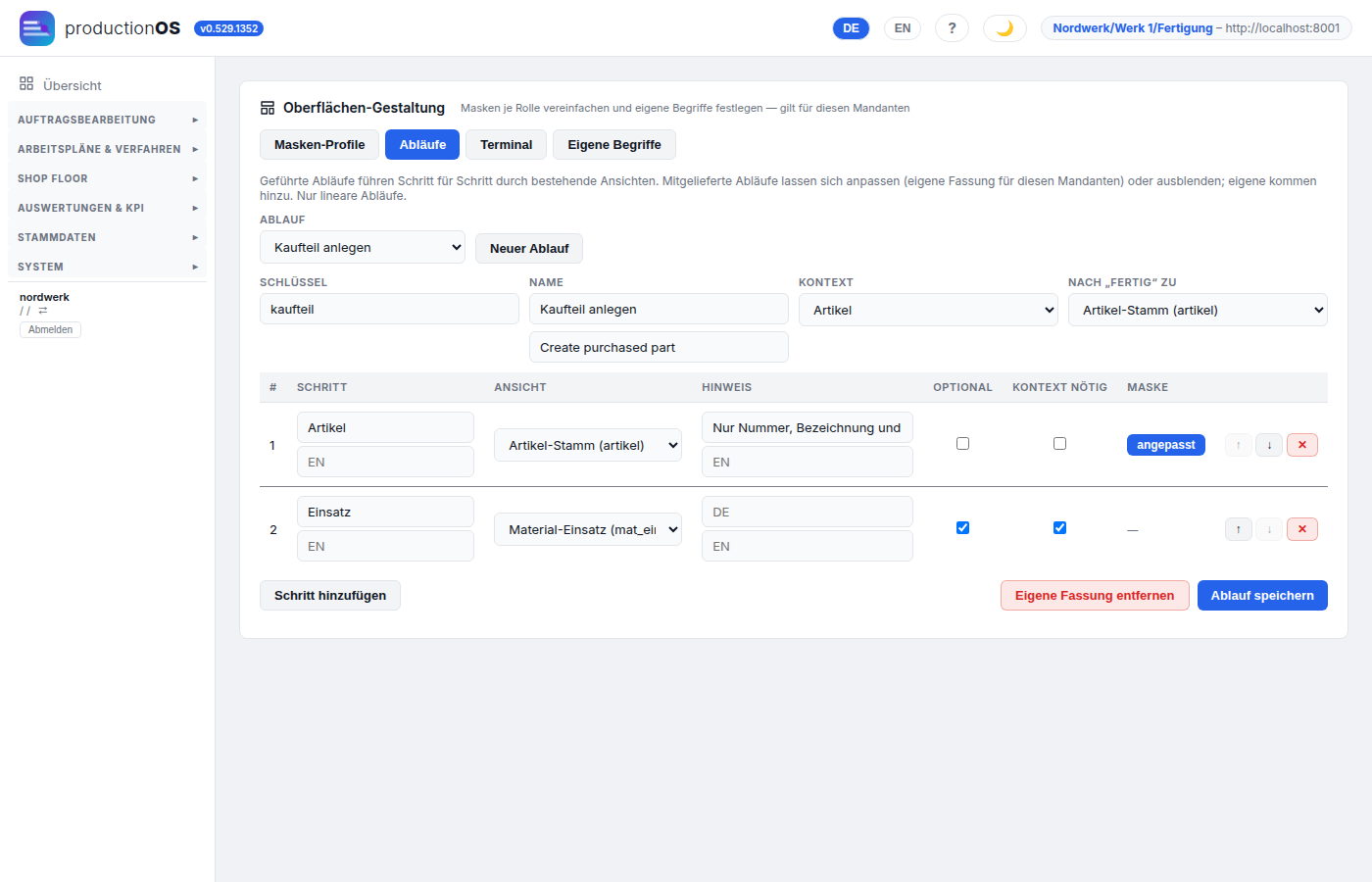
Neuer Ablauf legt einen eigenen an — im Bild „Kaufteil anlegen“: zwei Schritte über bestehende Ansichten, Kontext Artikel; die im ersten Schritt angelegte Artikelnummer reist durch die folgenden Schritte.
| Feld | Bedeutung |
|---|---|
| Schlüssel | technischer Name, Kleinbuchstaben, Ziffern und _; nach dem Speichern fest |
| Name, Hinweis | Deutsch ist Pflicht, Englisch optional |
| Kontext | was von Schritt zu Schritt mitgeht: Artikel, Auftrag oder nichts |
| Kontext nötig | Weiter erst, wenn der Kontext feststeht (z. B. Artikel angelegt) |
| optional | der Schritt lässt sich überspringen |
| Maske | eigene Maske nur für diesen Schritt |
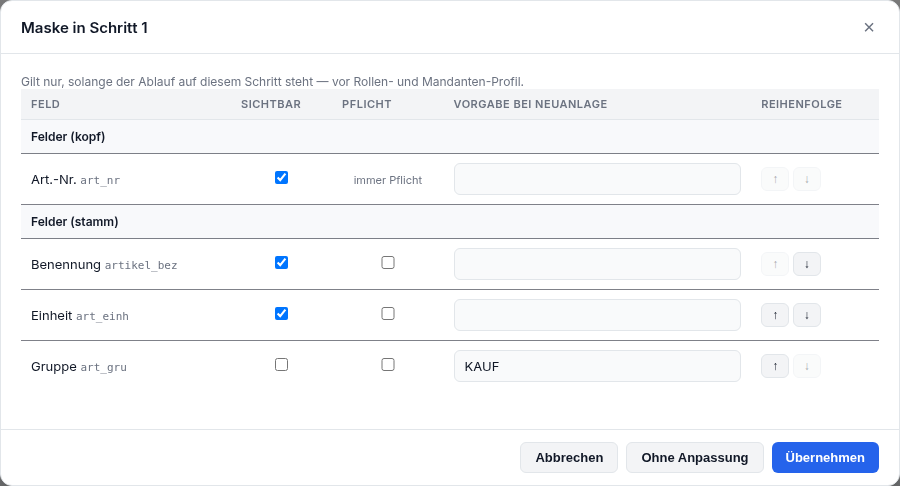
Maske anpassen gilt nur, solange der Ablauf auf diesem Schritt steht, und geht dem Rollen- und Mandanten-Profil vor — im Bild ist die Gruppe mit KAUF vorbelegt, wer über „Kaufteil anlegen“ kommt, muss sie nicht wählen. Abläufe sind linear; Verzweigungen gibt es noch nicht.
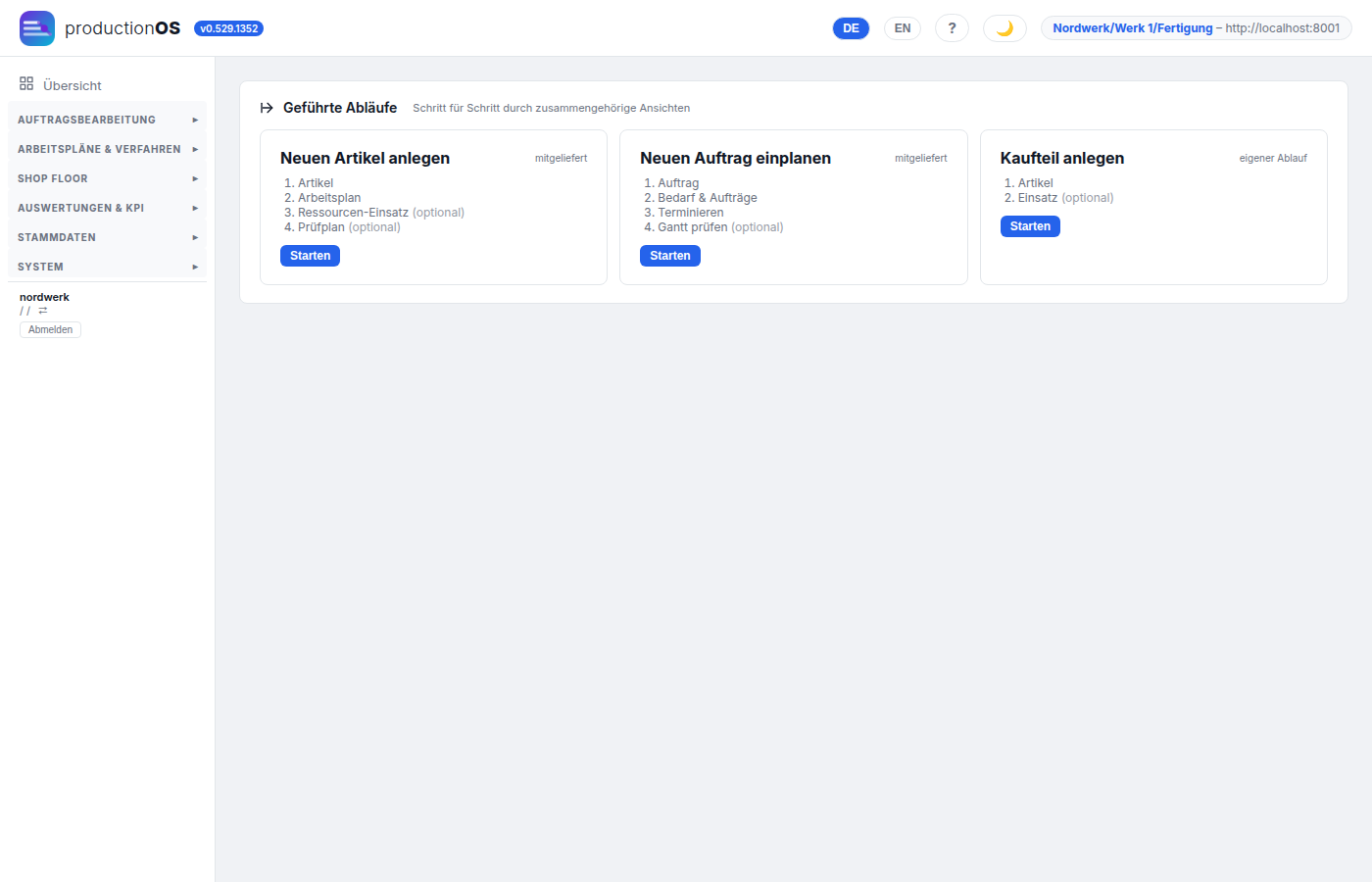
Gestartet werden Abläufe unter Auftragsbearbeitung → Geführte Abläufe.
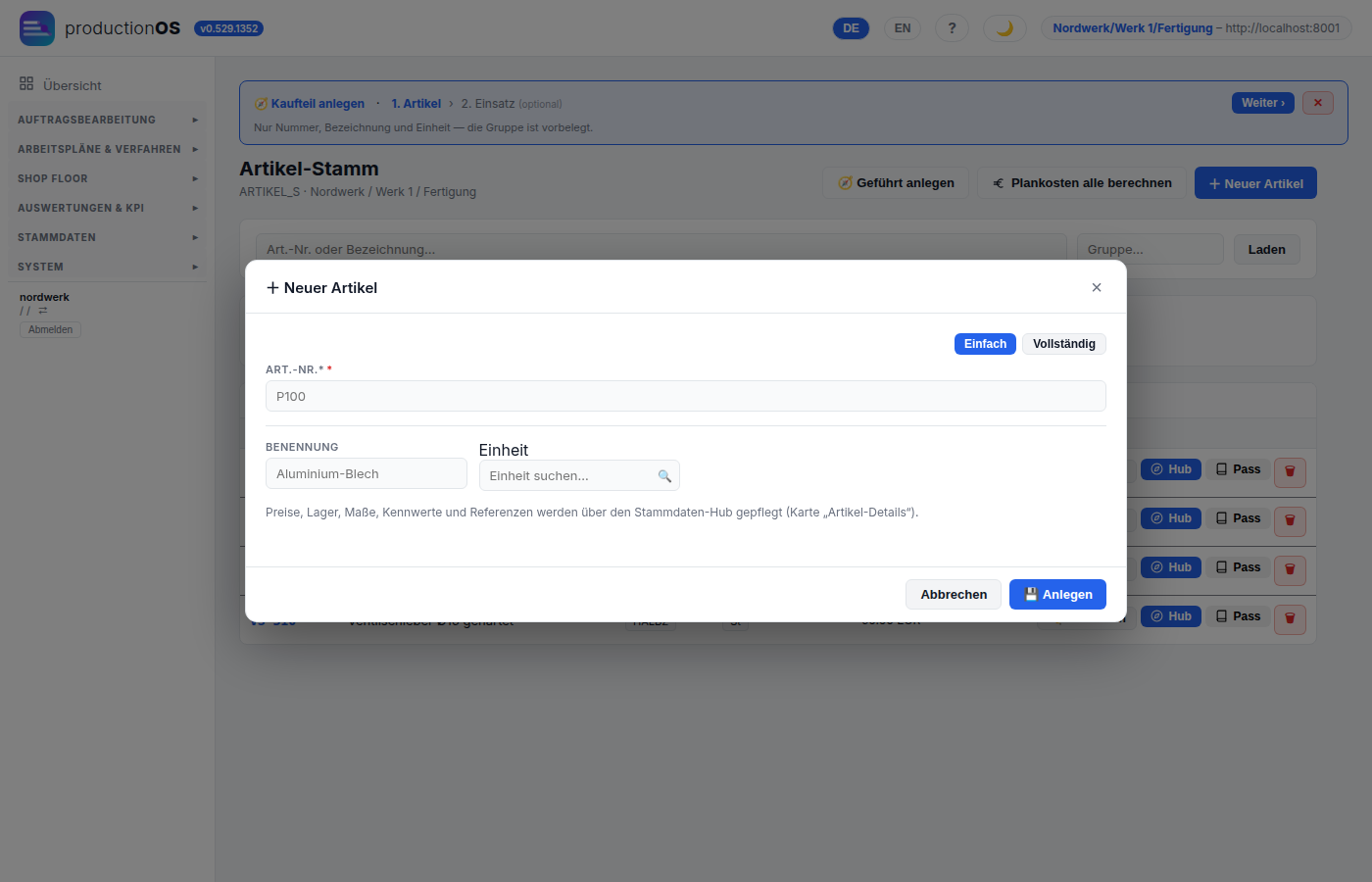
Oben läuft die Schrittleiste mit: erledigte Schritte mit Haken, der aktuelle hervorgehoben, darunter der Hinweis. Weiter geht zum nächsten Schritt, Überspringen bei optionalen Schritten, ✕ bricht ab — bereits Gespeichertes bleibt erhalten.
8.4 Terminal-Layouts
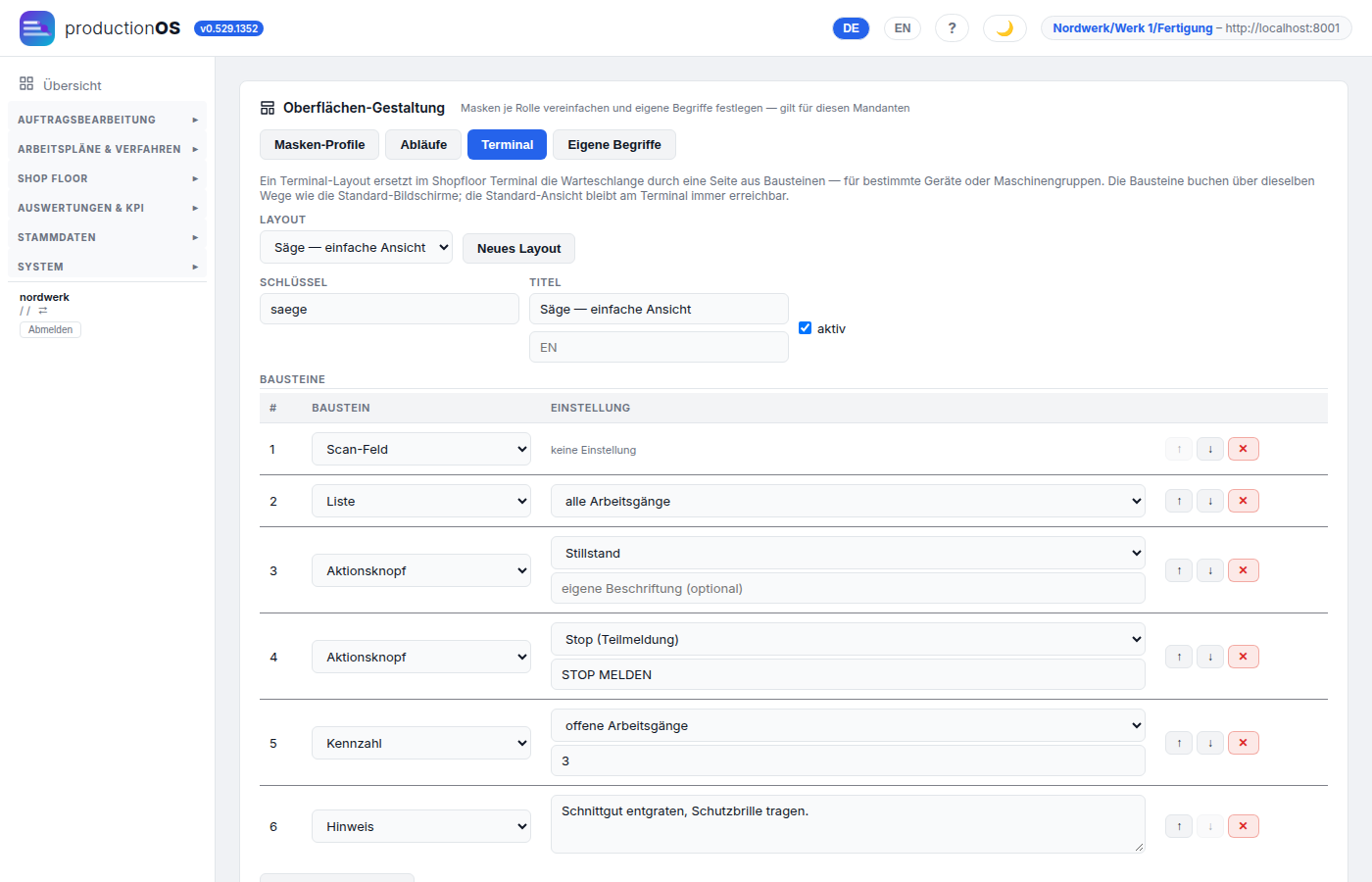
Reiter Terminal. Ein Layout ersetzt am Terminal die Liste der Arbeitsgänge durch eine Seite aus Bausteinen:
| Baustein | Am Terminal |
|---|---|
| Scan-Feld | Auftragsnummer scannen wählt den Auftrag an dieser Maschine; ist ein Auftrag gewählt, bucht ein Behälter-, Chargen- oder Seriennummern-Scan die Bereitstellung |
| Liste | Aufträge an der Maschine (alle oder nur in Arbeit); Antippen wählt den Auftrag |
| Aktionsknopf | Start, Weiter, Stillstand, Stop (Teilmeldung), Output, Fertig oder Messwert — optional mit eigener Beschriftung |
| Messwert | öffnet die Messwert-Erfassung zum gewählten Auftrag |
| Kennzahl | offene, laufende oder überfällige Arbeitsgänge der Maschine; über der Warnschwelle rot |
| Hinweis | freier Text, z. B. Sicherheitshinweise |
Gilt für einzelne Terminal-Geräte und/oder Maschinengruppen; ein Gerät geht seiner Maschinengruppe vor, und jedes Gerät und jede Gruppe kann nur einem aktiven Layout zugeordnet sein. Ein Aktionsknopf bucht genau wie der entsprechende Knopf in der Standard-Ansicht und ist nur aktiv, wenn die Aktion gerade möglich ist.
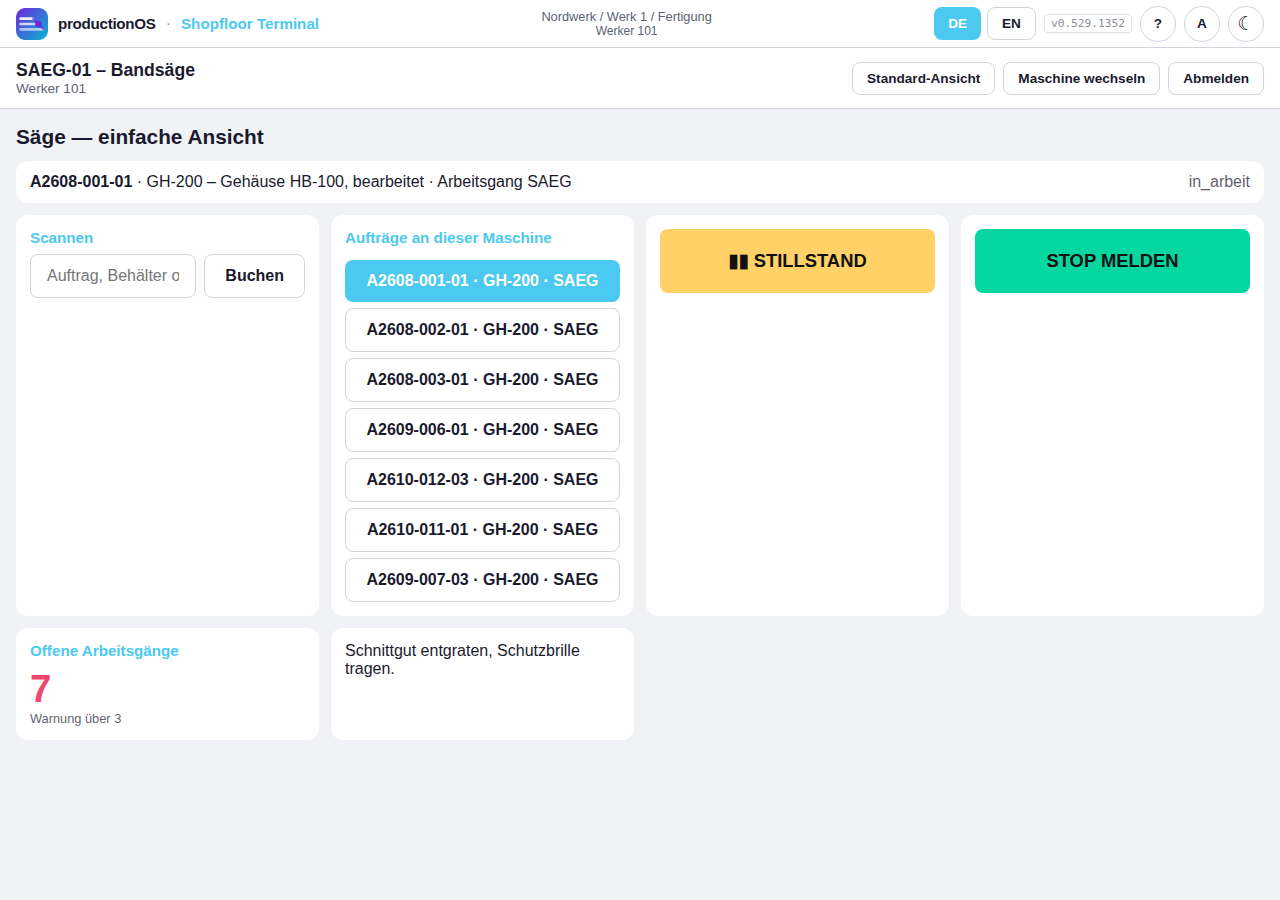
Am Terminal erscheint die Layout-Seite nach der Maschinenwahl. Zuerst den Auftrag wählen — scannen oder antippen; die Zeile oben zeigt dann Auftrag, Artikel und Arbeitsgang, und die Knöpfe werden aktiv. Standard-Ansicht führt jederzeit zur gewohnten Liste, Einfache Ansicht von dort zurück; die Wahl gilt bis zur Abmeldung.
8.5 Eigene Begriffe und Sprache
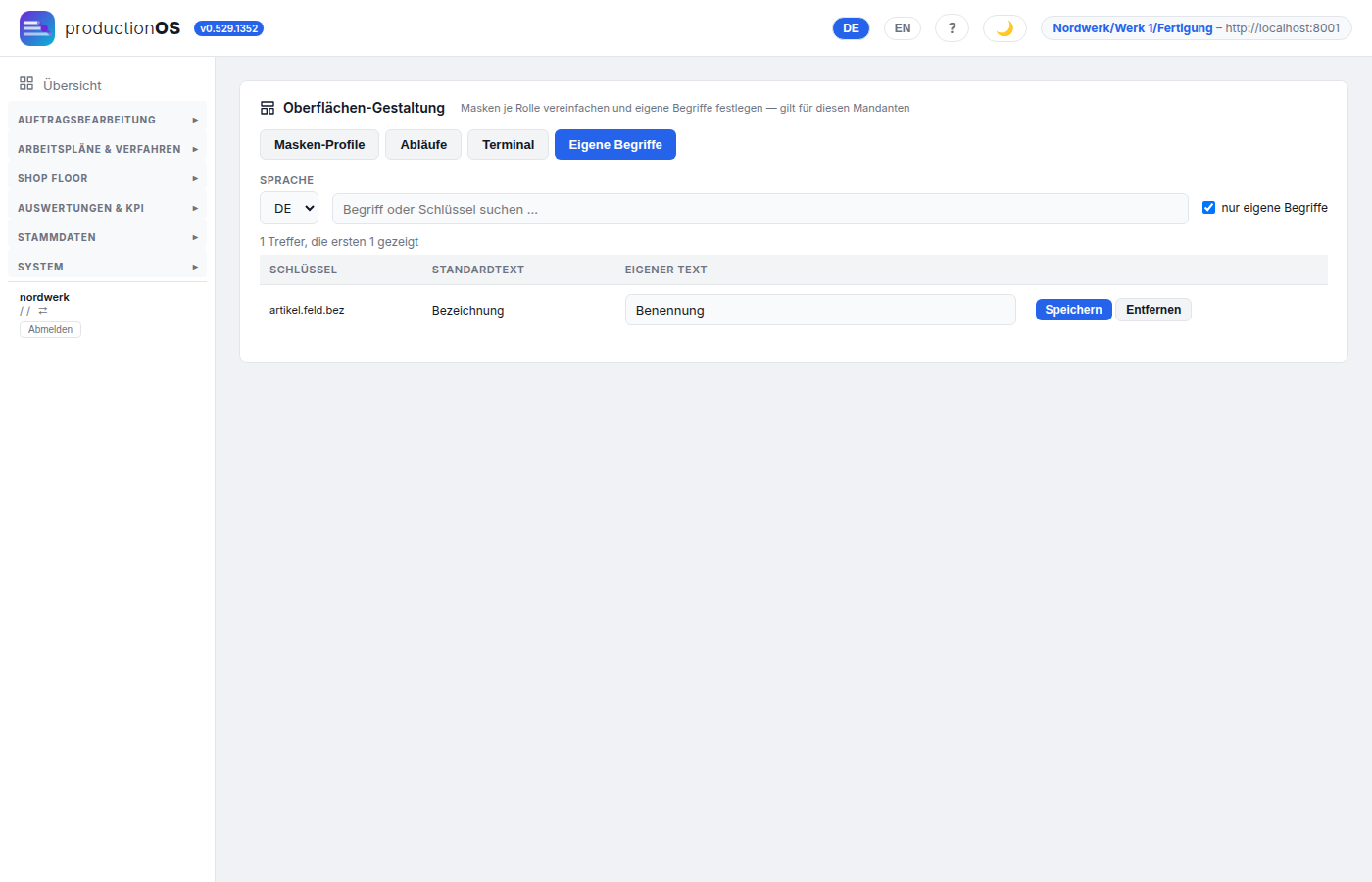
Reiter Eigene Begriffe: je Begriff der Standardtext und daneben ein eigener Text, je Sprache (Deutsch, Englisch). Sie gelten im Haupt-Frontend und am Terminal. Platzhalter in geschweiften Klammern (z. B. {nr}) müssen im eigenen Text erhalten bleiben, sonst gilt der Standard; Entfernen stellt ihn wieder her.
8.6 Was beim Update geprüft wird
Bei jedem Update prüft productionOS alle gespeicherten Profile, Abläufe und Layouts gegen die neue Version. Passt eines nicht mehr (etwa weil ein Feld umbenannt wurde), wird es nicht angewendet — die Maske zeigt den Standard —, und in der Oberflächen-Gestaltung steht ein roter Hinweis mit dem Grund. Nach dem Anpassen und Speichern gilt es wieder.
Häufige Fragen. Ein Profil wirkt nicht: der Umschalter steht auf „Vollständig“, für die eigene Rolle gibt es ein anderes Profil, oder das Profil passt nach einem Update nicht mehr (roter Hinweis). Ein Terminal zeigt kein Layout: das Layout ist inaktiv, weder Gerät noch Maschinengruppe sind zugeordnet, oder am Terminal ist „Standard-Ansicht“ gewählt. Ein Aktionsknopf ist grau: kein Auftrag gewählt, oder die Aktion ist für diesen Arbeitsgang gerade nicht möglich — der Text unter dem Knopf nennt den Grund.
Teil 9 — Begriffe
| Begriff | Bedeutung |
|---|---|
| Mandant | Bereich / Werk / Abteilung; alle Daten sind je Mandant getrennt |
| Primärauftrag / Sekundärauftrag | der Kundenauftrag und die aus ihm erzeugten Aufträge für Halbfabrikate (A2610-013 → A2610-013-01); Ur-Auftrag ist der oberste der Kette |
| Folge / Arbeitsgang | eine Stufe des Arbeitsplans (Folge 10, 20 …) und ihre Kopie am Auftrag |
| Status (Auftrag) | der Workflow, den ein Mensch setzt: neu → geplant → freigegeben → in_produktion → abgeschlossen, dazu gesperrt. geplant heißt: aufgelöst, aber nicht freigegeben |
| Fortschritt (Arbeitsgang) | abgeleitet aus den Ist-Zeiten: geplant, in Arbeit, überfällig, abgeschlossen, unterminiert. Ein freigegebener Auftrag mit geplanten Arbeitsgängen ist der Normalfall — deshalb heißen die beiden Dinge verschieden |
| Vorgabe / Plan / Zusage / Ist | Soll-Termine sind die Vorgabe des Planers (Anker); Plan-Termine das errechnete Ergebnis; die Zusage der Kundentermin; Ist die Zeiten vom Terminal (3.3) |
| Rückwärts / vorwärts | Rechenrichtung der Terminierung: vom Soll-Ende zurück (Vorgabe für neue Aufträge) oder vom Soll-Beginn nach vorn |
| Phase | Rüsten → Fertigen → Übergabe (und Ausbau, wenn eine Ausbauzeit geplant ist); je Phase eine Rückmeldezeile |
| Los | eine Bestandsmenge mit Herkunft: Wareneingang (Rohmaterial) oder Output-Einheit (Fertigware); Bestand ist die Summe der Lose, kein Saldo |
| Charge / Seriennummer | dieselbe Identität (Teil 7) |
| Gebinde / Behälter | das physische Behältnis einer Output-Einheit; die Verbindung zwischen Übergabe und Identität |
| Übergabe / Übernahme | Output-Einheit an den Nachfolge-Arbeitsgang; der übernimmt sie beim Materialbuchen aus dem Zwischenlager |
| Zuteilung | Zuordnung konkreter Lose zum Bedarf, Vorgabe für das Terminal |
| A / P | Alternative (eine von mehreren Maschinen) / parallele Linie (Menge geteilt) |
| Kuppelprodukt | zweiter Ausgang eines Arbeitsgangs (Nebenprodukt, Abzweig) |
| Rezeptur / Ansatz | Rezeptur: Komponenten eines Arbeitsgangs mit Anteilen in Prozent. Ansatz: ein Mischvorgang bis zur Ansatzmenge; ein Auftrag über 250 kg mit Ansatzmenge 100 kg hat drei Ansätze (2.7, 4.12) |
| PVA | Prozess-Verfahrens-Anweisung: die Einstellwerte je Arbeitsgang |
| BEURT | Einheit eines Prüfmerkmals, das gezählt statt gemessen wird |
| Skill | was eine Person kann und ein Arbeitsgang je Phase verlangt; Katalog Qualifikationen (1.5) |
| Personalkalender | je Person und Tag Schichtmodell und Status; Grundlage der Verfügbarkeit |
| vorgemerkt / bestätigt | Status einer Personalzuordnung: G = von der Terminierung vorgemerkt, B = vom Schichtführer bestätigt (übersteht jede Neuterminierung) |
| Zusatzrolle | Recht zusätzlich zur Hauptrolle, z. B. schichtfuehrer für einen Werker |
| Lohngruppe | Kostenmerkmal von Person und Phase mit Satz in EUR/h; kein Planungskriterium |
| Exemplar | ein einzeln geführtes Stück eines Werkzeugs mit eigener Standzeit und Nutzung |
| Betriebsmodell | die sechs Schalter je Mandant (1.7) |
| Masken-Profil / Ablauf / Terminal-Layout | Gestaltung der Oberfläche je Mandant und Rolle; ändert nie Rechte (Teil 8) |